
KB: Error de conexión con Enterprise Server causado por un certificado SSL autofirmado
Updated: May 04, 2026
 Altium On-Prem Enterprise Server
Al conectarse desde Altium Designer a un Altium On-Prem Enterprise Server (AES), el cliente puede mostrar el error «El certificado SSL del servidor ha sido emitido por una autoridad de certificación desconocida o no válida». Esto suele ocurrir cuando el AES está configurado con un certificado SSL autofirmado, en el que los sistemas cliente no confían de forma predeterminada. El problema se puede resolver configurando correctamente el certificado autofirmado en el servidor IIS o permitiendo que el cliente de Altium Designer acepte certificados autofirmados mediante una opción de configuración avanzada del sistema.
Detalles de la solución
Error de validación SSL durante la conexión al servidor
Al intentar conectar Altium Designer al Altium On-Prem Enterprise Server (AES) a través del puerto 9785
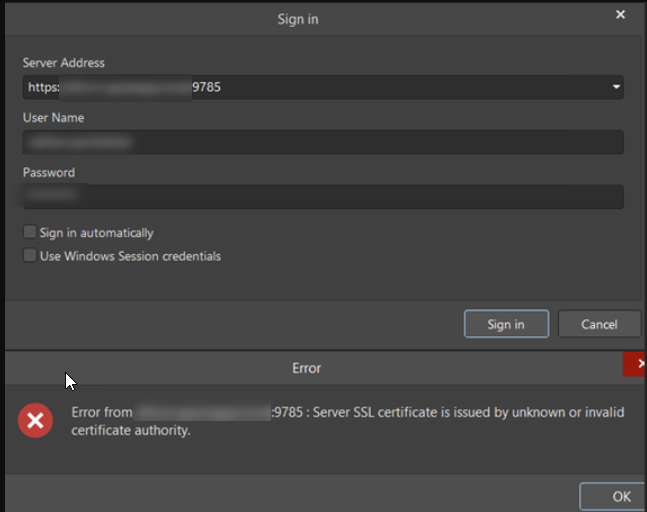
Los certificados autofirmados no se consideran de confianza de forma predeterminada
Este comportamiento se produce porque Enterprise Server utiliza un certificado SSL autofirmado. Dado que los certificados autofirmados no son emitidos por una autoridad de certificación de confianza, los sistemas cliente no confían en ellos automáticamente, lo que provoca un fallo de validación SSL.
Elija cómo se gestiona el certificado autofirmado
- Configure el servidor IIS para que utilice correctamente el certificado autofirmado.
- Permita que Altium Designer se conecte mediante un certificado autofirmado a través de una opción de configuración avanzada del sistema (a partir de
Altium Designer version 25.2.1 .)
Configure IIS o permita certificados autofirmados en Altium Designer
- Si utiliza un certificado autofirmado en AES, configure el servidor IIS para que utilice este certificado tal como se describe en la documentación de AES: Configuración de un certificado
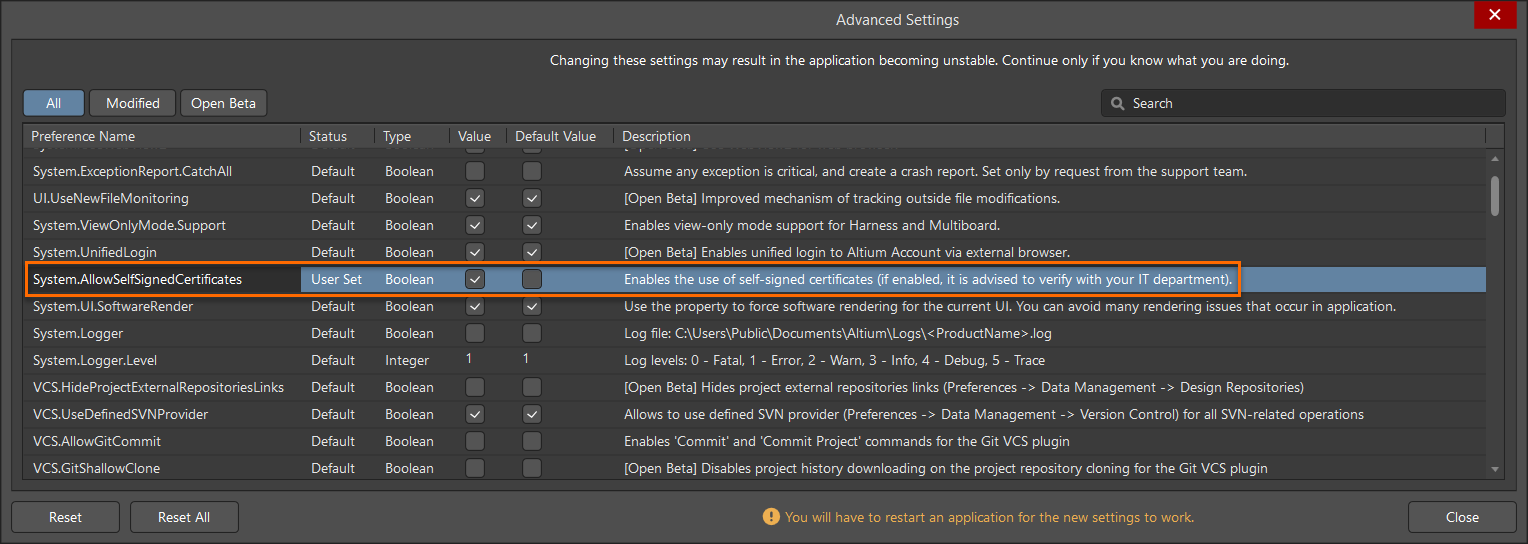
- Como alternativa, habilite la compatibilidad con certificados autofirmados en Altium Designer:
- Abra el cuadro de diálogo
Altium Designer Preferences . - Seleccione
System »General y abraAdvanced Settings . - Busque
S elfSigned . - Habilite
System.AllowSelfSignedCertificates . - Cierre los cuadros de diálogo y reinicie Altium Designer.
- Abra el cuadro de diálogo
Notas adicionales
- Se recomienda consultar este cambio de configuración con su departamento de TI antes de habilitar la compatibilidad con certificados autofirmados.
- La opción de configuración avanzada
System.AllowSelfSignedCertificates está disponible a partir deAltium Designer version 25.2.1 . Esta opción no será visible en versiones anteriores.
Referencias
- Documentación de Altium On-Prem Enterprise Server: Configuración de un certificado
- Notas de la versión de Altium Designer: Versión 25.2.1 (consulte el cambio 63751 de la plataforma)
 Localizado por IA