
KB: Préstamo de varias CAL de servidor
 Altium On-Prem Enterprise Server
Detalles de la solución
Si su servidor local de contenido gestionado emite varias licencias de acceso de cliente (CAL) para un solo usuario, puede probar lo siguiente.
Un problema que puede provocar esta situación en determinados casos se ha resuelto con el lanzamiento de la versión 5.0.2 de Concord Pro. (Consulte aquí). Se recomienda actualizar a la versión más reciente.
Es posible que el usuario se esté conectando al servidor a través de Altium Designer y también a través de un navegador web.
Puede que necesite eliminar del servidor la licencia del servidor y las CAL y volver a añadirlas, especialmente después de una actualización. Para ello, siga estos pasos:
Cuando no haya nadie conectado al servidor, utilice el navegador del servidor (Chrome es el que mejor funciona) desde la consola del servidor (también puede usar Escritorio remoto):
1 Vaya a http://localhost:9780
2 Inicie sesión con la cuenta de administrador.
3 En Administración » Licencias, elimine la licencia del servidor y las licencias CAL.
4 Utilice Añadir licencia para volver a añadir la licencia del servidor y las licencias CAL.
5 Detenga e inicie el servidor web mediante el Administrador de IIS (o reinicie el equipo).
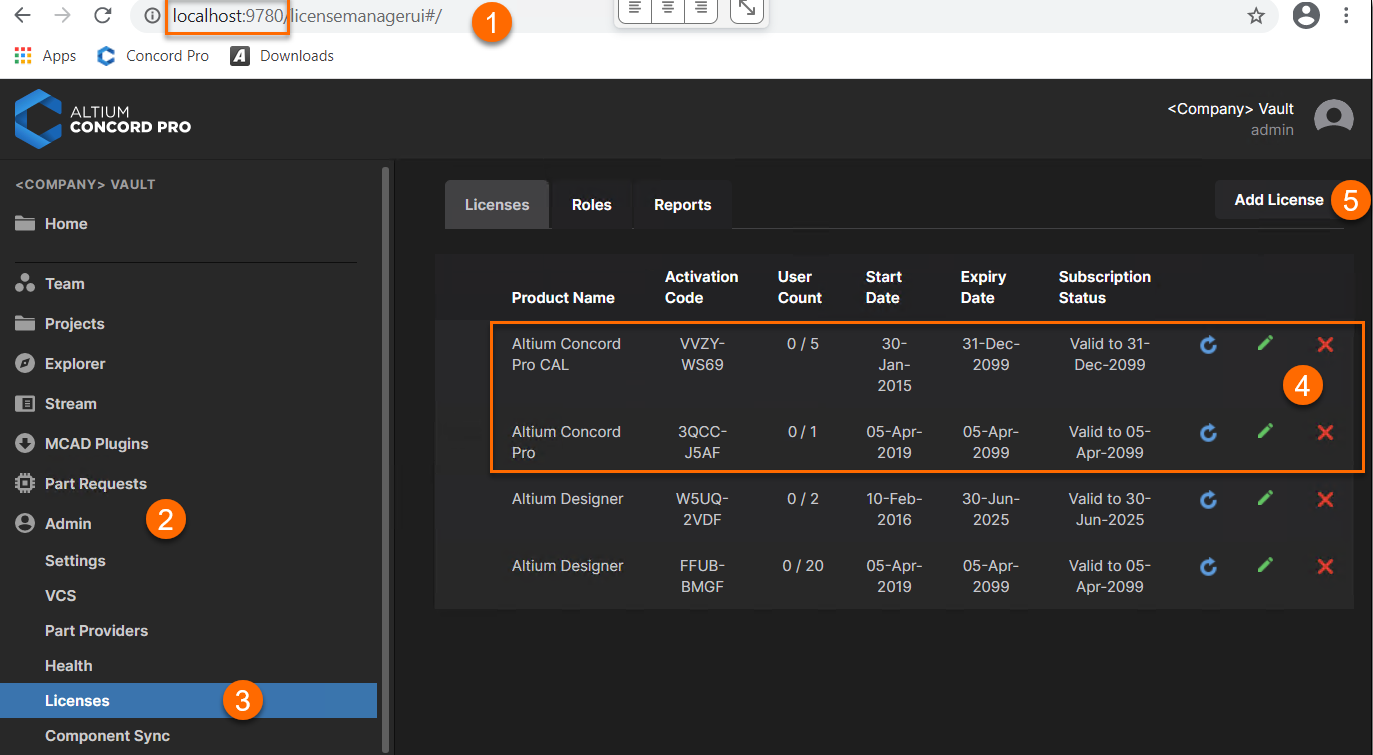
Nota: Si el servidor no está conectado a Internet, utilice el botón «Añadir licencias» después de descargar los archivos *.alf desde el panel de AltiumLive. Este vídeo explica cómo obtener los archivos *.alf de sus licencias.
Ahora puede encontrar el enlace al panel haciendo clic en el icono de su avatar en la esquina superior derecha (si pertenece al grupo de administradores de grupo). Si ya ha iniciado sesión, este enlace también debería funcionar:
https://dashboard.live.altium.com/
Si el problema persiste, puede probar otras dos opciones:
- Compruebe si tiene asignaciones de licencias CAL a algún rol distinto de Todos los usuarios. Si es así, elimínelas para ver si se resuelve el problema. Las CAL solo deben asignarse (con todos los puestos disponibles) al rol Todos los usuarios. Abra la pestaña Administración, vaya a la sección Licencias y haga clic en el icono del lápiz verde situado a la derecha de la CAL.
- Si el modo de autenticación del administrador de licencias, en la sección Administrador de licencias de Configuración, dentro de la pestaña Administración, está establecido en «Sin autenticación (compatibilidad con PLS 1.0)», desmarque la casilla «Creación automática de usuarios:» y elimine los usuarios que no haya añadido manualmente (puede que incluyan el nombre de un equipo en su nombre). O, mejor aún (al menos para hacer pruebas), cambie el modo de autenticación a «Sesión de Vault».
 Localizado por IA