
KB: Resolver el error de índice de búsqueda incompleto en Enterprise Server causado por falta de espacio en disco
 Altium On-Prem Enterprise Server
Detalles de la solución
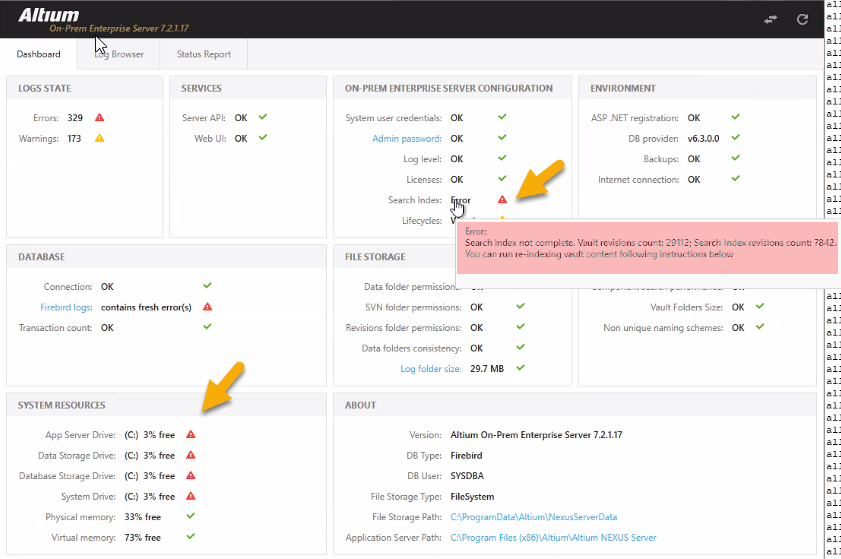
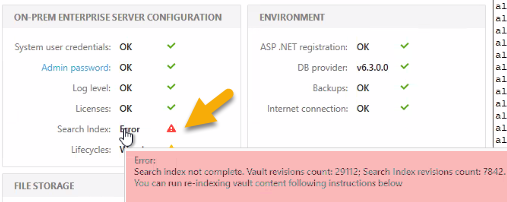
El cliente observó que faltaban componentes en Altium Designer. Al revisar Enterprise Server, se detectó un error del índice de búsqueda en el monitor de estado. Los intentos de reindexación no resolvieron el problema; el número de revisiones del índice de búsqueda seguía siendo inferior al del almacén (por ejemplo, revisiones del almacén: 29.112; revisiones del índice de búsqueda: 7.842).
Root Cause
La falta de espacio en disco hizo que Elasticsearch superara su umbral superior de ocupación (~95 %), lo que lo obligó a entrar en modo de solo lectura y bloqueó las operaciones de indexación. Esto se indica mediante el error:
. cluster_block_exception reason: blocked by :[FORBIDDEN/12/Index read-only / allow delete]
Solution Steps
Para resolver el problema:
- Compruebe el espacio en disco de la unidad de instalación del servidor (normalmente C:).
- Libere espacio eliminando archivos temporales y moviendo los registros antiguos a otra unidad.
- Si es necesario, aumente la capacidad del disco mediante la Administración de discos de Windows con ayuda del equipo de TI.
- Realice una reindexación completa del contenido del servidor.
- Revise el monitor de estado para asegurarse de que el número de revisiones del índice de búsqueda coincida con el del almacén.
Detailed Resolution Procedure
Verify Disk Space
- Abra el Explorador de archivos » Haga clic con el botón derecho en la unidad del sistema (normalmente C:) » Seleccione Propiedades.
- Asegúrese de que haya al menos entre 10 y 15 GB de espacio libre para las operaciones de indexación.
Check Enterprise Server Health Monitor
- Acceda al monitor de estado del servidor en la interfaz de Enterprise Server.
- Confirme el mensaje de error: Índice de búsqueda incompleto y compare el número de revisiones.
Review Elasticsearch Logs
- Localice los registros del servicio de búsqueda en la carpeta de instalación de Enterprise Server.
- Busque cluster_block_exception o advertencias de índice de solo lectura / permitir eliminación.

Free Up Disk Space
- Elimine los archivos temporales innecesarios y las copias de seguridad antiguas.
- Mueva los archivos de registro archivados de la carpeta de instalación a otra unidad.
- Utilice la herramienta Liberador de espacio en disco de Windows para realizar una limpieza adicional.
Increase Disk Space (If Needed)
- Póngase en contacto con su equipo de TI para ampliar la capacidad del disco mediante la Administración de discos:
- Abra Ejecutar » Escriba
diskmgmt.msc
Perform Full Reindex
Para reindexar el contenido del servidor (por ejemplo, después de una migración de datos):
- Detenga los grupos de aplicaciones de IIS asociados al servidor local.
- Detenga el servicio AltiumElasticSearch.
- Elimine el contenido de la carpeta SearchData:
Para Concord Pro:C:\ProgramData\Altium\ConcordProData\SearchData
Para las versiones anteriores de Vault:C:\ProgramData\Altium\VaultServerData\SearchData - Reinicie el servicio AltiumElasticSearch.
- Reinicie los grupos de aplicaciones de IIS.
El servidor reconstruirá automáticamente el índice de búsqueda cuando detecte que la carpeta SearchData está vacía.
(El tiempo de reconstrucción depende del tamaño de la base de datos y puede afectar a la funcionalidad de búsqueda durante el proceso).
Para obtener instrucciones detalladas, consulte: Base de conocimientos: Resolver problemas tras la actualización del servidor local y la migración de datos
Validate Index Status
- Después de la reindexación, vuelva a comprobar el monitor de estado.
- Asegúrese de que el número de revisiones del índice de búsqueda coincida con el del almacén. Debería ver una marca de verificación verde junto a «Índice de búsqueda:».
Preventive Tips
- Supervise el espacio en disco con regularidad y configure alertas.
- Configure los umbrales de ocupación del disco de Elasticsearch.
- Archive periódicamente los registros antiguos y los datos que no se utilicen.
- Planifique la capacidad del disco en función del crecimiento del almacén.
- Automatice la limpieza de archivos temporales y copias de seguridad.
- Revise periódicamente el monitor de estado de Enterprise Server para detectar advertencias sobre los recursos.
- Mantenga un procedimiento operativo estándar documentado para la reindexación y la gestión del espacio en disco.
Maintenance Schedule Recommended - Example
Para evitar problemas en el futuro, siga un programa de mantenimiento. A continuación se muestra un ejemplo.
Weekly: Compruebe el espacio en disco de la unidad de instalación del servidor. Revise el monitor de estado para detectar advertencias.Monthly: Archive los registros antiguos y las copias de seguridad en un almacenamiento secundario. Ejecute el Liberador de espacio en disco para eliminar los archivos temporales.Quarterly: Verifique la configuración de los umbrales de ocupación de Elasticsearch. Revise el crecimiento del almacén y ajuste la capacidad del disco si es necesario.Annually: Realice una auditoría completa del estado del sistema, incluidos el espacio en disco, el rendimiento de la indexación y la integridad de las copias de seguridad.
Additional Notes
- Realice la reindexación en horas de baja actividad: Puede llevar tiempo y afectar a la funcionalidad de búsqueda.
- Haga una copia de seguridad antes de empezar: Cree siempre una copia de seguridad completa del servidor antes de eliminar cualquier archivo.
- No interrumpa el proceso: Una vez iniciada la reindexación, deje que finalice para evitar incoherencias en los datos.
- Supervise el espacio en disco con regularidad: Mantenga suficiente espacio libre para evitar que Elasticsearch entre en modo de solo lectura.
 Localizado por IA