
KB: Resolución del error HTTP 500.30: la aplicación ASP.NET Core no se pudo iniciar
 Altium On-Prem Enterprise Server
Detalles de la solución
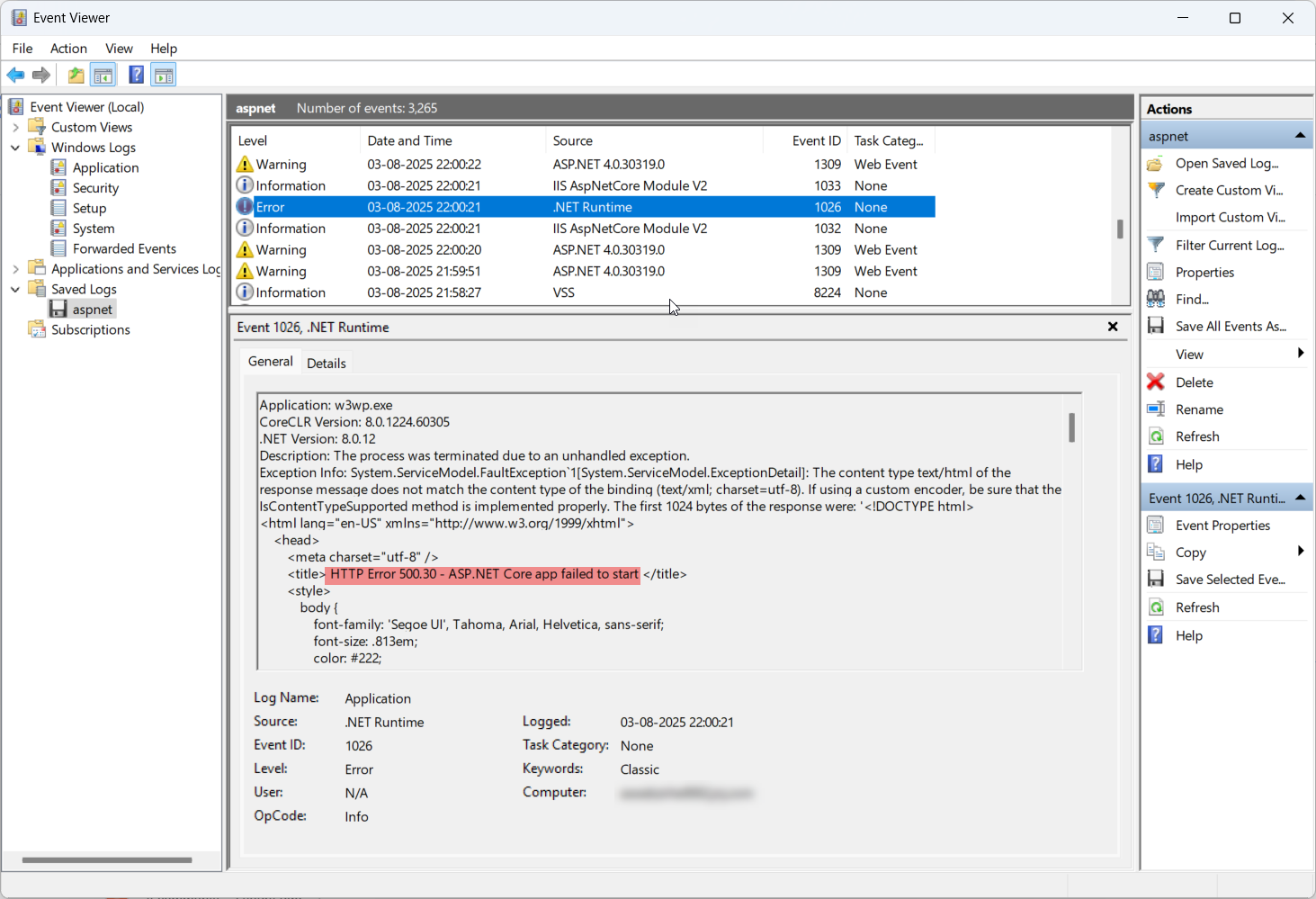
Los usuarios pueden encontrar el siguiente error al intentar acceder a la interfaz web de Altium Enterprise Server:
"The content type text/html of the response message does not match the content type of the binding (text/xml; charset=utf-8)... HTTP Error 500.30 - ASP.NET Core app failed to start..."
Este problema suele producirse por los siguientes motivos:
- Una actualización o un instalador de Windows reconfigura las bibliotecas del entorno de ejecución de .NET sin que se reinicie el servidor.
- El equipo de TI actualiza la versión de .NET del servidor a una que no es compatible con la versión instalada de Altium Enterprise Server.
Checklist for Resolving the Issue
Para resolver el problema, realice estas acciones clave:
- Verifique la compatibilidad de la versión de .NET con Altium Enterprise Server
- Consulte los registros del sistema con el Visor de eventos
- Reinicie el servidor
- Revise el estado de AES Health Monitor
- Vuelva a registrar ASP.NET si es necesario
- Vuelva a indexar el servidor si persisten los errores de búsqueda
Step-by-Step Instructions for Troubleshooting and Resolution
Verify .NET Version Compatibility
Es habitual que los equipos de TI actualicen el entorno de ejecución de .NET cuando Microsoft publica nuevas actualizaciones. Sin embargo, es importante asegurarse de que la versión de .NET instalada sea compatible con
Siga los pasos que se indican a continuación para comprobar la versión de .NET instalada en su servidor:
1. Inicie sesión en el equipo servidor.
2. Abra
3. Escriba el comando
Consulte la captura de pantalla que aparece a continuación para ver un ejemplo del comando y sus resultados.
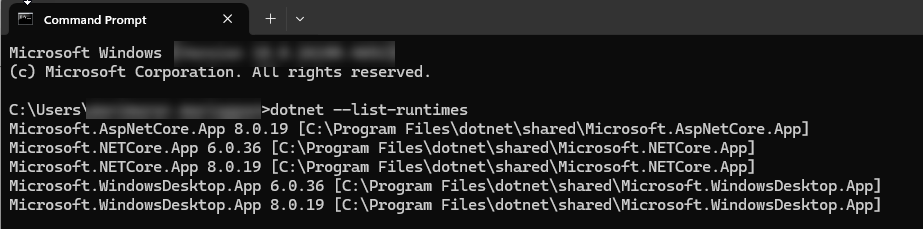
Para verificar qué versión de
✅
-
-
- Abra
Altium Enterprise Server Health Monitor . -> La versión se muestra entop-left
- Abra
-
✅
-
-
- Abra un navegador web y acceda a la página de inicio de sesión del servidor utilizando el formato
https://<server-name>:9785
- Abra un navegador web y acceda a la página de inicio de sesión del servidor utilizando el formato
-
✅
-
-
- Vaya a
C:\Program Files (x86)\Altium\Altium365\ LocalVault.iniNotepad → Busque la información de la versión
- Vaya a
-
Para asegurarse de que el entorno de ejecución de .NET instalado sea compatible con la versión de Altium Enterprise Server:
1. Abra la documentación oficial de Altium Enterprise Server.
2. Seleccione su
3. Busque
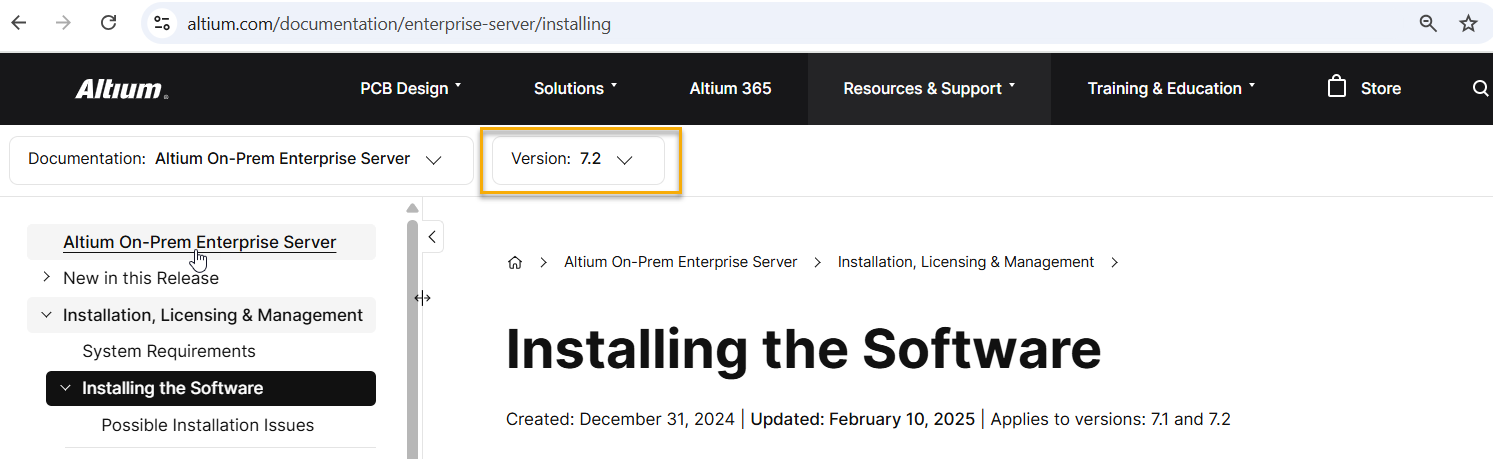
Si la versión de .NET instalada es
Check Event Viewer
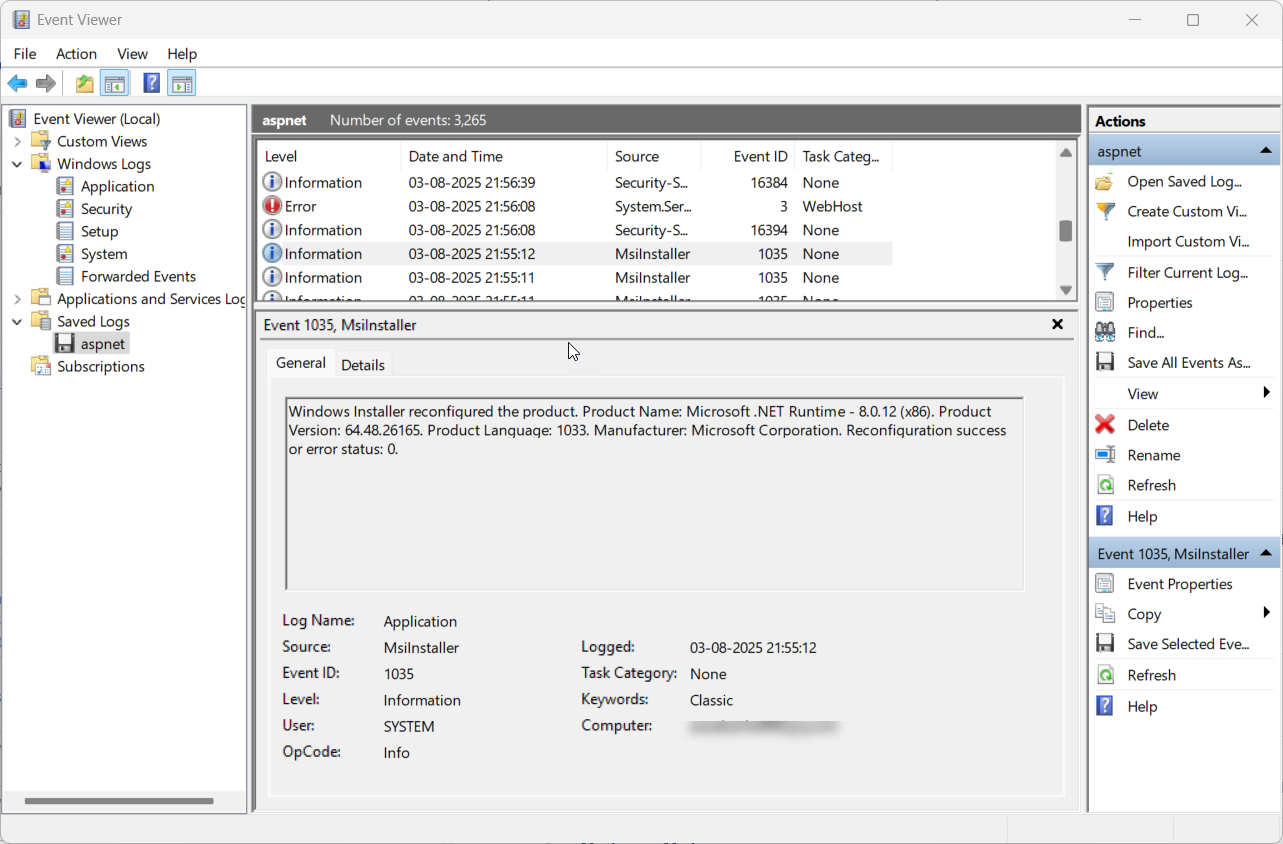
El Visor de eventos es una herramienta de Microsoft Windows que muestra registros de eventos del sistema y permite a los usuarios resolver problemas, supervisar el estado del sistema y mejorar la seguridad. Actúa como un servicio centralizado de registros que registra eventos como errores de aplicaciones, fallos del sistema y actividades relacionadas con la seguridad. Esto permite a los administradores y usuarios revisar información detallada sobre lo que ocurre en su sistema, identificar problemas y tomar las medidas adecuadas.
Revise los registros recientes de aplicaciones en el Visor de eventos del equipo servidor. Para ello, vaya a la búsqueda de Windows
1. Abra
Server Reboot
Tras confirmar que se ha realizado una actualización de Windows relacionada con el entorno de ejecución de Microsoft .NET y que hay errores asociados en los registros de eventos, es recomendable reiniciar el servidor. Consulte con su departamento de TI si ya han reiniciado el servidor, ya que debería reiniciarse automáticamente después de una actualización, aunque a veces esto no ocurre.
AES Health Monitor status
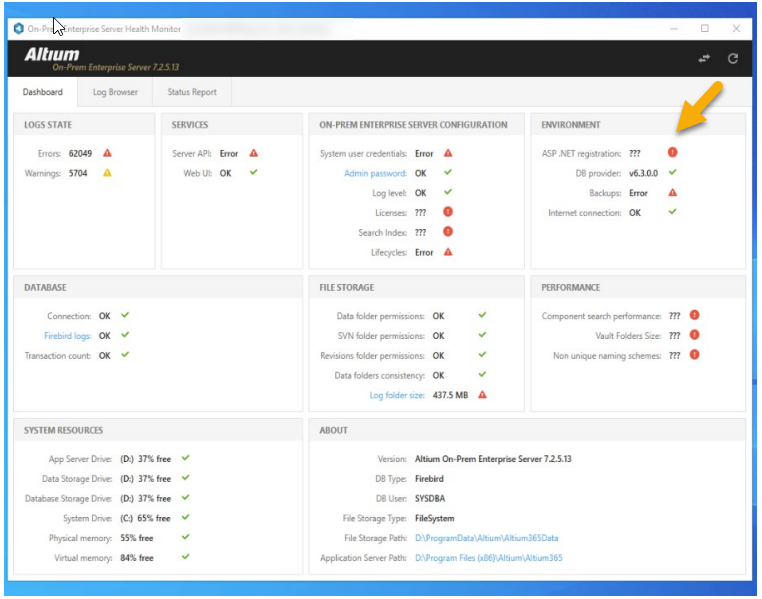
1. Abra Enterprise Server Health Monitor y compruebe si se ha notificado algún error.
2. Si el servidor ya se ha reiniciado, ya no deberían aparecer varios problemas, como errores de registro de ASP.NET, errores de la API del servidor, errores del índice de búsqueda, etc.
3. Si estos errores persisten, es probable que se haya omitido el reinicio del servidor. En ese caso, se recomienda reiniciar el servidor y revisar su estado de nuevo.
1. Haga clic en el mensaje de error. [Consulte la captura de pantalla que aparece a continuación]
2. Seleccione la opción
3. Antes de continuar, asegúrese de tener privilegios de administrador completos; esto implica ejecutar Health Monitor con derechos de administrador
avhealth.exe
1. Haga clic en
2. Haga clic con el botón derecho en
3. Seleccione
4. Una vez que se abra la ventana de PowerShell, confirme que la barra de título indica:
5. Escriba el siguiente comando para cambiar al directorio donde se encuentra avhealth.exe
6. Pulse
.\avhealth.exe7. Pulse
Server Re-index
Las actualizaciones de Windows pueden afectar ocasionalmente a los índices de búsqueda del servidor. Si encuentra un error del índice de búsqueda después de reiniciar el servidor, siga los pasos para volver a indexarlo que se indican en el artículo siguiente para resolver el problema
Additional Notes
- Confirme siempre que dispone de privilegios de administrador antes de realizar acciones de registro o ejecutar acciones en PowerShell.
- Es fundamental reiniciar el servidor después de cualquier actualización o cambio de configuración relacionado con .NET.
- Las comprobaciones de compatibilidad deben formar parte del mantenimiento rutinario del servidor después de las actualizaciones.
 Localizado por IA