
Module complémentaire Microsoft Excel (pour Windows)
Le module complémentaire MS Excel vous permet d’échanger des données de manière bidirectionnelle entre votre feuille de calcul Excel et Requirements & Systems Portal.
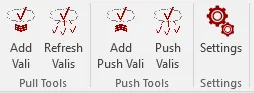
(Pull) Valis
En cliquant sur Add Vali dans le ruban, vous pouvez sélectionner un Vali que vous souhaitez référencer dans la cellule actuellement sélectionnée. Il sera alors inséré.
En cliquant sur Refresh Valis dans le ruban, toutes les cellules de votre classeur qui référencent des Valis (Pull) seront mises à jour avec la valeur la plus récente depuis Requirements & Systems Portal.
Push Valis
Sélectionnez une cellule dans votre classeur dont vous souhaitez téléverser régulièrement la valeur vers Requirements & Systems Portal. Cliquez ensuite sur Add Push Vali pour la connecter à un Vali que vous pouvez sélectionner dans la liste.
Chaque fois que vous cliquez sur Push Valis dans le ruban de Requirements & Systems Portal, tous les Push Valis seront envoyés vers Requirements & Systems Portal. Vous recevrez un message récapitulant toutes les mises à jour effectuées.
Téléchargement et installation
-
Téléchargez la dernière version du module complémentaire depuis la page des versions sur Github et enregistrez-la dans le dossier de votre choix.
-
Ouvrez Excel, cliquez sur le menu principal (ou
Filedans les versions plus récentes d’Excel), puis surOptions-->Add-Ins--> Compléments Excel :Go... -
Cliquez sur
Browseet sélectionnez le fichier .xlam, cochez-le puis cliquez surOK -
Un nouveau ruban devrait apparaître dans le menu principal supérieur.
-
Pour éviter d’avoir à refaire les mêmes étapes à chaque démarrage d’Excel, vous devrez ajouter le dossier contenant le complément à vos « emplacements de fichiers approuvés ». Pour ce faire, cliquez sur
File-->Options-->Trust Center-->Trust Center Settings...-->Trusted Locations-->Add new location...–Browseet ajoutez le dossier dans lequel vous avez enregistré le module complémentaire. -
Pour le configurer, dans le nouveau ruban, sélectionnez
Settingset saisissez l’URL de votre déploiement, votre nom d’utilisateur et votre mot de passe, puis confirmez avecSave
 AI-localized