
Module complémentaire Microsoft Word (pour Windows)
Le module complémentaire Microsoft Word vous permet d’insérer des Valis avec leurs valeurs, des tableaux de budget, des exigences, des analyses (tableaux et images) et des graphiques depuis Requirements & Systems Portal dans votre document sous forme de champ, et de les actualiser à tout moment avec les valeurs les plus récentes.
ValispaceWordPluginSetup v2.0.20.zip
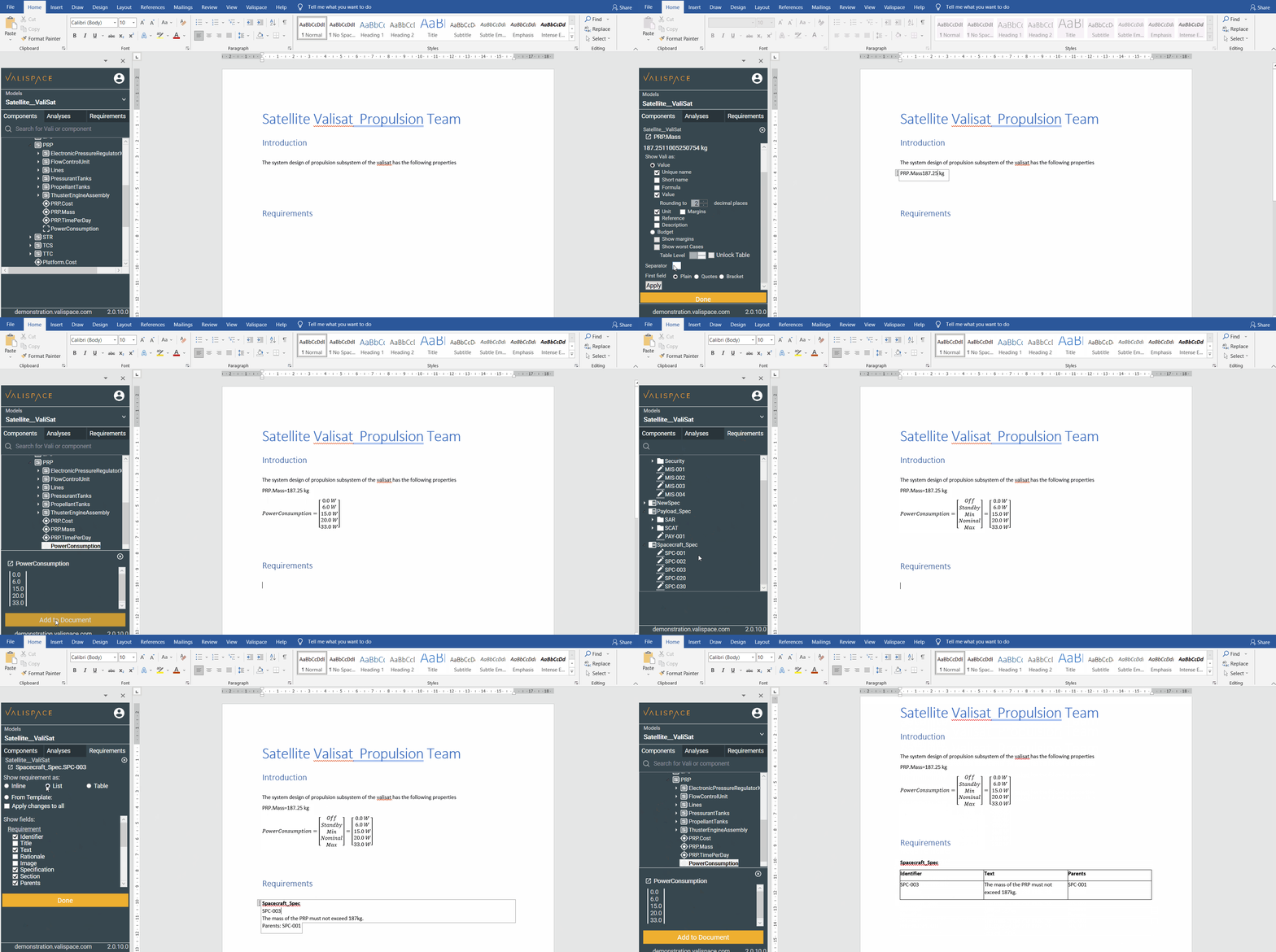
Panneau latéral
Une fois connecté au plugin Word, vous pouvez choisir le projet dans les modèles. Dans le panneau latéral, vous pouvez rechercher des Blocks, des Valis, des Analyses et des Requirements dans les onglets et les ajouter au document en cliquant sur Add to Document. Une fois qu’un utilisateur a ajouté un Vali ou des exigences, il est possible d’ajouter des champs supplémentaires. Par exemple, lorsqu’un utilisateur ajoute un Vali, les informations supplémentaires disponibles sont les noms uniques, les valeurs, les formules, etc.
Avec Refresh project dans le ruban supérieur, toutes les valeurs du projet actuellement sélectionné sont actualisées avec les valeurs les plus récentes depuis Requirements & Systems Portal. Si le document utilise des informations provenant de différents projets, vous pouvez utiliser Refresh all pour mettre à jour toutes vos valeurs dans le document.

Lorsque vous transmettez votre document Word à une autre personne qui ne dispose pas du plugin ou de l’accès à Requirements & Systems Portal, toutes les valeurs restent disponibles dans le document.
Le plugin est compatible avec :
-
Word 2010 [Windows - Desktop]
-
Word 2013 [Windows - Desktop]
-
Word 2016 [Windows - Desktop]
-
Word 2019 [Windows - Desktop]
-
Word 365 [Windows - Desktop]
Module Valis/System Design
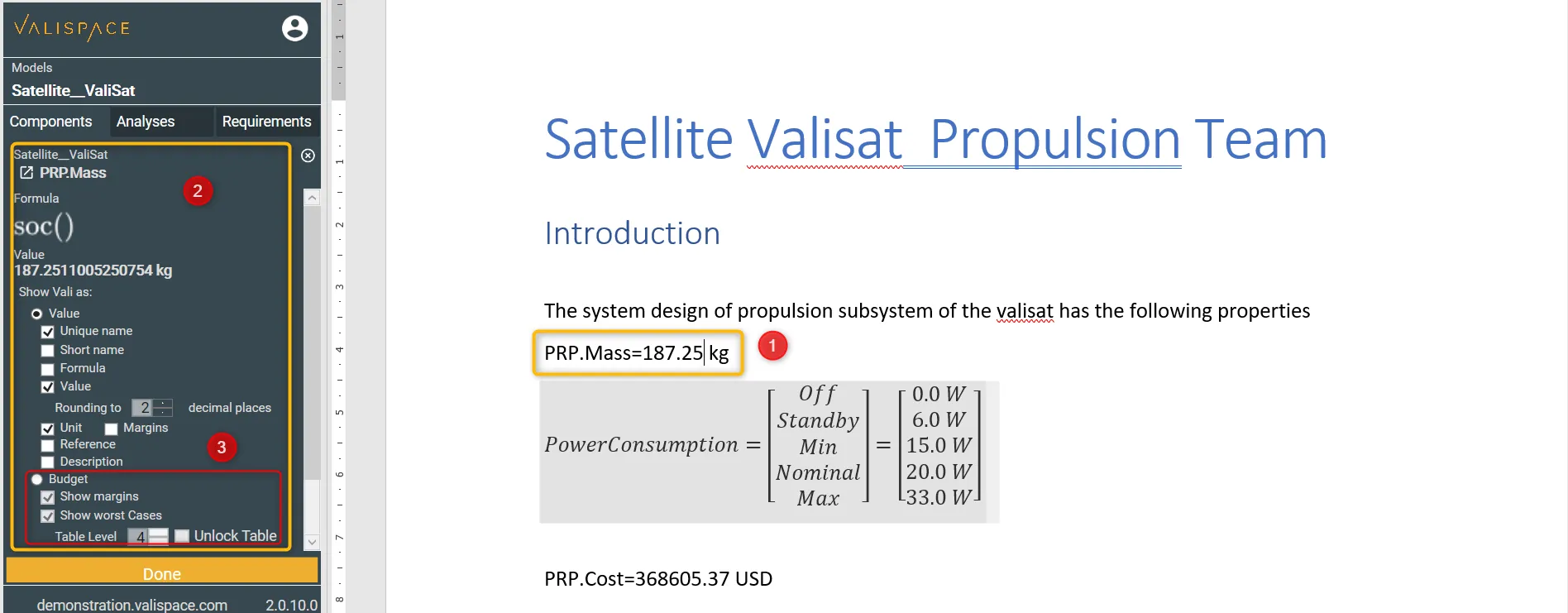
Dans le module System Design, vous pouvez importer les Valis de votre base de données dans le document Word. Il vous suffit de sélectionner le « Vali » et de cliquer sur « Add to the document ». Si vous souhaitez ajouter des informations supplémentaires telles que le nom et la formule, vous pouvez cliquer sur le Vali (1) sur la page Word pour afficher le panneau latéral des paramètres du Vali (2).
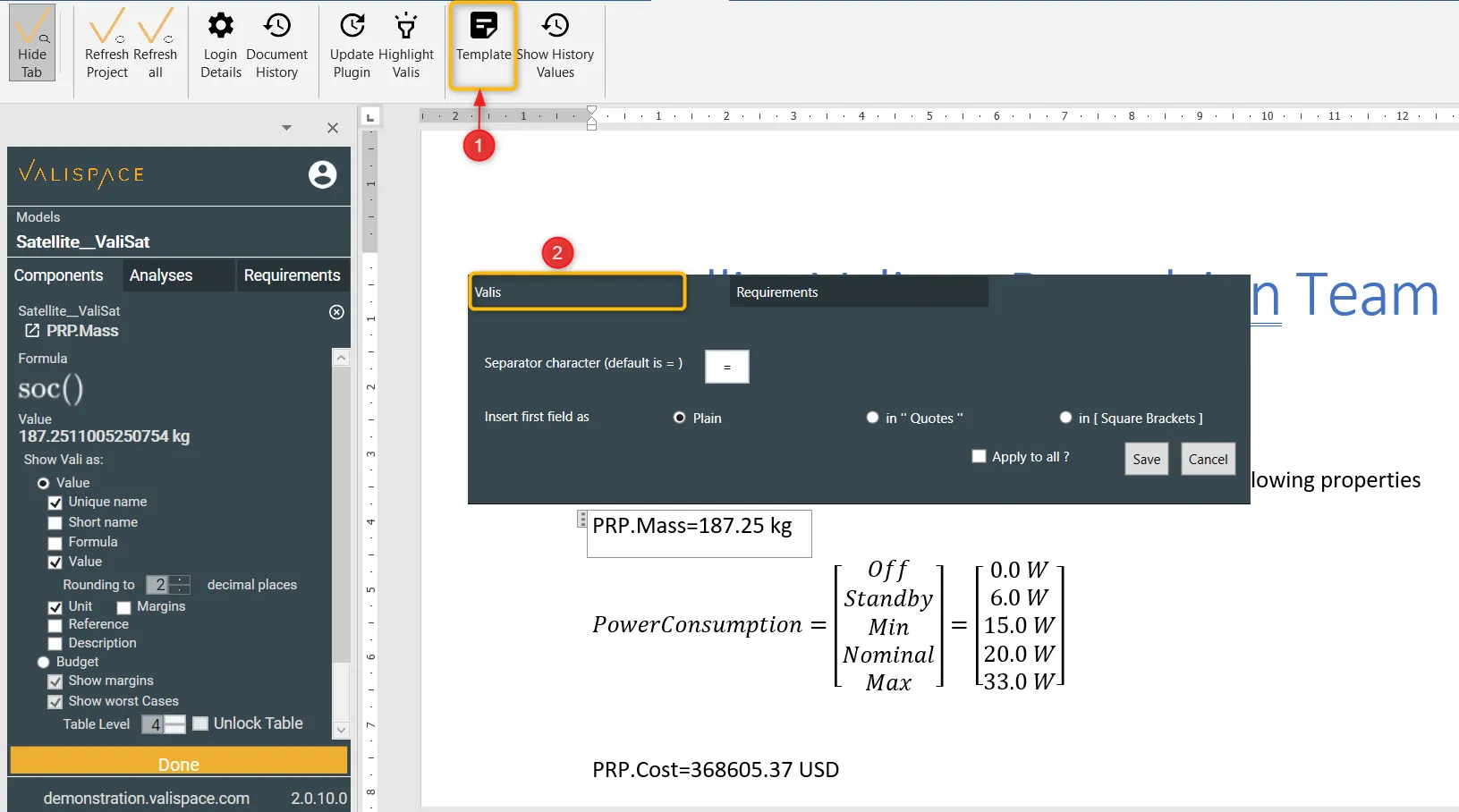
Lors de l’importation des valeurs, si l’utilisateur souhaite disposer d’un type de séparateur entre les propriétés des Valis, il peut ajouter des séparateurs dans le modèle. Pour ajouter le séparateur par défaut à votre document, suivez les étapes ci-dessous
-
Cliquez sur « template » dans le panneau latéral du document Word (1).
-
Sélectionnez « Valis » dans la fenêtre contextuelle (2).
-
Saisissez le caractère séparateur et enregistrez le modèle.
Analyses
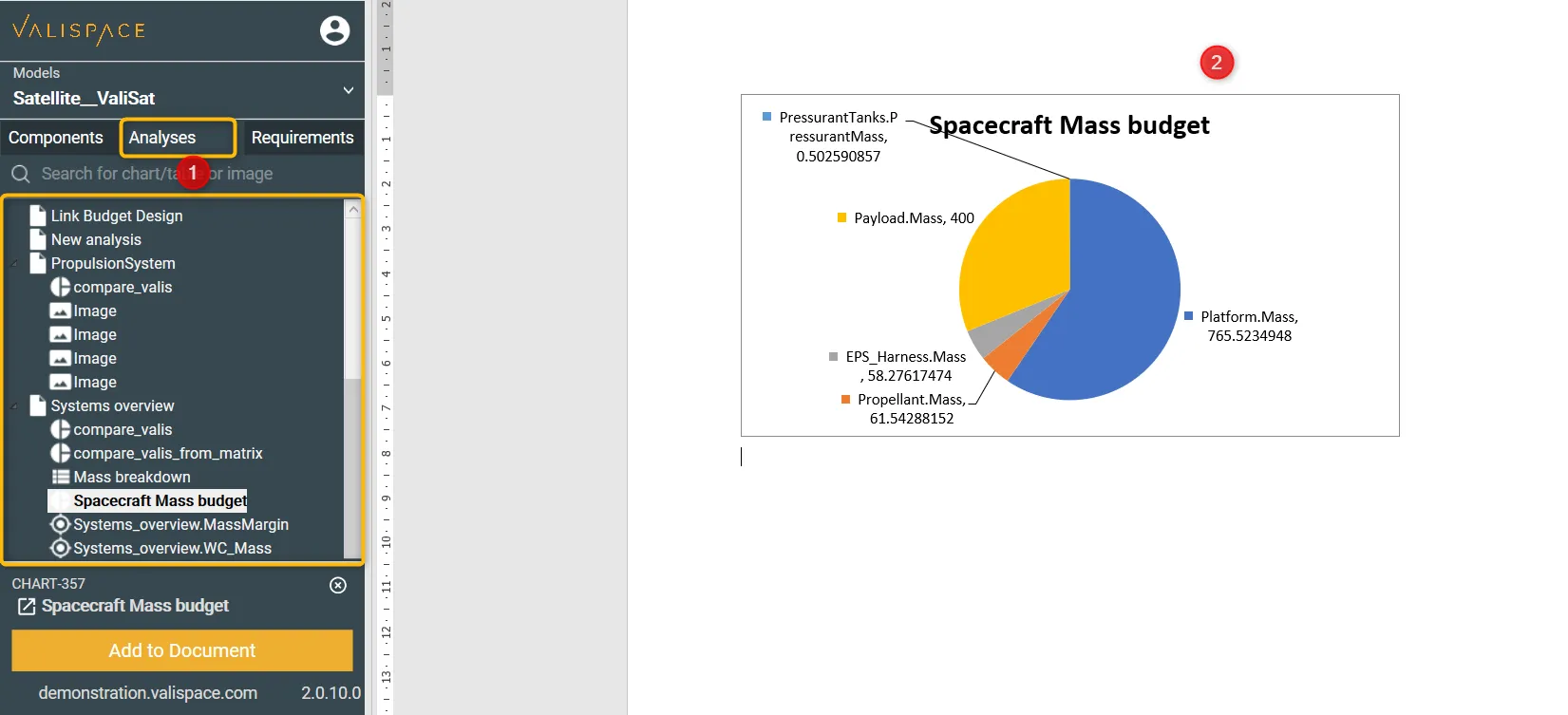
Il est possible d’importer directement dans le document Word les tableaux de budget, graphiques et images présents dans votre module Analyses. Par exemple, l’image ci-dessous montre les tableaux/graphiques/images disponibles dans le projet Satellite_Valisat (1) ainsi que le budget de masse du vaisseau spatial importé dans le document Word (2).
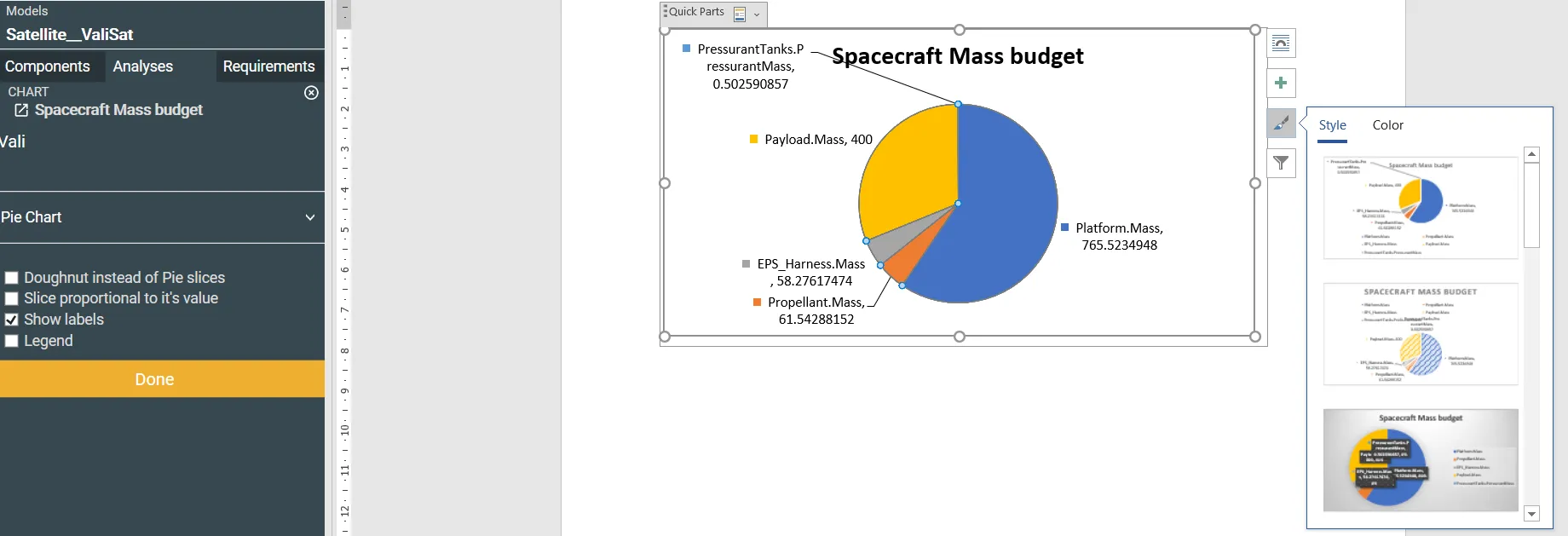
Lorsqu’un graphique est importé dans le document Word, l’utilisateur peut modifier la légende, la couleur, la police et d’autres propriétés en cliquant sur le graphique importé, comme indiqué ci-dessous :
Requirements
Dans la section Requirements du plugin Word, il est possible d’insérer une exigence unique, une spécification ou une section en ligne dans le texte, sous forme de liste, sous forme de tableau, ou mise en forme à partir d’un modèle personnalisé.
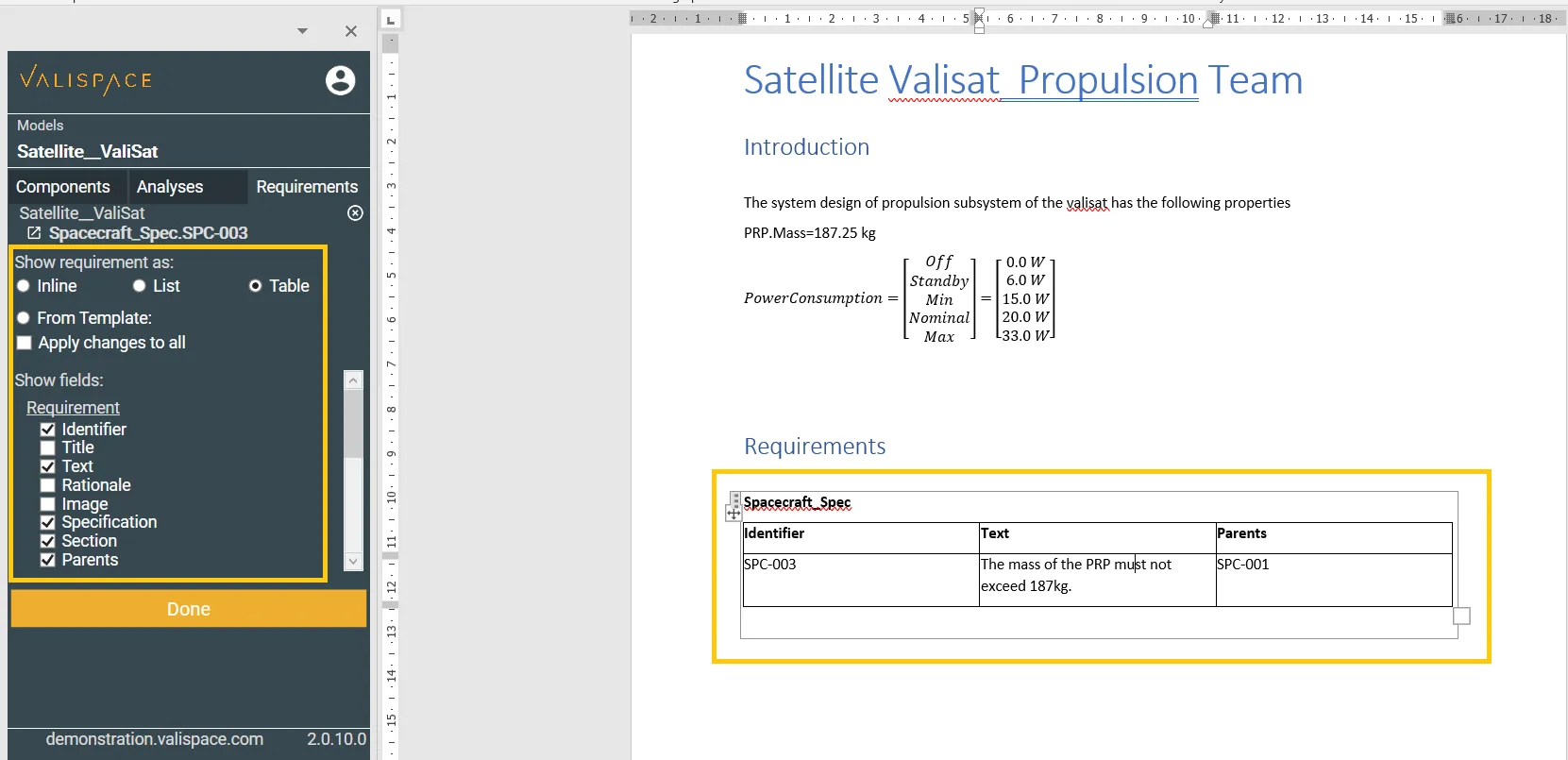
Lorsqu’une spécification, une section ou une exigence est insérée en ligne, sous forme de liste ou de tableau, le plugin Word ajoute uniquement les colonnes Identifier et text. Si l’utilisateur souhaite des champs supplémentaires, il doit cliquer sur les exigences importées pour afficher l’écran des paramètres. Dans cet écran, vous pouvez cocher/décocher les champs de colonnes que vous souhaitez importer.
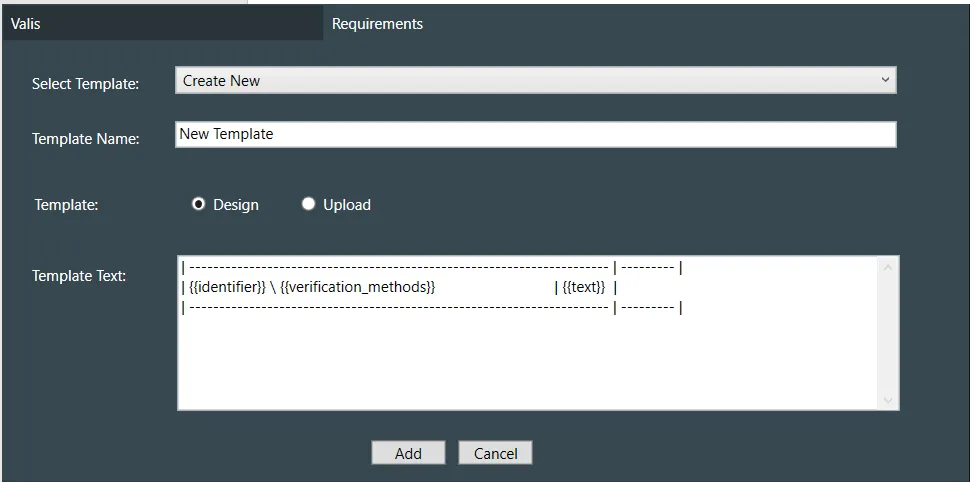
Dans les modèles personnalisés, auxquels vous pouvez accéder depuis le ruban supérieur, vous pouvez écrire et créer de nouveaux modèles selon vos besoins, ou bien téléverser un document Word contenant votre modèle. Par exemple, vous pouvez créer un tableau avec un modèle de conception comme celui-ci :
Vous pouvez créer votre modèle de tableau d’exigences par téléversement. Si vous téléversez un modèle de document Word, veuillez suivre les recommandations ci-dessous. Un exemple de modèle peut être téléchargé ci-dessous, avec la dernière version du plugin.
-
Créez votre modèle dans un seul élément de tableau sur la première ligne du document. La première ligne doit contenir les identifiants/en-têtes de colonnes et, sur la deuxième ligne, vous pouvez ajouter n’importe quels champs autorisés.
-
Vous pouvez ajouter autant de colonnes que vous le souhaitez au modèle, tant que tout reste dans un seul tableau.
Conseil : vous pouvez mettre en forme les tableaux (avec ou sans bordures), ainsi que les polices, la taille et la couleur, selon votre processus de documentation.
Voici quelques exemples de modèle :
ID |
Requirement Text |
Parents |
Children |
{{identifier}} |
{{text}} |
{{parents}} |
{{children}} |
Parent Req |
ID |
Requirement Text and Rationale |
Tags |
{{parents}} |
{{identifier}} |
Texte : {{text}} Justification : {{comments}} |
{{tags}} |
Les champs actuellement disponibles pouvant être insérés dans un modèle sont :
{{identifier}} - Identifiant de l’exigence
{{title}} - Titre de l’exigence
{{text}} - Texte de l’exigence
{{rationale}} – Justification associée à cette exigence
{{image}} – Images jointes à cette exigence
{{specification}} - Spécification contenant cette exigence
{{section}} - Section contenant cette exigence
{{parents}} - ID des exigences parentes
{{children}} - ID des exigences enfants
{{tags}} - Tags des exigences
{{created}} - Date de création
{{updated}} - Date de dernière mise à jour
{{verification_methods}} - Méthodes de vérification des exigences
{{verification_methods_abbreviations}} - Abréviations des méthodes de vérification des exigences
{{component}} - Composants des méthodes de vérification des exigences
{{closeout_reference}}
{{status}} - Méthodes de vérification des exigences
{{verification_comments}} - Méthodes de vérification des exigences
{{compliance}} - Déclaration(s) de conformité des exigences
{{compliance_comment}} - Méthodes de vérification des exigences
Version du plugin
Version actuelle du plugin : 2.0.20 - cette version est testée avec la v1.48 et elle est également compatible avec les versions antérieures. Si vous utilisez une ancienne version de Requirements & Systems Portal, veuillez télécharger la version précédente du plugin Word.
Téléchargement et installation
Requirements Table Template (4) (2).docx v2.0.19 (2).zip
Installez-le en cliquant sur le fichier setup.exe et en suivant les instructions.
Windows might warn you that the setup file is not secure. It is however safe to run the installation anyway, by clicking "More Information" and then proceed with the setup.
La prochaine fois que vous ouvrirez Word, vous verrez un onglet dédié en haut de votre document. Saisissez vos identifiants utilisateur dans l’onglet Settings et connectez-vous pour voir vos Blocks et Valis.
Si vous souhaitez mettre en œuvre un plugin Word et que certaines fonctionnalités nécessaires à votre processus de documentation sont absentes, ou si vous pensez qu’elles pourraient être utiles à tous, n’hésitez pas à nous envoyer vos difficultés/suggestions/améliorations via la page de support Altium.
 AI-localized