
Intégrations Satsearch
L’intégration satsearch vous permet de renseigner l’environnement de Requirements & Systems Portal avec des Blocks issus de la base de données satsearch.
Configuration de l’intégration sur http://satsearch.co
Pour commencer, créez un compte sur satsearch.co/register. Une fois votre compte activé, connectez-vous ; vous serez alors redirigé vers la page d’accueil de votre compte.
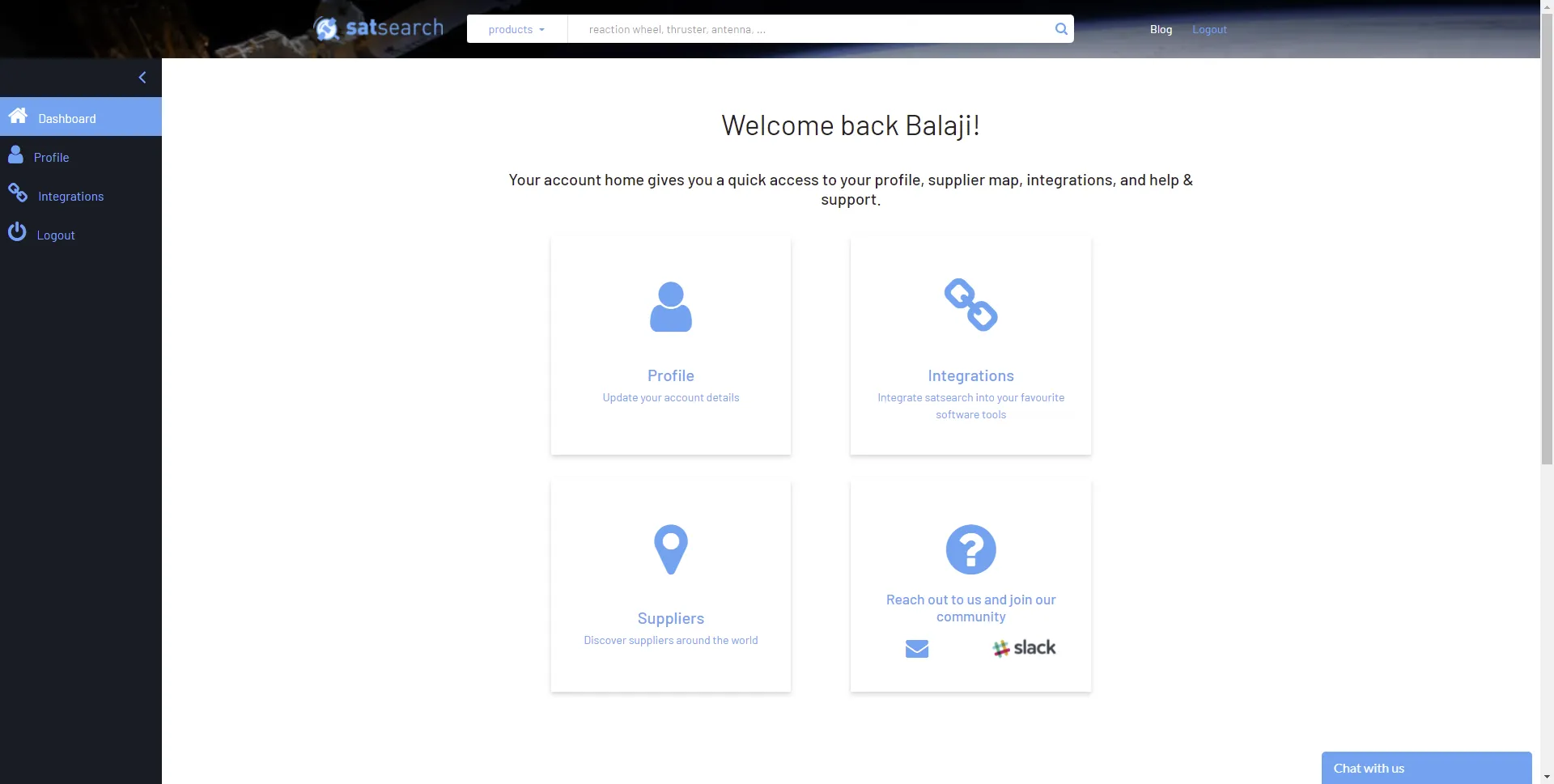
Cliquez sur Integrations pour accéder à la page d’accueil des intégrations.
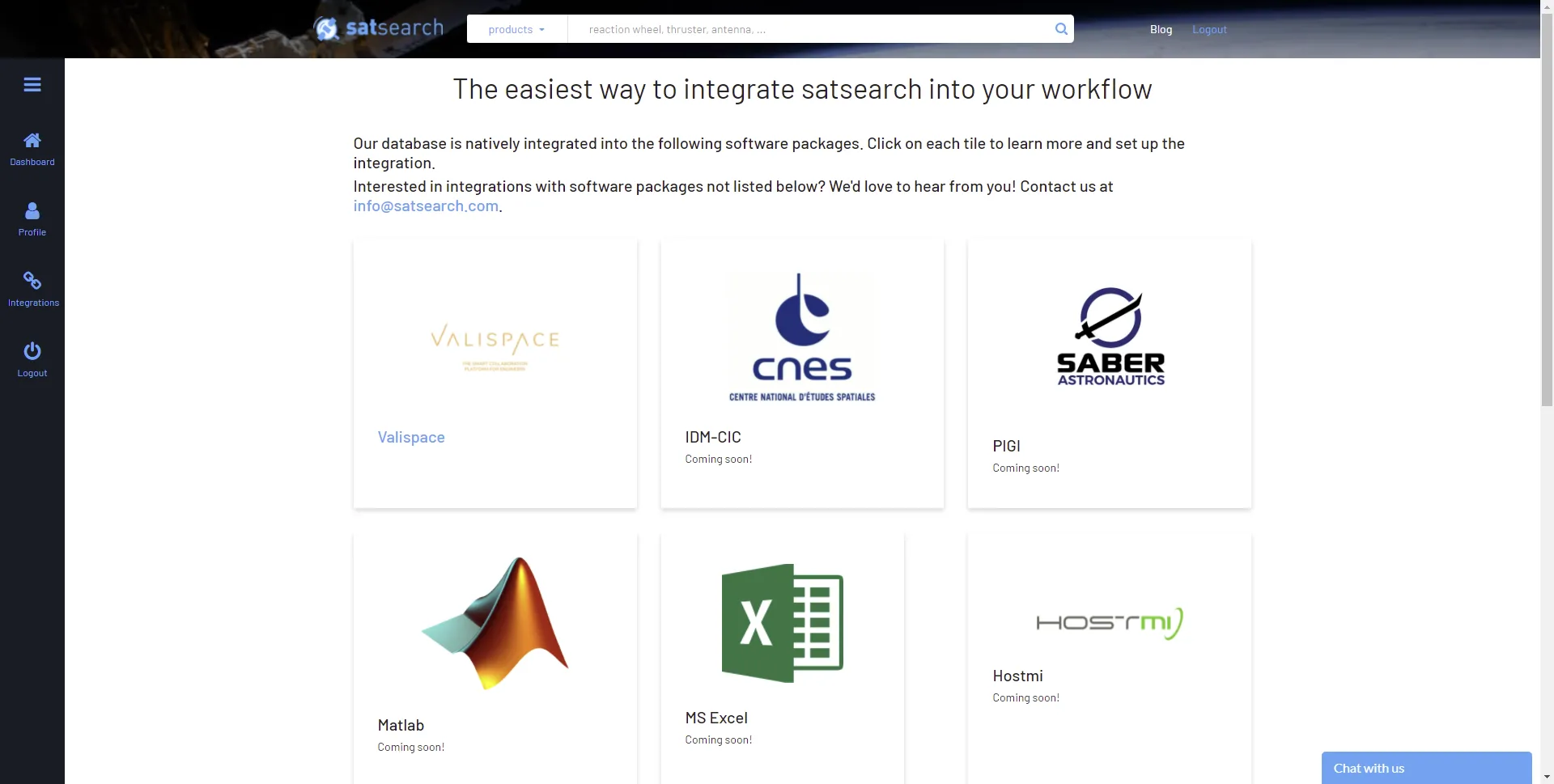
Cliquez sur la vignette d’intégration « Valispace ». Vous pouvez regarder la vidéo sur cette page pour obtenir une vue d’ensemble du fonctionnement de l’intégration satsearch avec Requirements & Systems Portal.
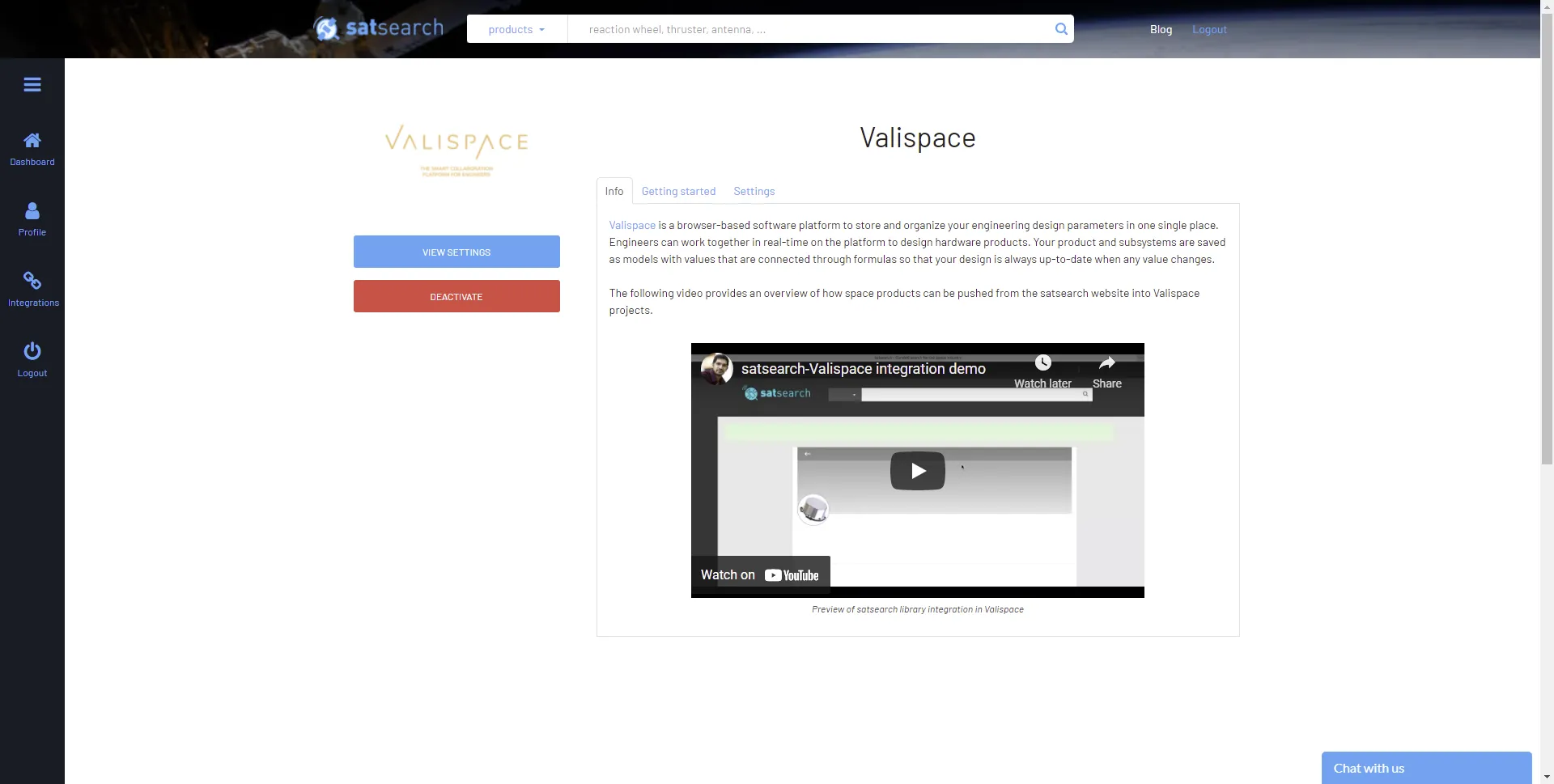
Cliquez sur le bouton Activate à gauche (l’image ci-dessus montre le compte activé) pour activer l’intégration avec Requirements & Systems Portal pour votre compte. Il vous sera demandé de contacter l’équipe d’assistance satsearch afin d’activer le profil permettant d’utiliser les intégrations. Une fois votre intégration activée, vous pourrez utiliser l’intégration satsearch.
Cliquez sur le bouton View Settings ou sur l’onglet Settings qui apparaît après l’activation réussie afin de modifier l’URL du serveur de Requirements & Systems Portal.
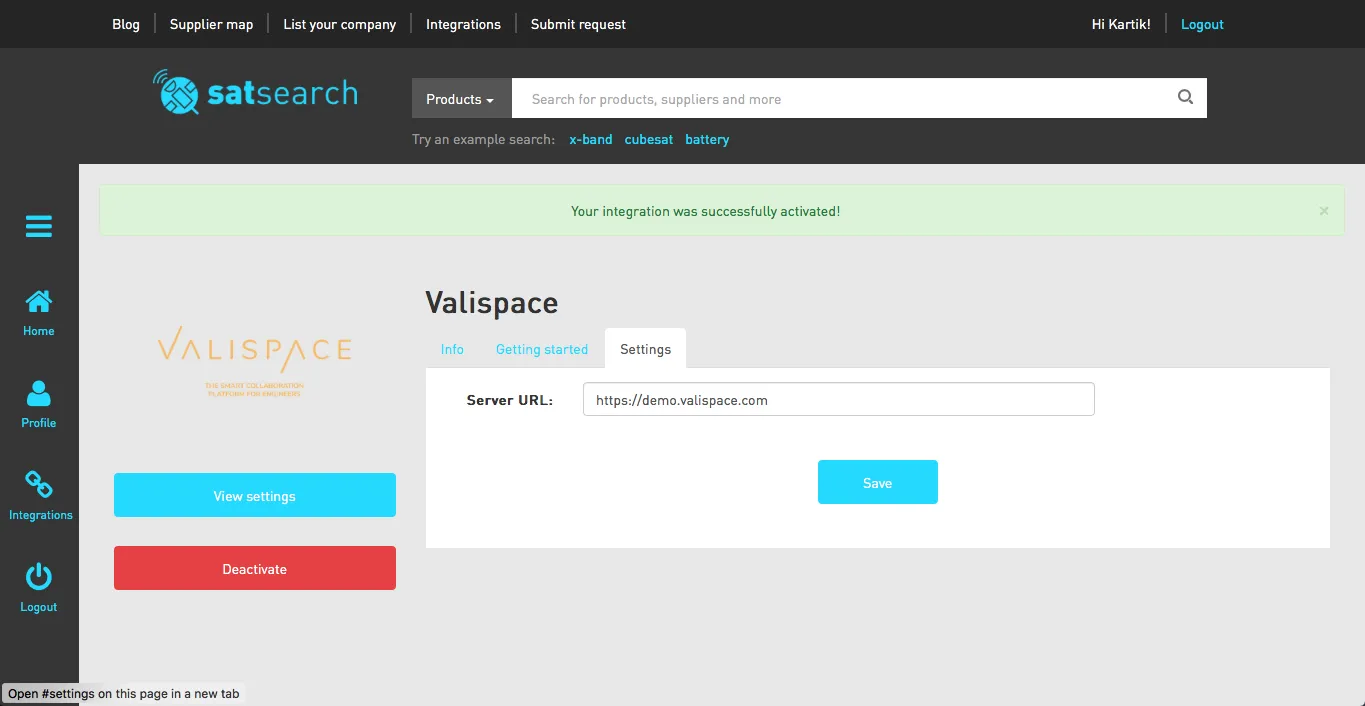
Utilisation de l’intégration
Pour ajouter une pièce satsearch à un projet Requirements & Systems Portal, accédez à une page de projet, par exemple S-band Transceiver. Sur la page du produit, sous l’image, vous verrez un bouton « Add to Valispace ». Cliquez sur ce bouton pour envoyer une instance de ce transceiver vers Requirements & Systems Portal.
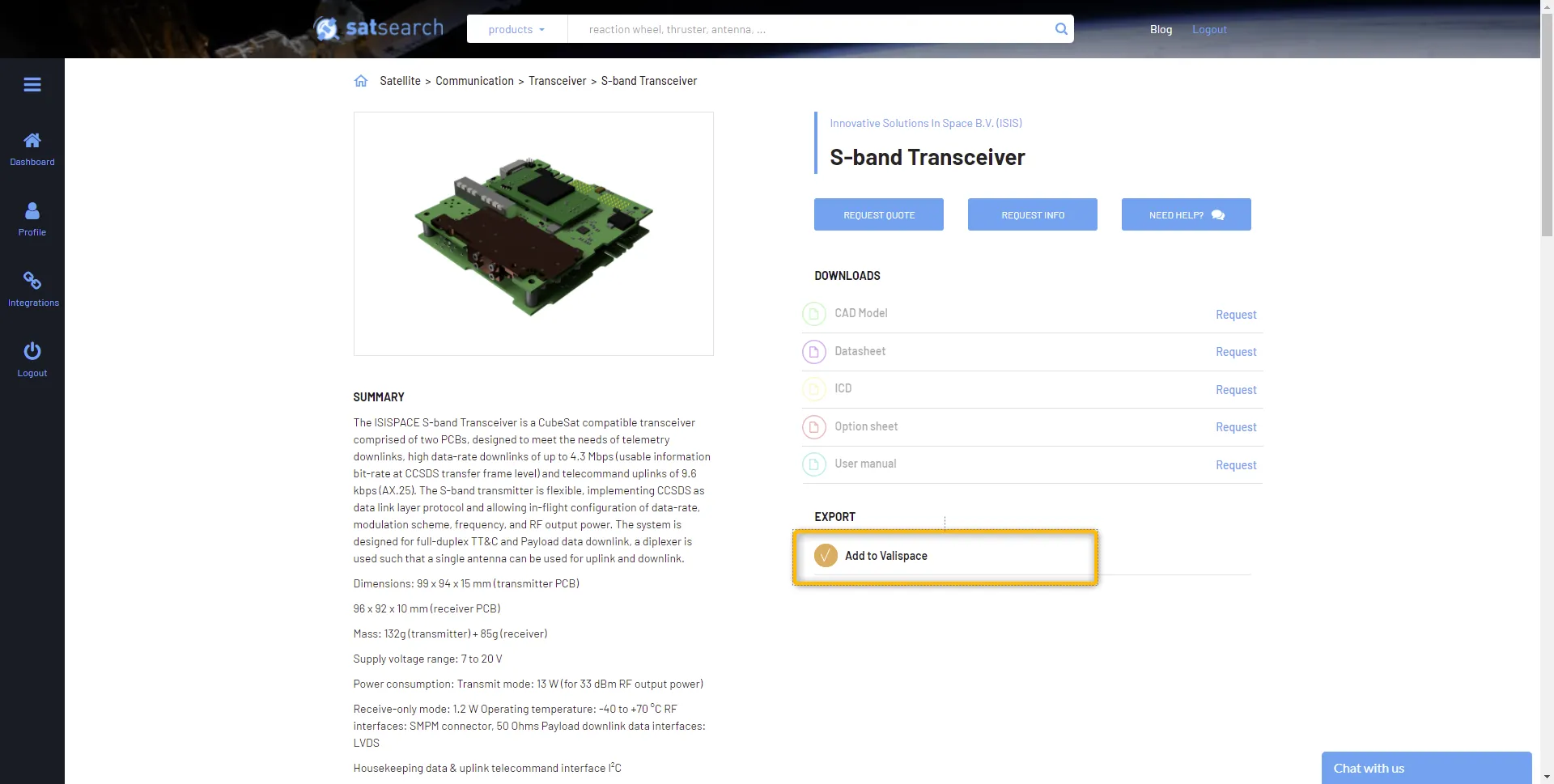
Il vous sera demandé de vous connecter avec vos identifiants Requirements & Systems Portal et d’autoriser l’intégration à écrire des données dans votre projet, que vous devrez indiquer à l’aide de l’identifiant du projet. L’identifiant du projet se trouve dans l’URL lorsque vous êtes sur le projet (par ex. https://example_url/project/78/dashboard/default - ici, l’identifiant du projet est 78).
Si la pièce a bien été ajoutée à votre projet Requirements & Systems Portal, vous serez redirigé vers la page produit sur satsearch et verrez un message de confirmation.
Pour voir le résultat de votre action d’envoi, accédez à votre projet Requirements & Systems Portal, où vous trouverez le nouveau Block dans l’arborescence du projet.
Assistance
Pour toute assistance relative à l’intégration satsearch, envoyez un e-mail à info@satsearch.co.
 Localisé par IA