
Flux 2 : Prouver la conformité avec des fichiers
Le cas d’usage de haut niveau concerne un nouveau module de vérification et validation (V&V) dans lequel les utilisateurs peuvent créer des activités de vérification, définir les étapes nécessaires, planifier les dates d’exécution et associer des éléments de vérification tels que des exigences et des blocs. Les utilisateurs peuvent ensuite téléverser des fichiers/modèles de preuve pour étayer les éléments de vérification. Ce processus permet aux utilisateurs de valider systématiquement la conformité de leur projet, en garantissant que les exigences et les blocs sont vérifiés et documentés de manière approfondie, ce qui améliore la transparence et la responsabilité tout au long du cycle de développement.
Le flux de travail illustré dans l’image ci-dessous décrit le processus des activités de V&V dans Requirements Portal.

Prouver la conformité avec des fichiers
Le diaporama ci-dessous présente un résumé du processus étape par étape dans le module V&V. Il montre comment effectuer la V&V en utilisant des fichiers comme documents de conformité pour des éléments de vérification tels que les exigences et les blocs.
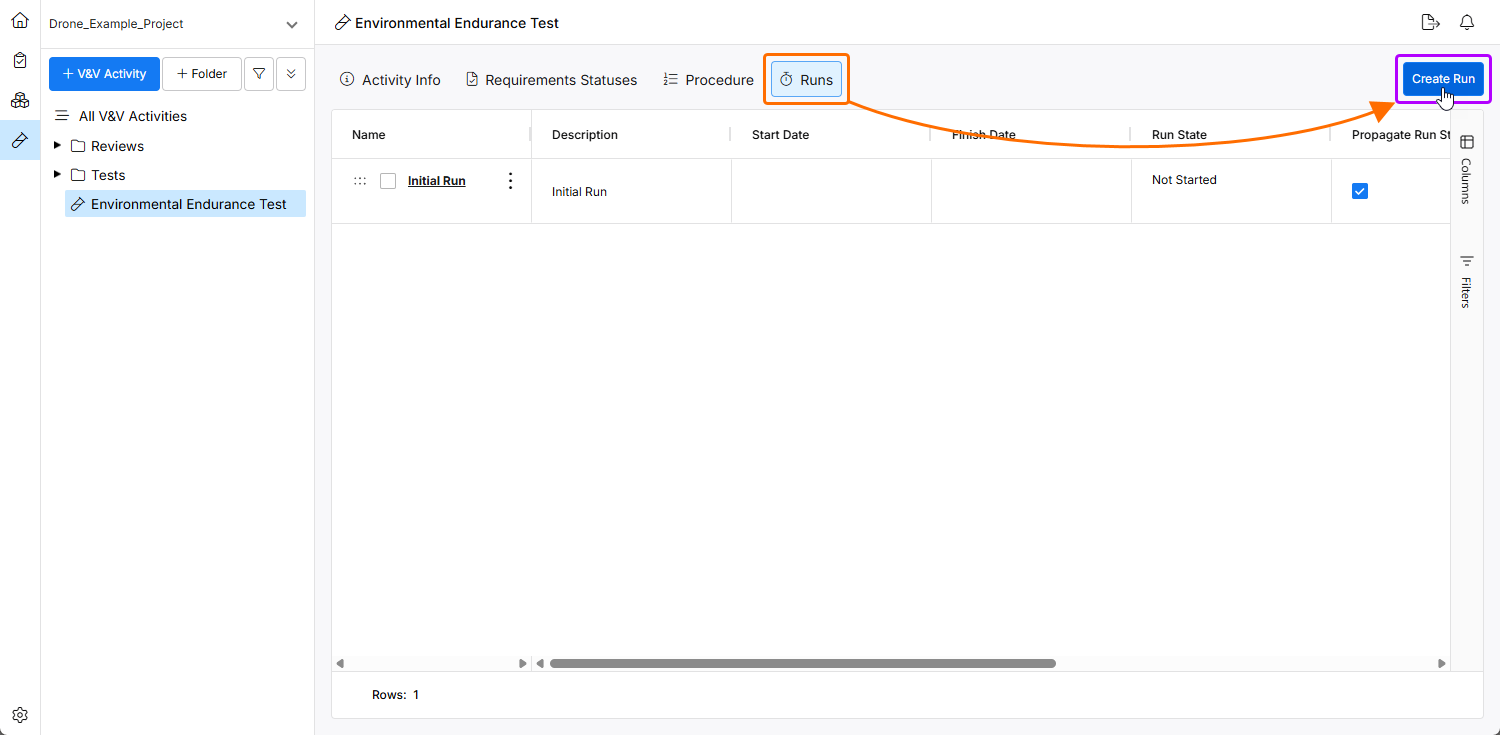
La vue Runs de l’activité de V&V présente une liste des exécutions existantes pour cette activité. L’exécution initiale est créée automatiquement lors de la création de l’activité de V&V. Une nouvelle exécution peut être créée en cliquant sur le bouton  .
.
-
Verification Item (Requirements and Blocks) – le processus commence par un élément de vérification défini, généralement constitué des exigences ou des blocs qui doivent être vérifiés.
-
Create/Link Verification Activities with Verification Item – des activités de vérification peuvent être créées ou liées à l’élément de vérification dans le module V&V. Ces activités sont des tâches spécifiques qui seront utilisées pour vérifier l’élément de vérification (exigence).
-
What Type of Verification Activity – une décision est prise concernant l’activité de vérification qui sera menée. Cela peut impliquer différentes méthodes telles que les tests, l’inspection, l’analyse, etc.
Nous utiliserons le analysis (upload file) comme activité de vérification pour ce flux. Un fichier contenant les données ou les résultats de l’activité de vérification pour un élément de vérification est téléversé.
Create a Run
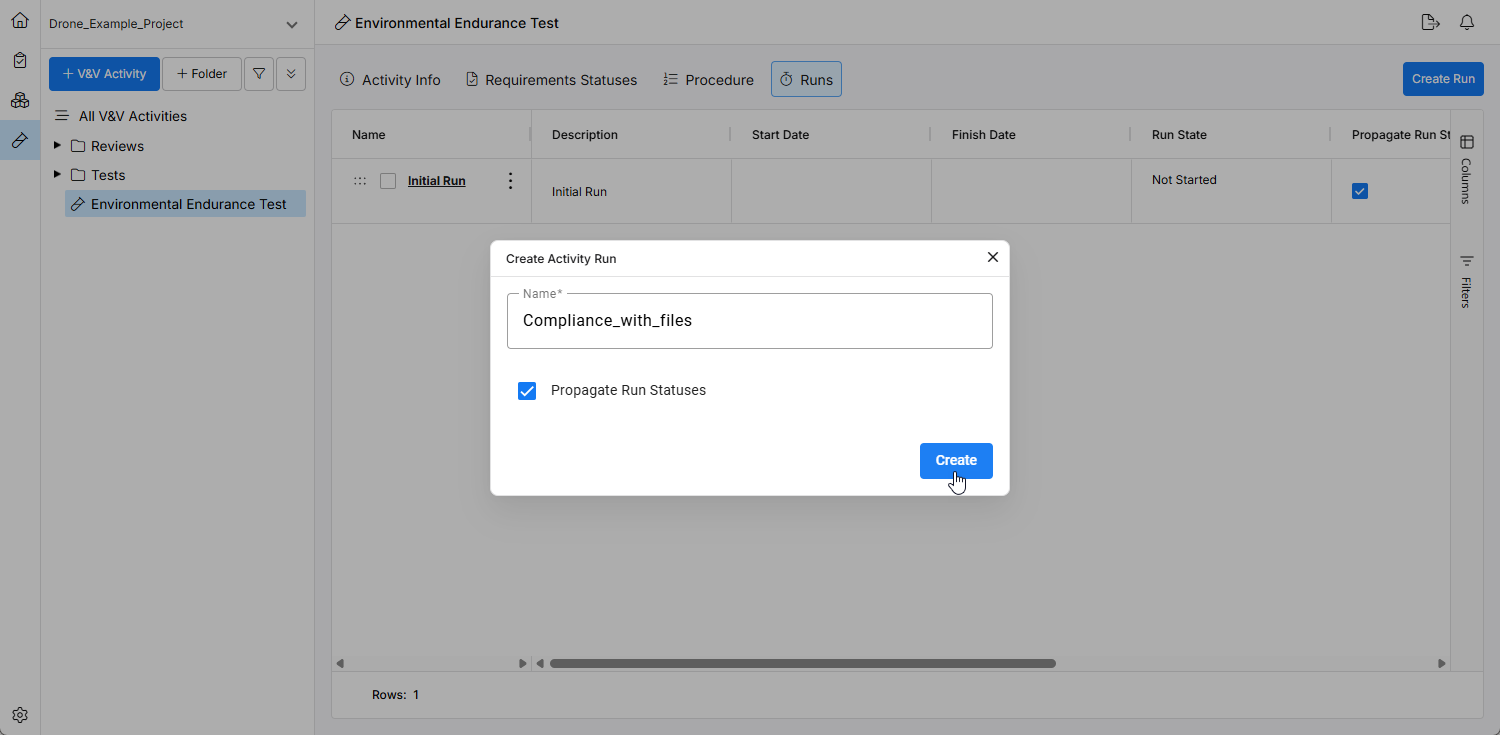
Dans le contexte des activités de vérification et validation (V&V), une run désigne l’instance spécifique d’exécution du processus de vérification. Pour vérifier un élément de vérification en téléversant un fichier, vous devez téléverser le fichier dans la vue Runs de l’activité de V&V. Vous pouvez choisir d’utiliser la Initial Run qui est créée automatiquement lors de la création de l’activité de V&V, ou créer une nouvelle exécution en cliquant sur  dans la section des exécutions.
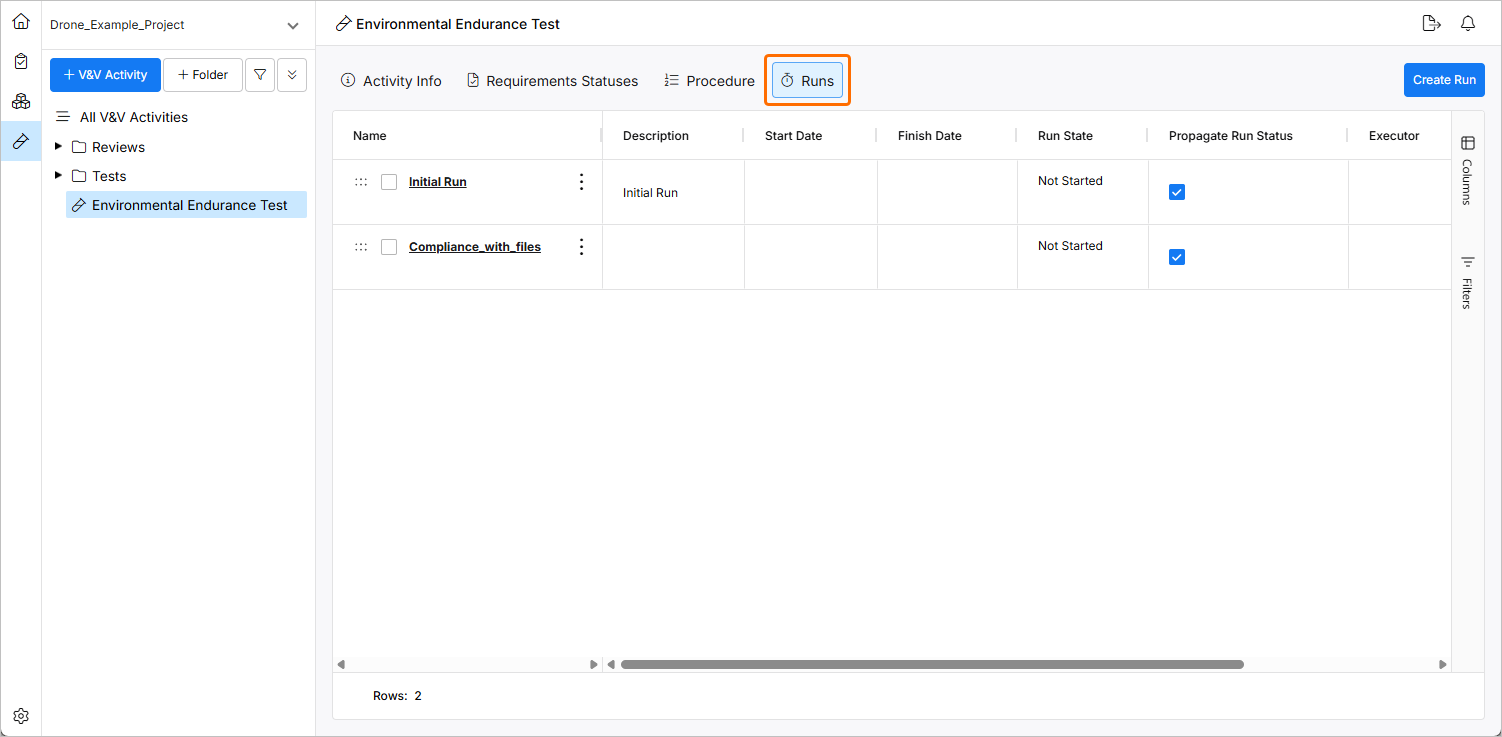
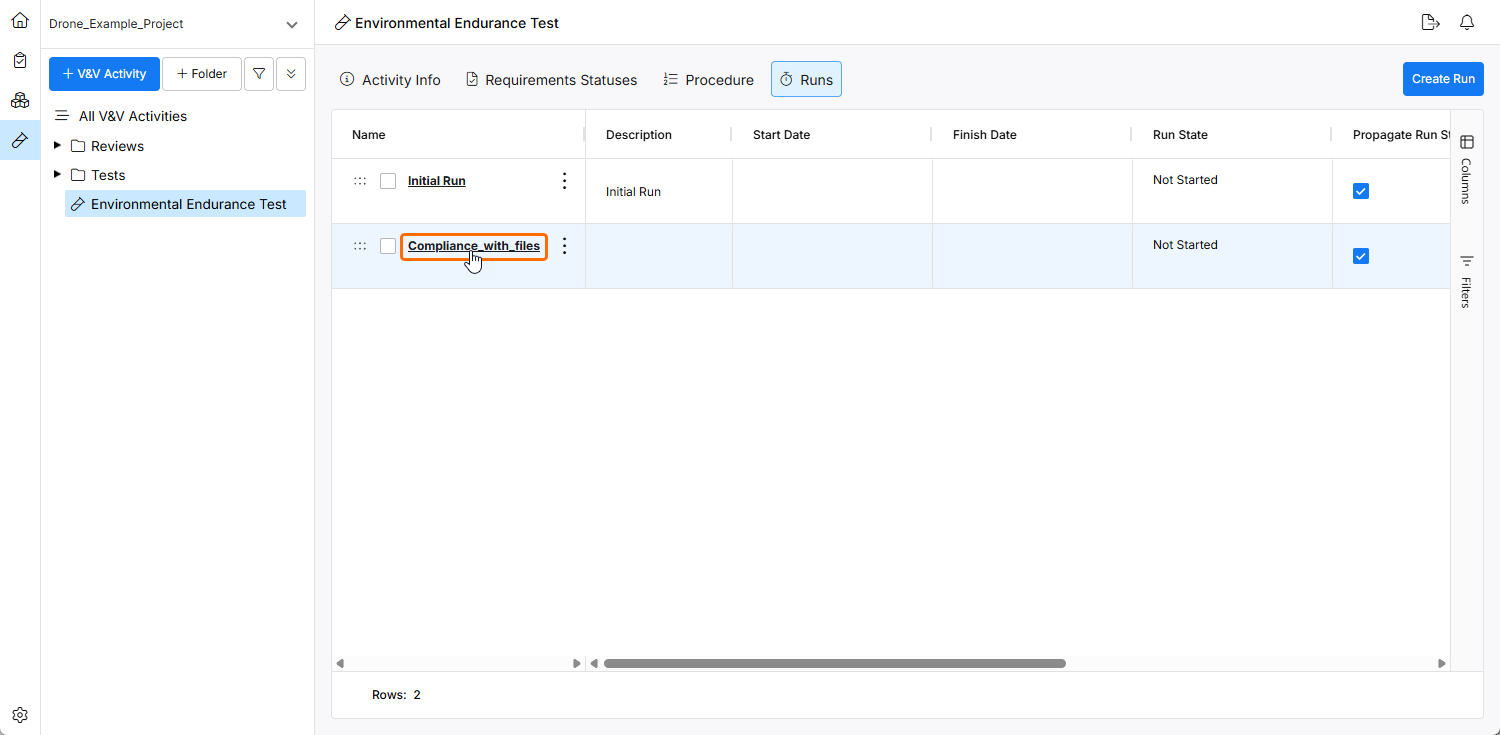
Une fois créée, cliquez sur le nom de l’exécution créée pour ouvrir sa vue d’informations.
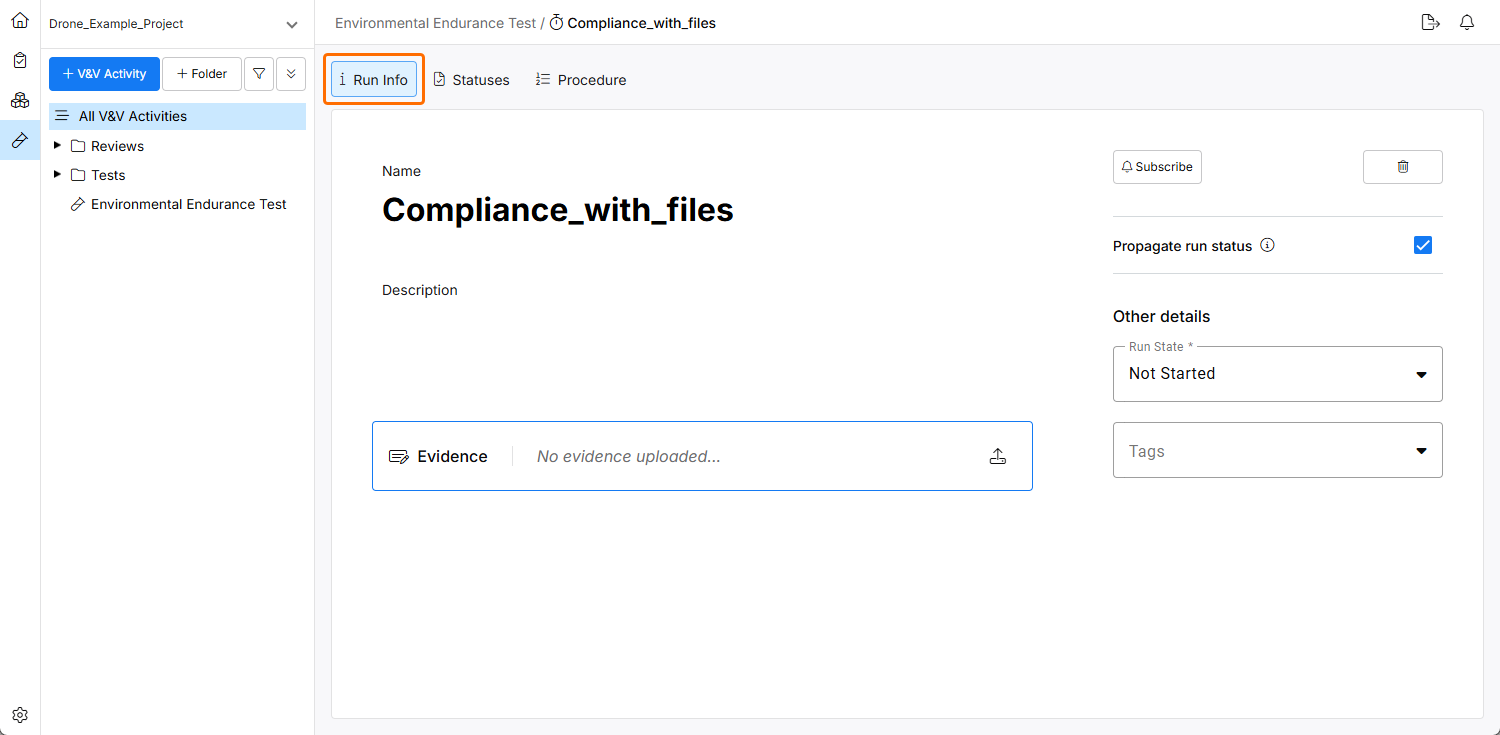
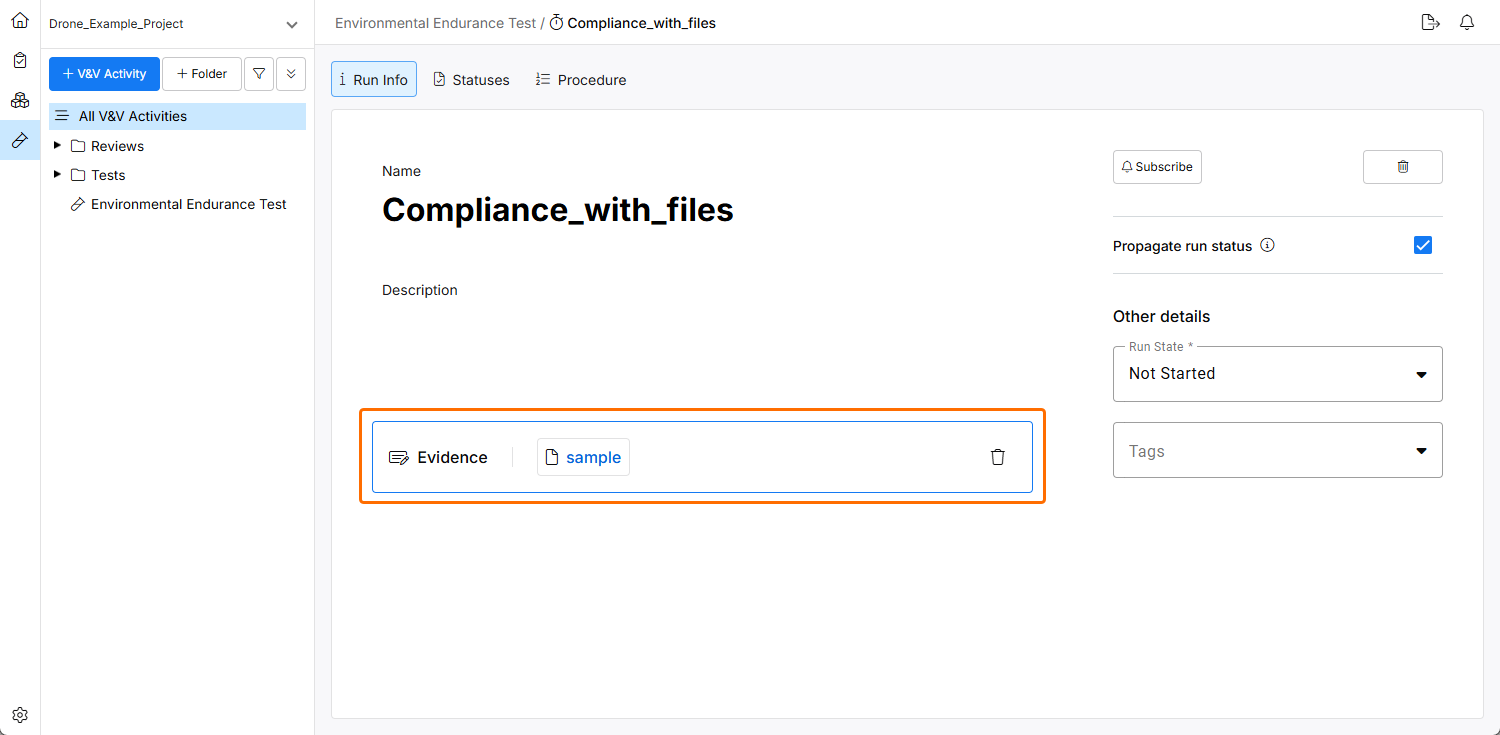
Téléverser un document sur la page d’informations de l’exécution
Un document, contenant éventuellement des résultats détaillés ou des observations issus de l’activité de vérification, est téléversé sur la page d’informations de l’exécution.
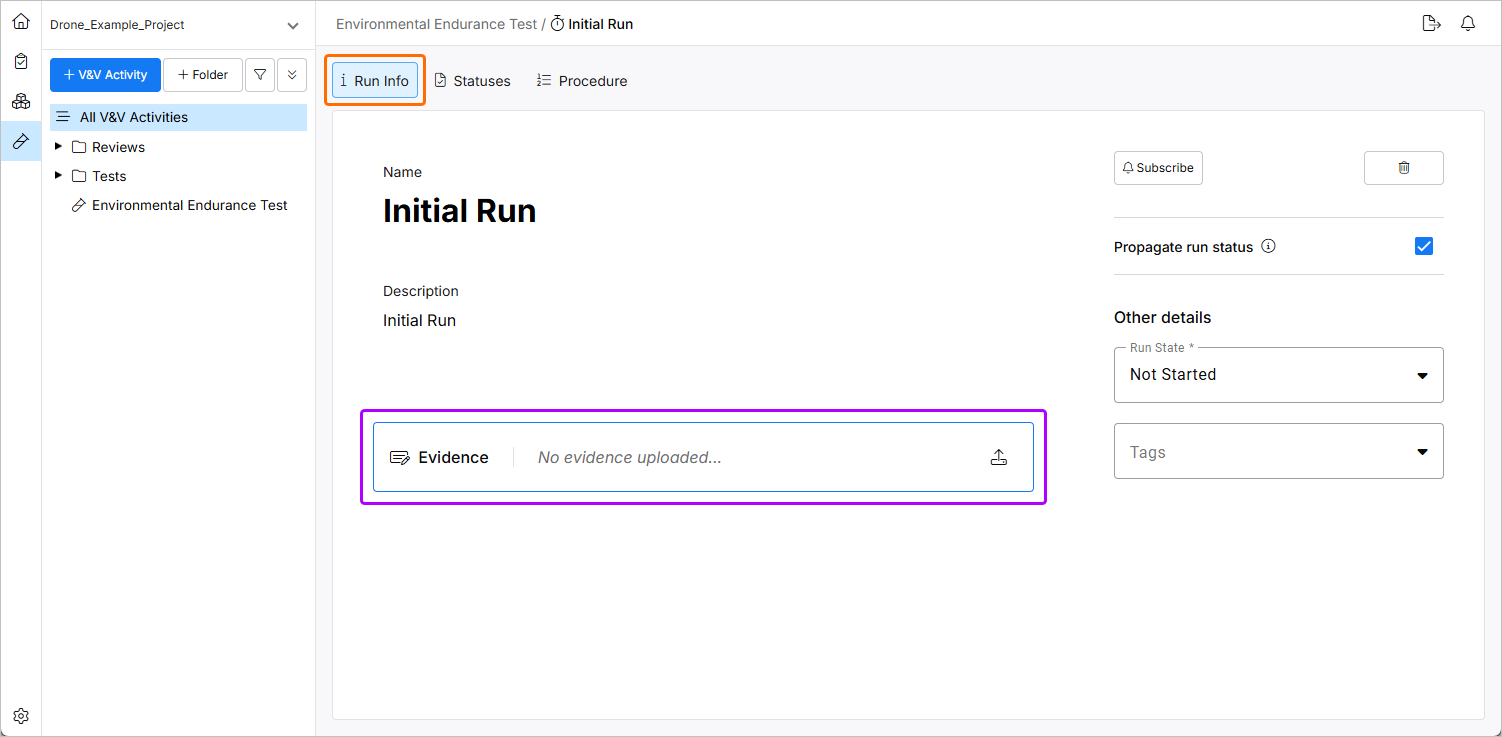
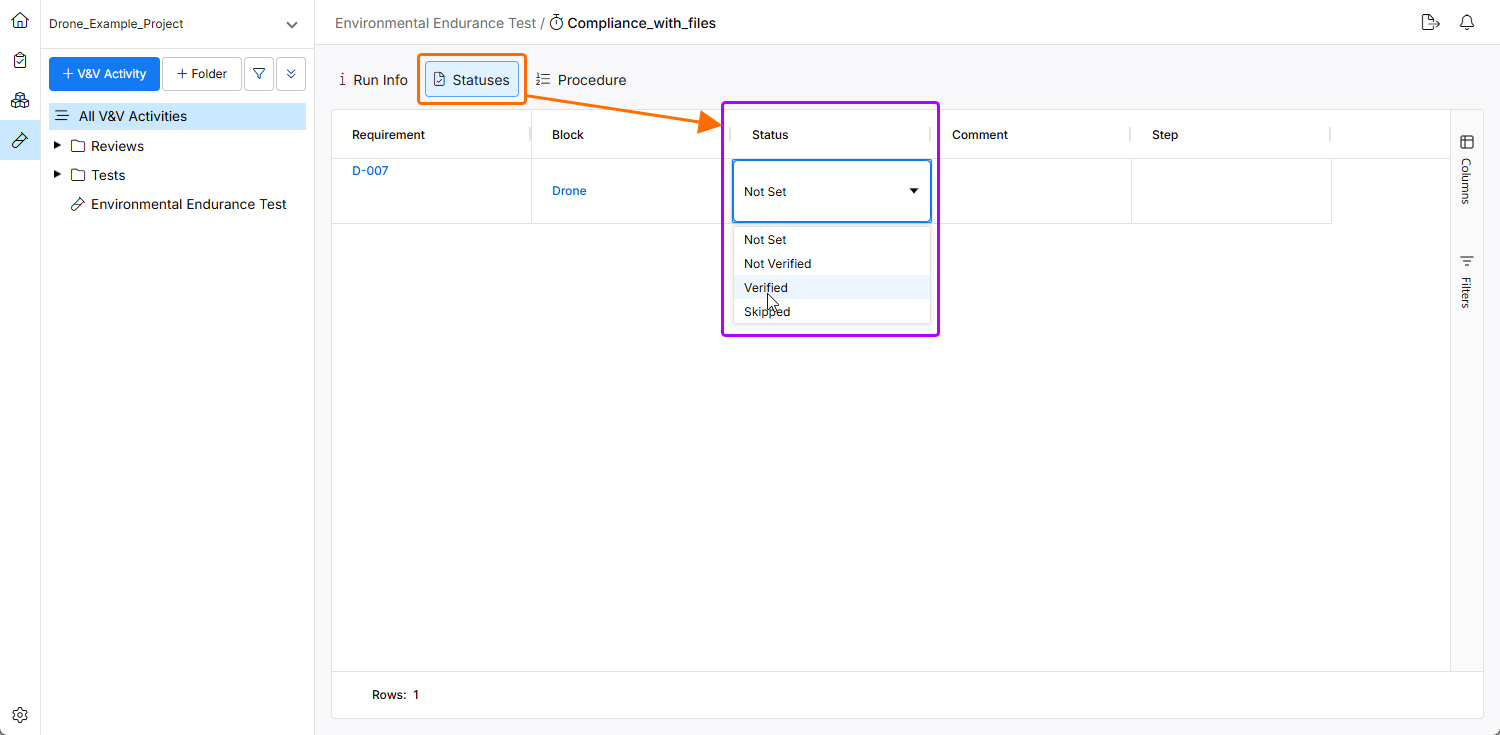
Le fichier téléversé peut soit vérifier une seule exigence, soit toutes les exigences de l’activité de vérification. Selon le cas, vous pouvez modifier le statut de chaque exigence en Verified, Skipped, Not Set ou Not Verified dans la vue Statuses.
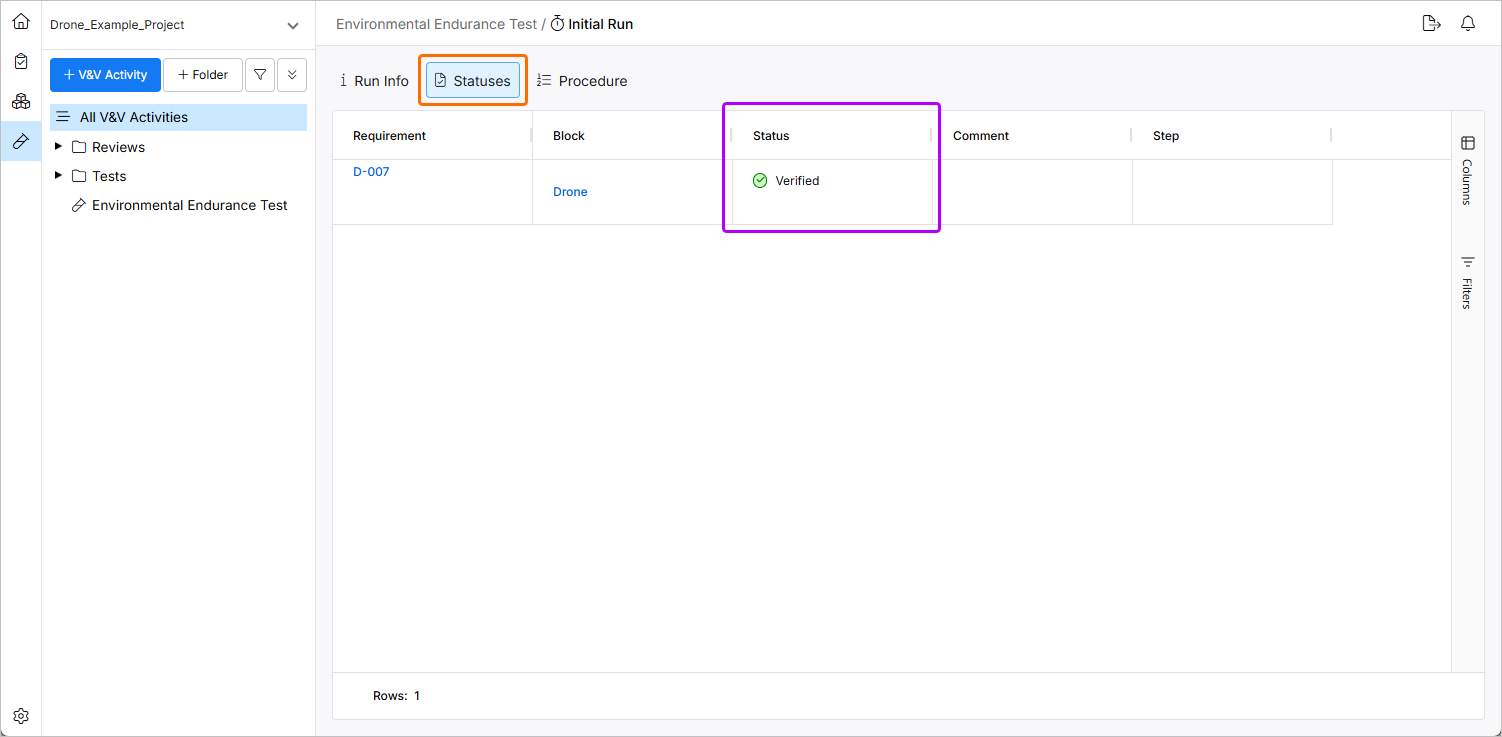
En fonction des résultats de l’activité de vérification, le statut des exigences est mis à jour pour indiquer si elles ont été vérifiées, ignorées ou ont échoué.
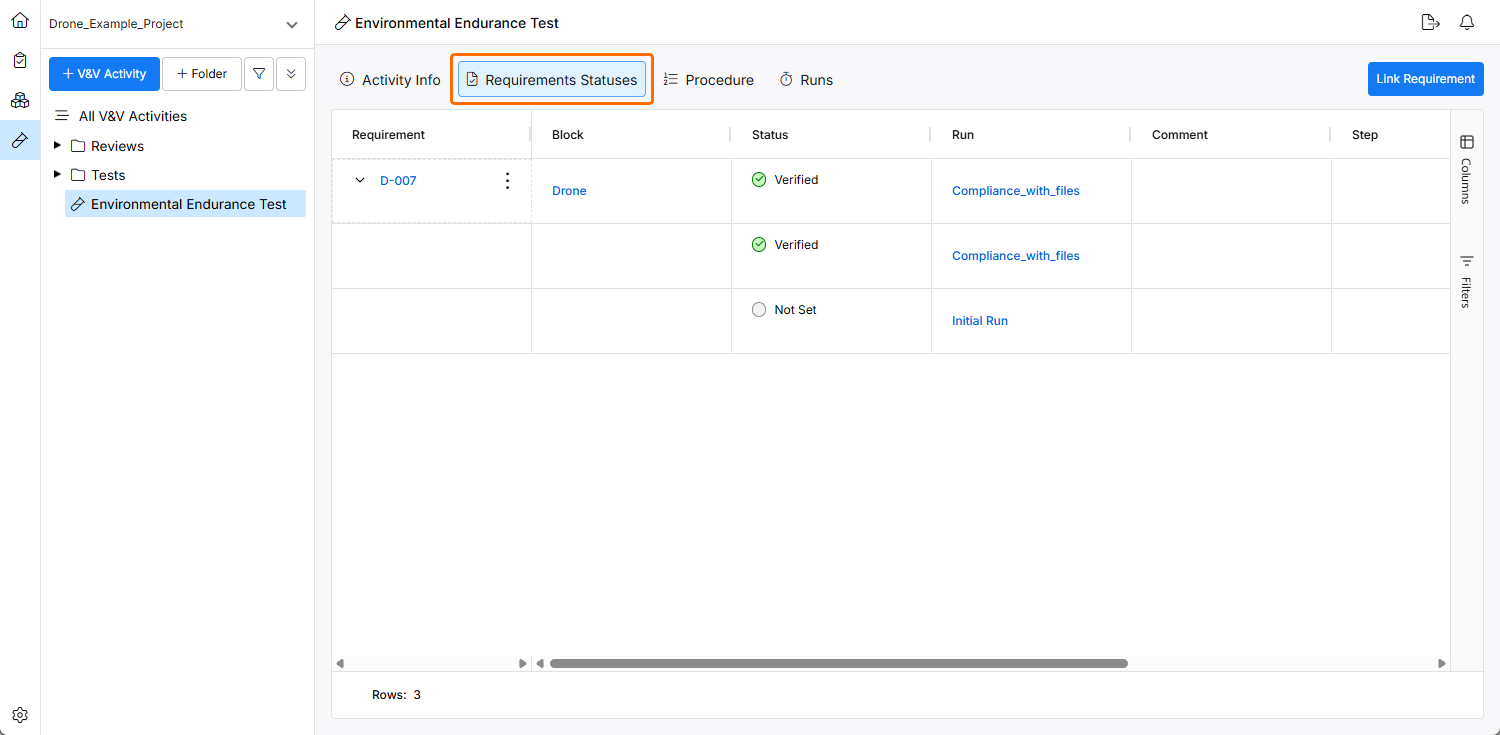
Vérifier le statut de l’activité de vérification et le statut de vérification de l’exigence
Enfin, le statut de l’activité de vérification et le statut de vérification de l’exigence sont examinés afin de s’assurer que le processus de vérification est complet et correctement documenté.
Ce flux de travail garantit que chaque élément de vérification est soigneusement contrôlé par rapport à ses exigences à l’aide d’un processus structuré comprenant une documentation et un suivi des statuts à chaque étape.
 AI-localized