
Tutoriel sur les ventilateurs 1 - Spécifier le produit - Partie 1
Dans ce tutoriel, nous allons parcourir l’un des principaux flux utilisateur pour vous aider à démarrer avec Requirements & Systems Portal :
-
Recueillir et rédiger les exigences
-
Décomposer les exigences
-
Réviser et améliorer les exigences
-
Approuver et publier les spécifications
(1) Créer un nouveau projet
-
Dans le coin supérieur gauche (voir Figure Creating a New Project), cliquez sur le menu déroulant du projet (1).
-
Dans la liste des projets, sélectionnez
+ Create new project(2)
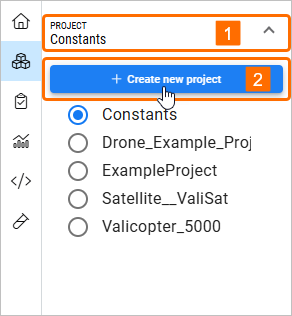
Création d’un nouveau projet - Vous pouvez créer un nouveau projet en cliquant sur « + Create new project »
-
Une fois cette option sélectionnée, vous serez redirigé vers notre fonctionnalité « Quickstart » (voir Figure Quickstart Feature). Cliquez sur l’option
Simple Createpour un « Empty project »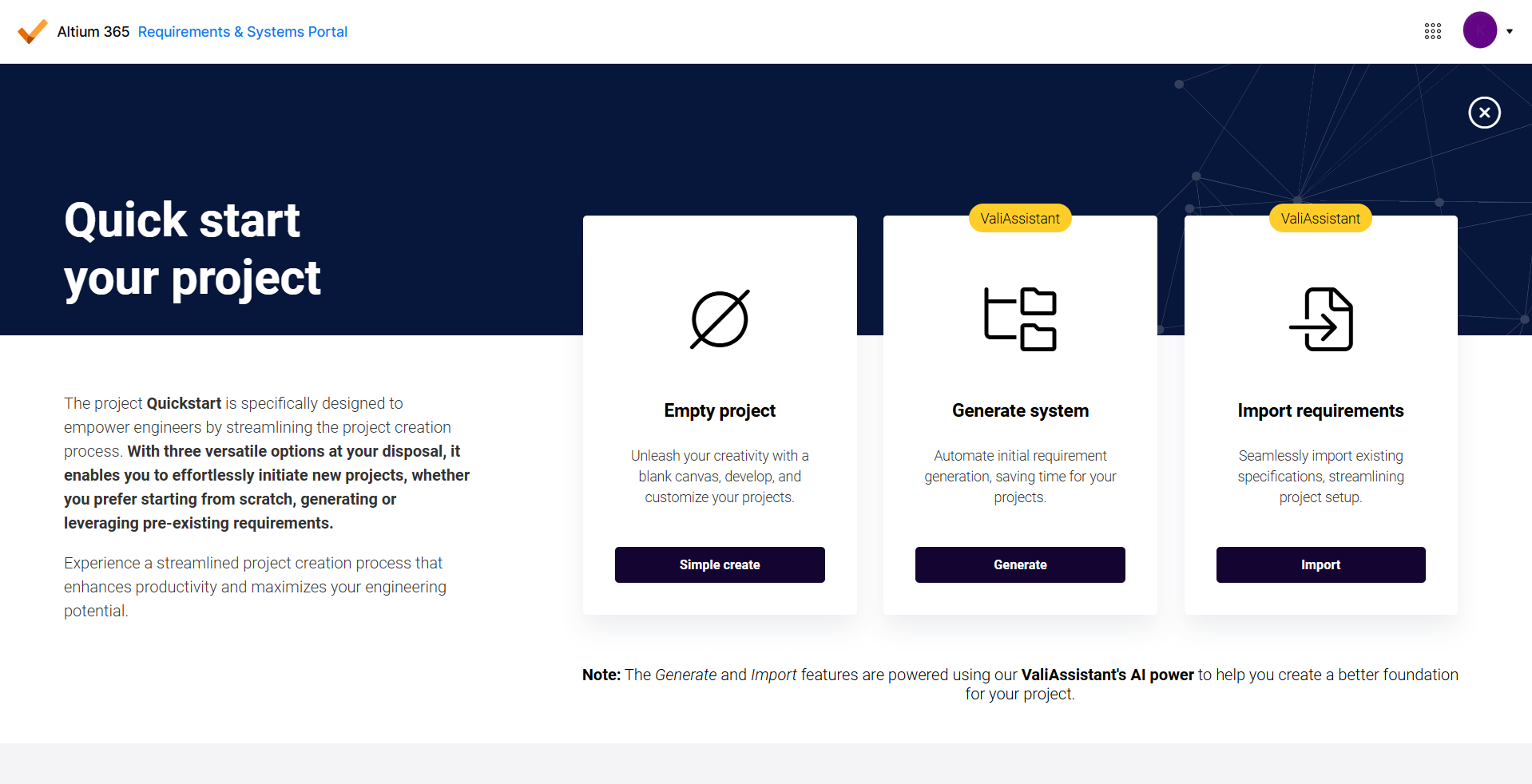
Fonctionnalité Quickstart - À partir d’ici, vous pouvez créer un nouveau projet de différentes manières. Pour ce tutoriel, veuillez sélectionner « Simple create ».
-
Une fois que vous avez cliqué sur
Simple Create, il vous sera demandé de « Enter a unique (not yet existing) project name » (par ex.ValiFan_yourname) (1) puis d’appuyer surCreate Project(2). Cela est également illustré dans la Figure Setting up a Project Name. Dans les autorisations du projet, vous pouvez choisir d’utiliser les mêmes autorisations que l’espace de travail, ce qui signifie que les utilisateurs ayant accès à l’espace de travail auront également accès au projet. Vous pouvez aussi définir des autorisations personnalisées afin de sélectionner vous-même les autorisations des utilisateurs. Pour ce tutoriel, sélectionnez « Use workspace permissions (Read & Write) » pour les autorisations du projet.
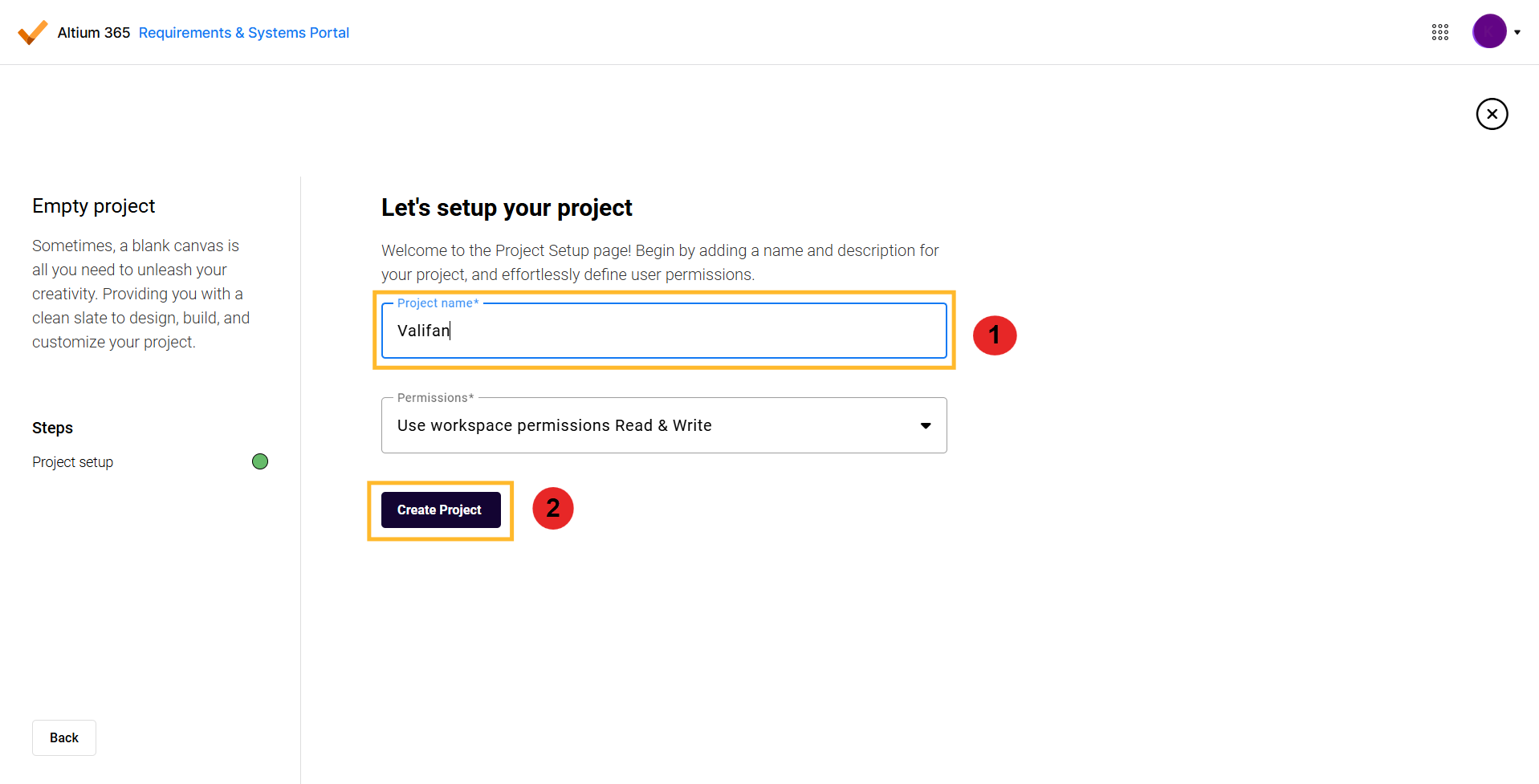
Définition d’un nom de projet - Ici, vous pouvez choisir le nom du projet et les autorisations. Pour ce tutoriel, laissez les autorisations telles quelles pour le moment.
-
Une fois le projet créé, vous verrez automatiquement le « Dashboard » par défaut.
-
Accédez à
About(1) dans le panneau de navigation de gauche, et n’hésitez pas à ajouter des informations sur votre projet. Ici, vous pouvez également modifier le nom de votre projet (2) à tout moment (voir Figure About Project Page). -
Vous pouvez toujours réduire ou développer le panneau de navigation principal en cliquant sur la flèche (3) située à côté.
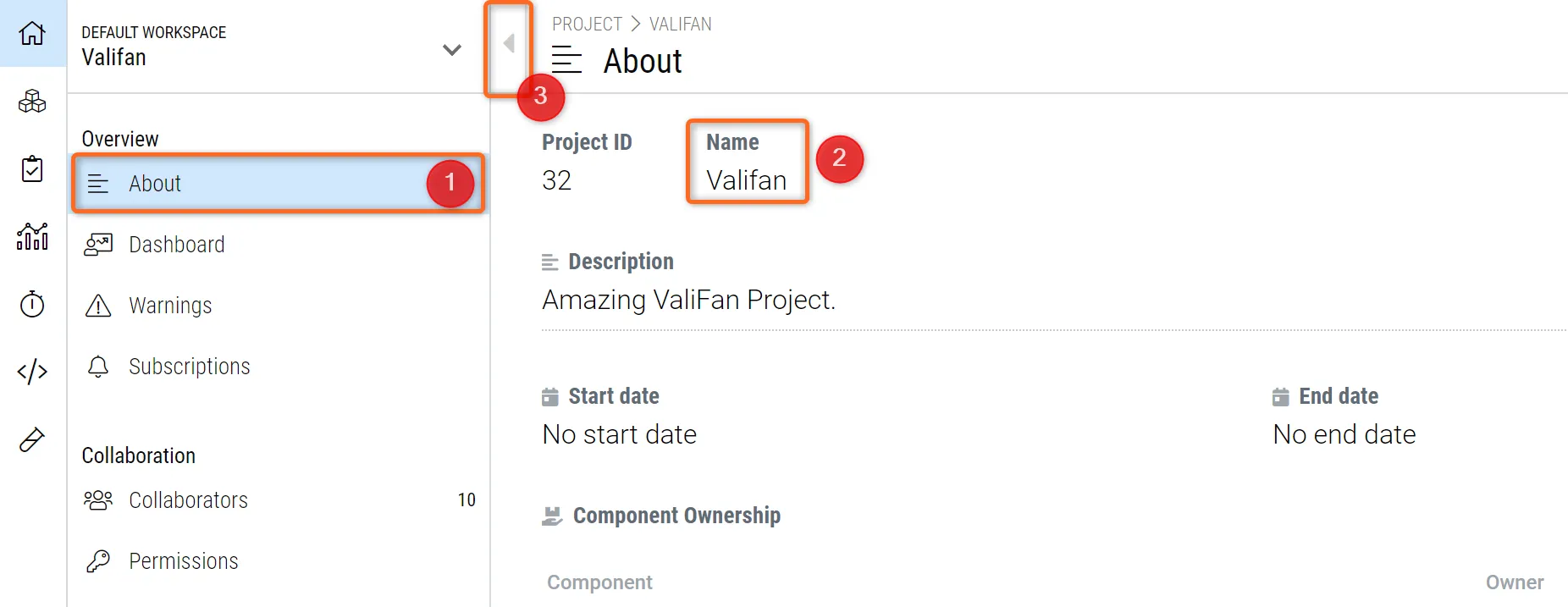 Page À propos du projet - Les informations essentielles du projet y sont affichées, telles que le nom, la description, l’image, ainsi que les dates de début et de fin.
(2) Définir les exigences des parties prenantes - Importer des exigences
Most system design and development follows the V cycle. The first process in a V cycle is understanding the business needs and eliciting the stakeholders' needs. These stakeholder needs are then converted to Stakeholder Requirements. The stakeholder's requirements can be directly created, imported through CSV/XLSX, or even created through the AI-powered “ValiAssistant.” For this section, we will concentrate on the import method.
Nous avons reçu un fichier de nos parties prenantes et allons importer ces exigences.
Pour ce faire, téléchargez le fichier CSV suivant :
Valifan_stakeholder_Requirements.csv
-
Accédez au module Requirements (voir Figure Requirements Module) en cliquant sur
Requirementsdans le panneau de navigation de gauche (1) -
Une fois dans le module Requirements, cliquez sur
Import Requirements(2)
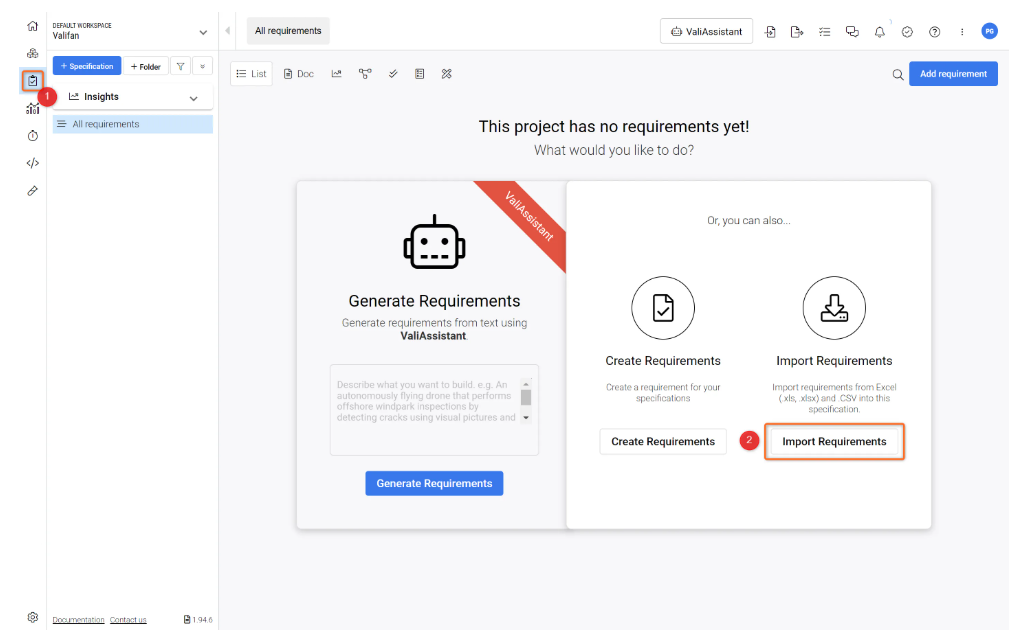
Module Requirements - Il s’agit du module Requirements de Requirements & Systems Portal. Ici, nous allons téléverser les exigences des parties prenantes.
Une fois l’option sélectionnée, vous pouvez choisir une spécification ou en créer une directement dans l’assistant d’importation. Nous allons créer la spécification dans l’assistant d’importation (voir Figure Import Wizard 1).
-
Sélectionnez
Create a Specification, saisissezStakeholder_requirements,et cliquez surContinue.
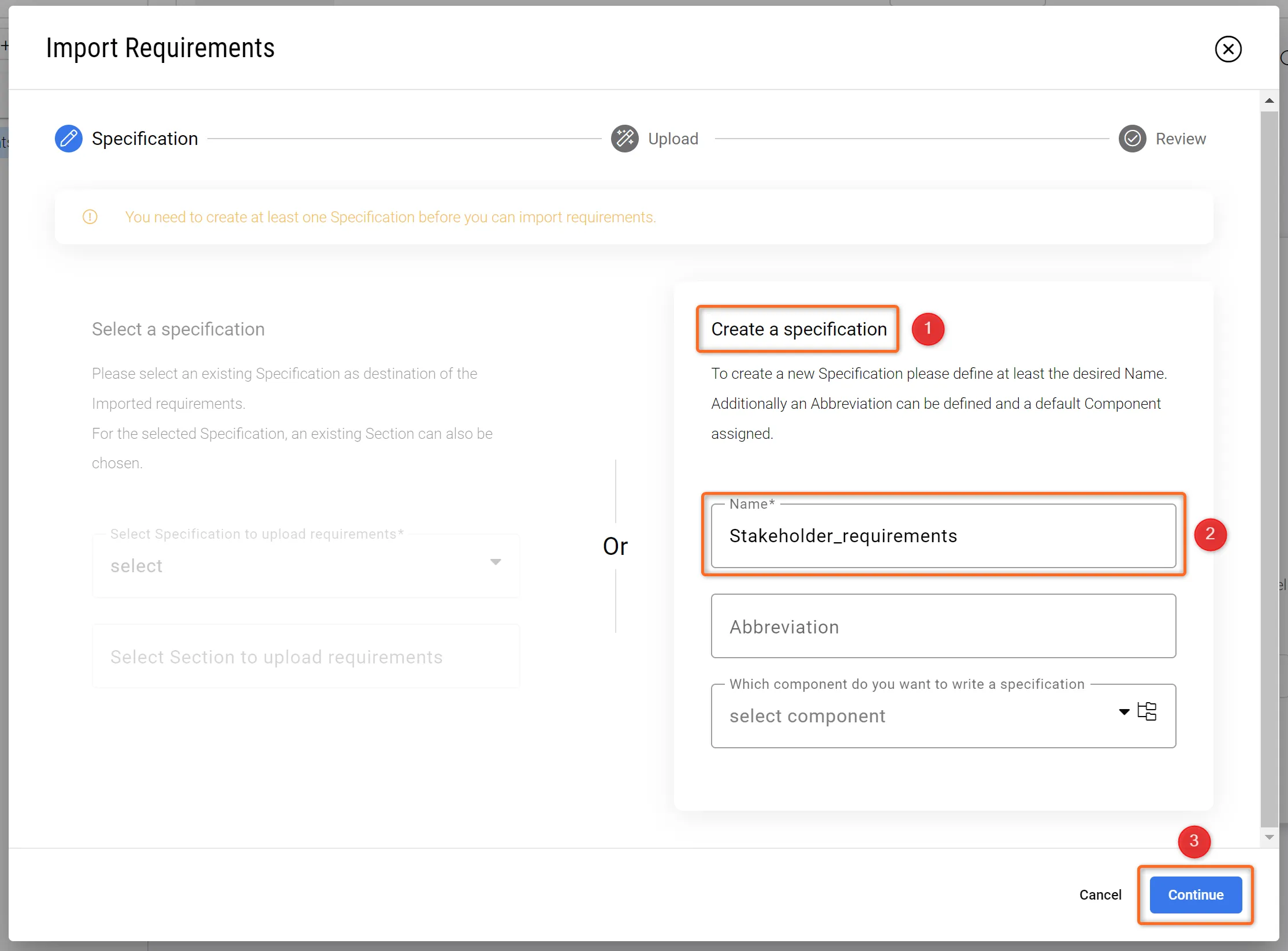
Assistant d’importation 1 - Lors de la première étape, nous créons la spécification dans laquelle les exigences seront stockées.
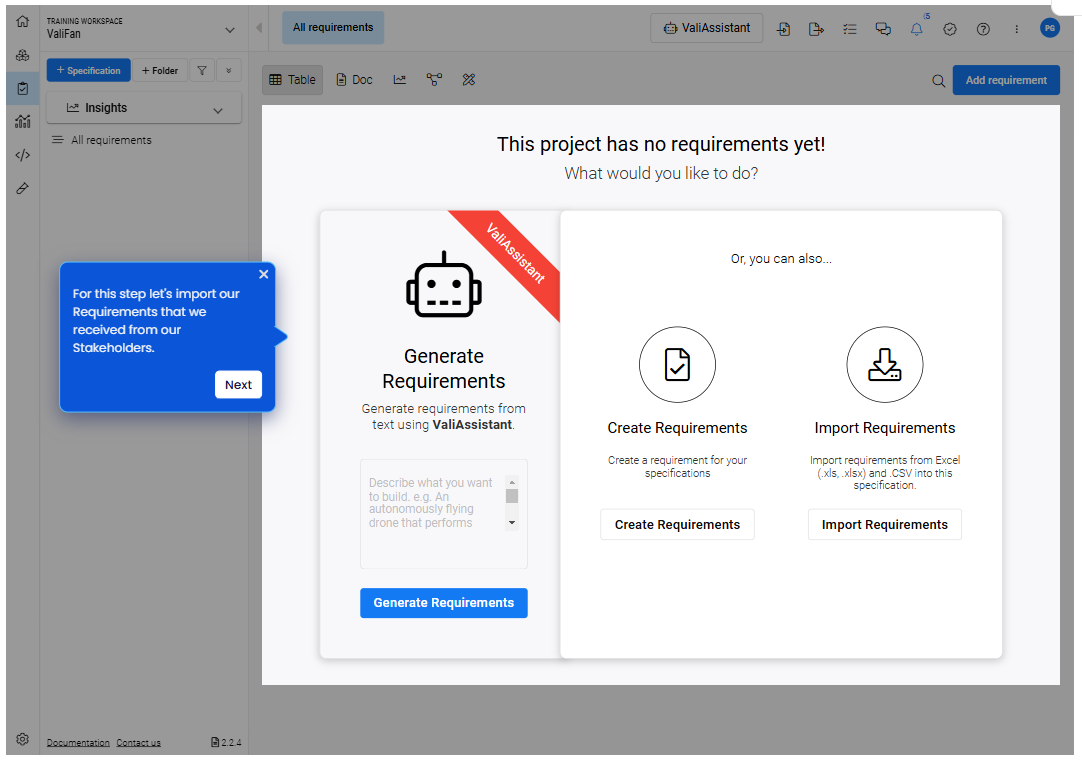
L’étape suivante consiste à téléverser le fichier CSV afin que l’assistant d’importation puisse le lire et l’importer. Une fois l’importation terminée, vous pouvez utiliser une fonctionnalité appelée « Valify », qui transforme les paramètres textuels en références stockant la valeur et l’unité, également appelées valis. Cela est illustré dans l’image ci-dessous.
(3) Ajouter des exigences système
In a typical system engineering flow, the system's requirements are created with the help of the stakeholder requirements. Most technical developments are designed against strict requirements, e.g. mass, power consumption, and budget. Requirements & Systems Portal maintains a complete overview of whether your design fulfills all of these requirements.
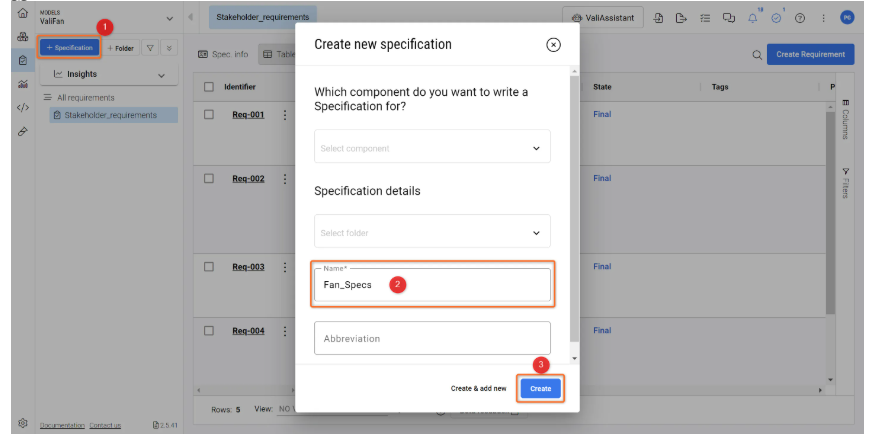
Nous allons maintenant créer manuellement quelques exigences système (voir Figure Creating the Fan Specification)
-
Cliquez sur
+ Specification(1) et saisissezFan_Specs(2) puis cliquez surCreate(3)
-
Dans la figure, Create a new requirement manually, cliquez sur
Fan_Specs(1). Dans cette spécification, cliquez surCreate Requirements(2). Sinon, vous pouvez également cliquer sur le bouton bleu « Add requirement » dans le coin supérieur droitAdd Requirement(3).
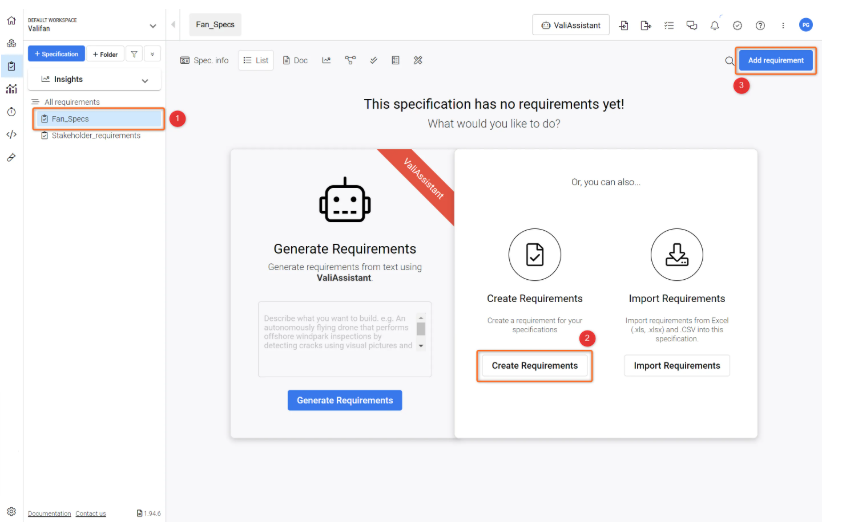
Créer une nouvelle exigence manuellement.
-
Dans le menu contextuel, vérifiez que vous avez sélectionné la bonne spécification. Ensuite, ajoutez un identifiant unique (1), par ex.
R-Fan-001et saisissezThe Mass of the fan shall not exceed 300gsous « Requirement text » (2).
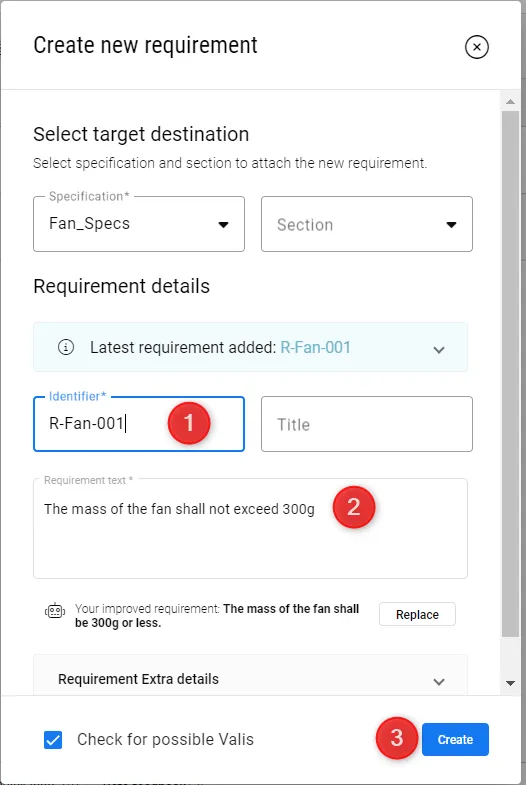 Créer une nouvelle exigence manuellement - Ici, vous pouvez ajouter l’identifiant, le titre, le texte et même la justification de votre exigence.
-
En utilisant la même méthode, mais sans cocher
Check for possible Valis, créez une autre exigence appeléeR-Fan-002avec le texte d’exigence suivant :The Mass of the propeller shall not exceed 50g.
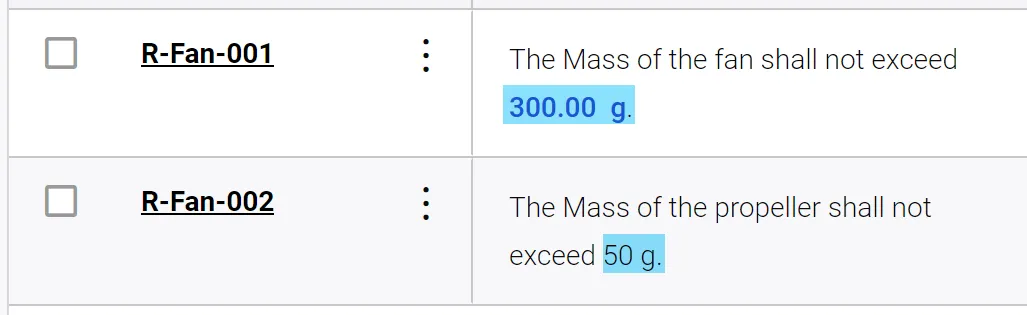 Dans les deux exigences Fan Spec, R-Fan-001 possède un vali, tandis que R-Fan-002 n’a pas encore de vali.
Création de valis d’exigence dans une exigence
-
Double-cliquez sur la colonne de texte de l’exigence
R-Fan-002et supprimez 50g. -
Saisissez
$et une fenêtre contextuelle affichant la liste des valis/objets du projet s’ouvre. -
Dans le coin supérieur droit de la boîte de dialogue, sélectionnez l’icône
+pour créer un vali. -
Saisissez les détails suivants.
Name:req_mass_propeller,Formula and unit: 50g and Display unit: g
Voyez comment cela se fait dans la démonstration interactive ci-dessous :
Création manuelle d’un vali d’exigence - Essayez par vous-même !
Décomposer les exigences avec des relations parent-enfant
Observez la Figure Enable Columns pour voir comment activer davantage de colonnes dans votre tableau d’exigences.
-
Cliquez sur
column(1) sur le côté droit du tableau -
Vérifiez que les cases
ParentsetChildrensont cochées (2)
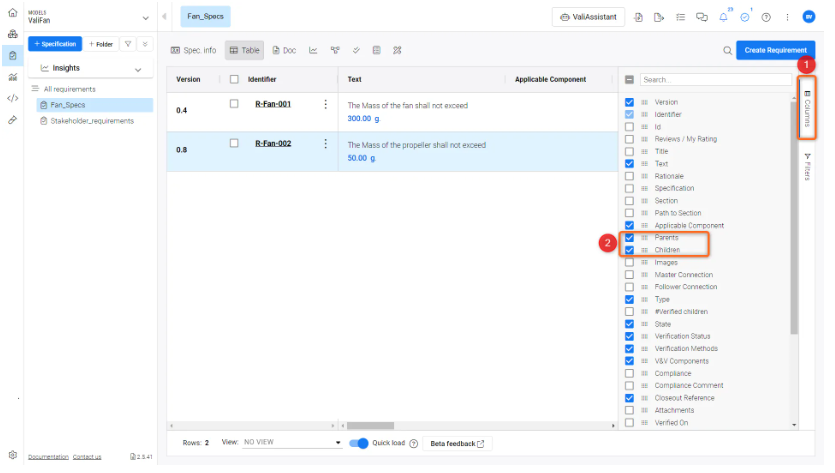
Activer les colonnes - Vérifiez si les colonnes parents et enfants sont cochées
.
-
Activer les colonnes - vérifiez si les colonnes parents et enfants sont cochées
-
Dans le tableau des exigences, trouvez la deuxième exigence que vous avez créée (R-Fan-002). Dans la colonne
Parents, double-cliquez sur la cellule (1) -
Dans le menu déroulant, saisissez
R-Fan-001pour lier les deux exigences. Notez que les enfants sont automatiquement ajoutés à l’exigenceR-Fan-001 -
Après cela, vos exigences devraient ressembler à ceci :
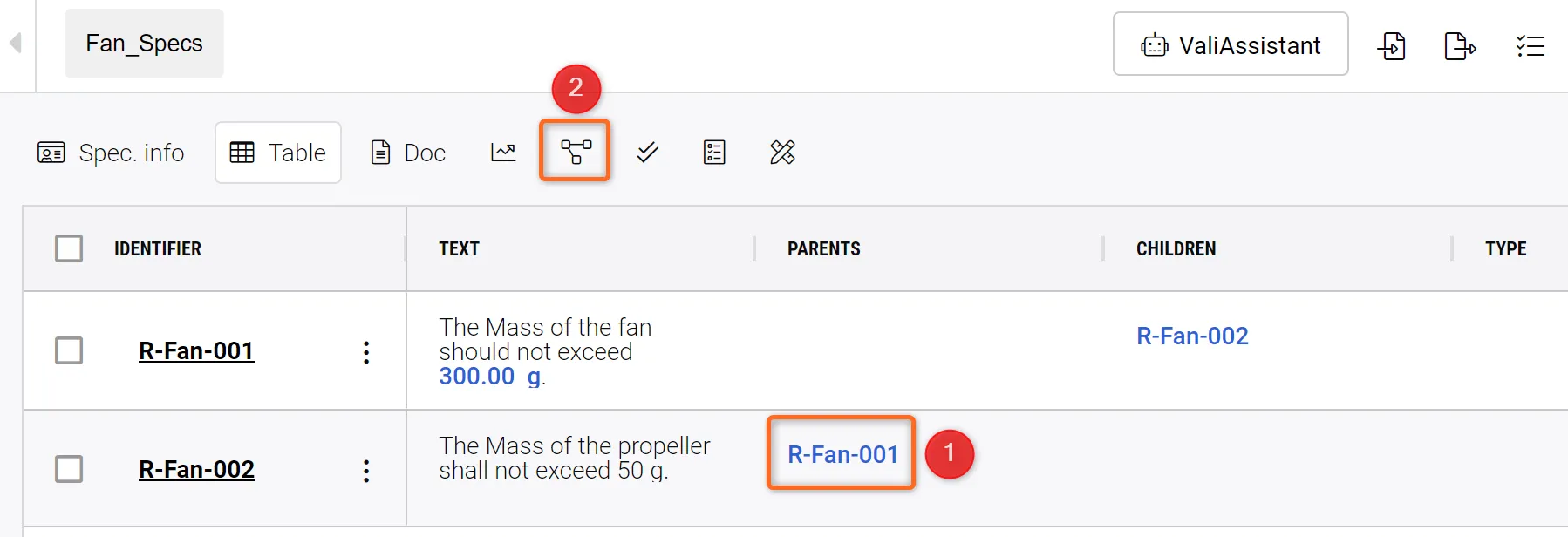 Création d’une relation parent-enfant - En double-cliquant sur Parents ou Children, vous pouvez attribuer un héritage entre les exigences.
-
En cliquant sur l’onglet
Connections Graph(2 dans la Figure Creating parent_child relationship) situé en haut au centre du tableau des exigences, vous pouvez voir et vérifier cette relation (voir Figure Connection Graph)
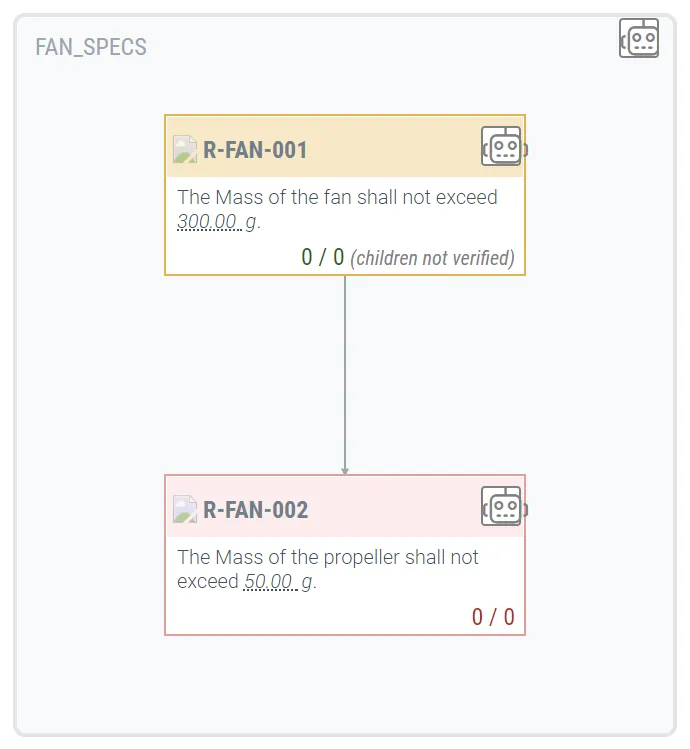 Graphe des connexions - Le graphe des connexions montre la relation parent-enfant de la spécification sélectionnée. Les cadres bleus autour des exigences indiquent la spécification dans laquelle elles se trouvent.
Génération d’exigences de sécurité via ValiAssistant à l’aide d’une invite.
 AI-localized