
Créer un nouveau projet
Les projets sont l’endroit où l’utilisateur ou le groupe effectue la définition du système et des exigences. Les Valis (propriétés) à l’intérieur des projets peuvent être référencés ou utilisés dans différents projets.
Pour créer un nouveau projet, cliquez sur le nom du projet, puis dans le menu déroulant cliquez sur « + Créer un nouveau projet » (voir Figure Create a new Project).
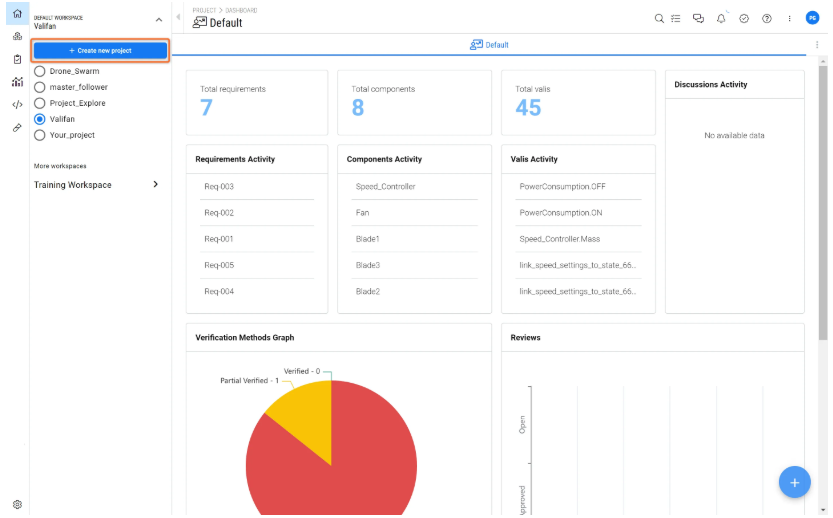
Cela ouvre une nouvelle fenêtre avec un assistant permettant de créer un nouveau projet à l’aide de la fonctionnalité Quickstart, comme décrit ci-dessous.
Quickstart
Si vous êtes un nouvel utilisateur accédant au déploiement de Requirements & Systems Portal ou si vous créez un nouveau projet, notre fonctionnalité QuickStart est là pour vous aider. Elle propose une visite rapide et complète des fonctionnalités standard de Requirements and Systems Portal, vous permettant de créer facilement de nouveaux projets et d’ajouter des exigences et des blocs avec l’aide précieuse de Valiassistant (IA).
Lorsque vous recevez vos identifiants de connexion et que vous vous connectez à Requirements & Systems Portal pour la première fois, il vous sera demandé de réinitialiser votre mot de passe pour des raisons de sécurité. Une fois votre mot de passe réinitialisé avec succès, vous aurez un accès direct à notre fonctionnalité passionnante « Quick Start ».
La fonctionnalité Quick Start vous propose trois parcours distincts pour répondre à vos besoins spécifiques :
-
Empty Project: Pour ceux qui partent de zéro, ce parcours vous permet de créer un nouveau projet vide.
-
Generate System: Si vous avez déjà un système prédéfini en tête, ce parcours vous permet de le générer rapidement dans Requirements & Systems Portal à l’aide de Valiassitant, simplifiant ainsi le processus de configuration de votre projet.
-
Import Requirements: Vous avez déjà des exigences existantes ? Aucun souci ! Ce parcours vous permet d’importer facilement vos exigences dans Requirements & Systems Portal, assurant une transition fluide vers notre plateforme.
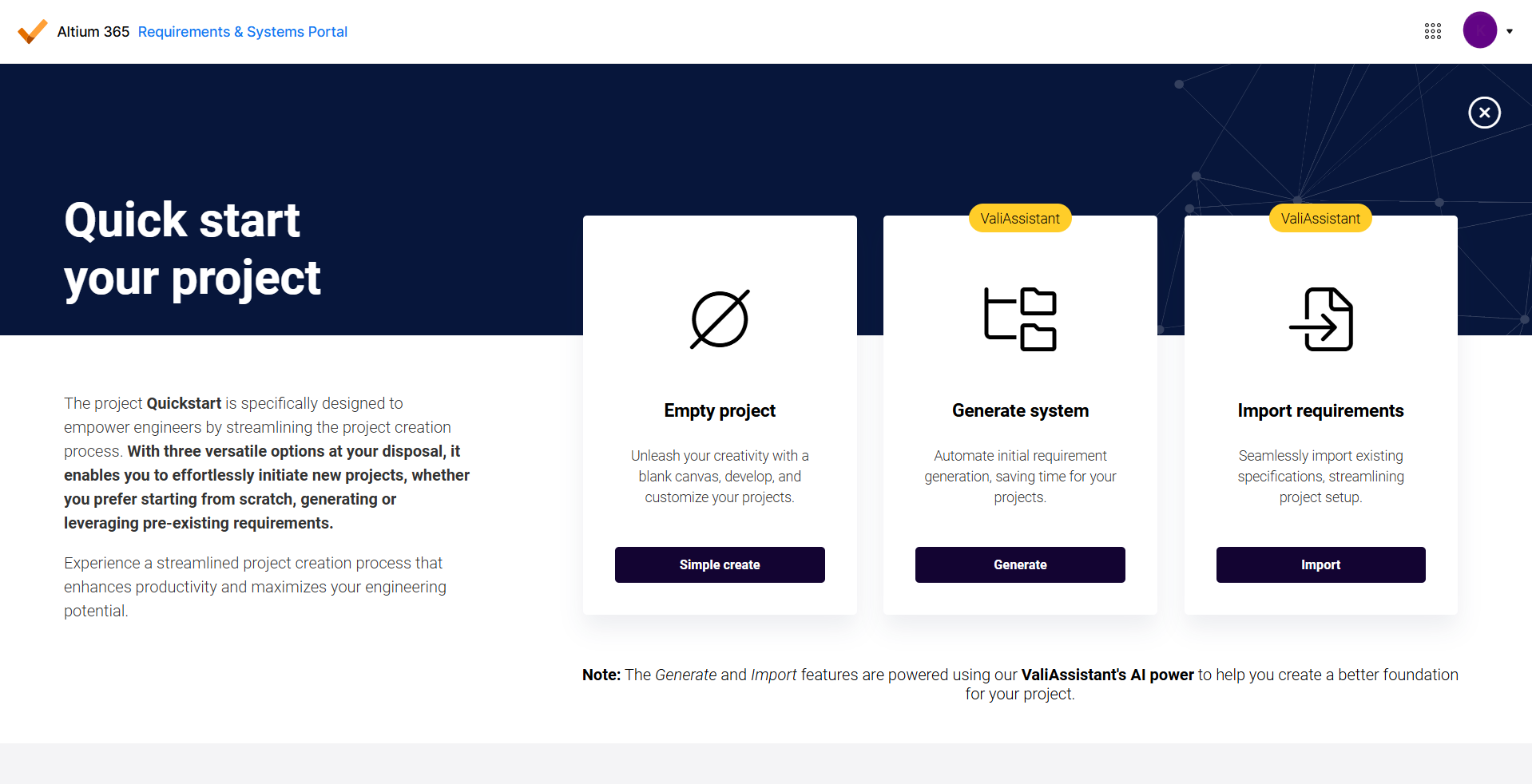
Parcours dans la fonctionnalité Quick Start
Projet vide
Vous avez hâte de découvrir l’univers de Requirements & Systems Portal et d’explorer ses puissants modules ? Ne cherchez plus ! Notre option « Projet vide » est le point de départ idéal pour votre parcours de découverte.
Avec cette option, vous pouvez créer un projet simple et épuré, offrant l’environnement idéal pour vous familiariser avec toutes les fonctionnalités remarquables proposées par Requirements & Systems Portal. Prenez le temps de parcourir les différents modules à votre rythme et découvrez comment Requirements & Systems Portal peut rationaliser votre processus de gestion de projet.
Saisissez un nom de projet unique (qui n’existe pas encore) dans le champ Project name. À l’aide de la liste déroulante Permissions, vous pouvez choisir d’utiliser les mêmes autorisations que l’espace de travail, ce qui signifie que les utilisateurs ayant accès à l’espace de travail auront également accès au projet. Vous pouvez aussi définir des autorisations personnalisées afin de sélectionner vous-même les permissions des utilisateurs.
Guided Path: Generate Your Project Step-by-Step
Embarquez pour un parcours guidé avec le chemin « Generate System » de Requirements & Systems Portal. Ici, nous vous accompagnons à travers des étapes prédéfinies pour configurer votre projet avec simplicité et efficacité.
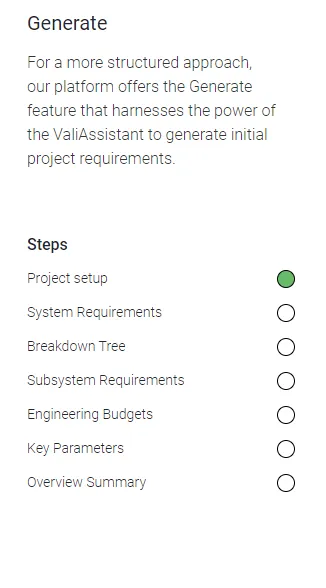 Étapes du parcours « Generate »
Étape 1 : Project Setup
Commencez par créer votre projet avec une description définissant sa portée et présentant ses objectifs.
Étape 2 : System Requirements
Valiassistant générera un ensemble d’exigences système. Vous pouvez les sélectionner/désélectionner ou les modifier afin de définir les fonctionnalités essentielles et les critères de performance auxquels votre projet doit répondre.
Étape 3 : Blocks Tree
À cette étape, le valiassisant créera et organisera la structure des blocs dans votre projet. L’utilisateur peut supprimer ou renommer les blocs par un clic droit.
Étape 4 : Subsystem Requirements
À cette étape, vous générerez la liste des exigences potentielles des sous-systèmes. Vous pouvez sélectionner ou désélectionner les sous-systèmes selon vos besoins.
Étape 5 : Engineering Budgets
Les budgets d’ingénierie pour la masse et le coût sont générés automatiquement via le valiassistant et calculés via le valiengine. Si vous modifiez la valeur des paramètres, le recalcul s’effectue automatiquement.
Étape 6 : Key Parameters
Valiassistant identifie automatiquement les paramètres critiques des blocs et les ajoute à tous les blocs de l’arborescence.
Étape 7 : Project Summary with Valiassistant
Enfin, exploitez la puissance de Valiassistant pour créer un résumé complet de votre projet. Capturez les principaux enseignements, jalons et progrès afin de les partager avec votre équipe et les parties prenantes sous forme de document d’analyse dans le module Analyses.
Parcours guidé : Importer des exigences
Si vos exigences sont stockées dans des fichiers CSV ou XLSX, Requirements & Systems Portal offre un processus fluide et rapide pour les importer directement dans notre plateforme. Suivez ces étapes simples dans le parcours « Import Requirements » :
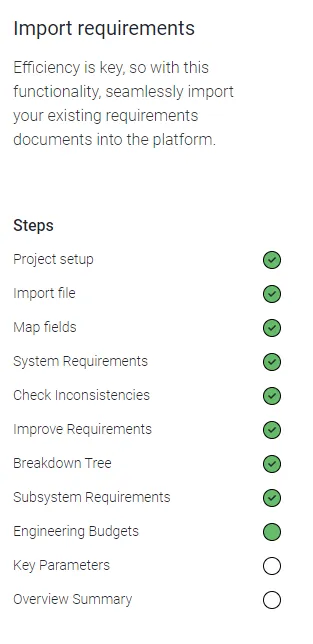 Étapes du parcours « Import requirements »
Étape 1 : Upload CSV or XLSX Files
À l’aide de notre outil d’importation facile à utiliser, commencez par téléverser vos données d’exigences au format CSV ou XLSX.
Étape 2 : Map Column Attributes
Associez les attributs de vos fichiers importés aux champs correspondants dans Requirements & Systems Portal. Cette étape garantit que les données sont interprétées correctement et alignées dans le système.
Étape 3 : Subsystem Requirements
À cette étape, vous générerez la liste des exigences potentielles des sous-systèmes. Vous pouvez sélectionner ou désélectionner les sous-systèmes selon vos besoins.
Étape 4 : Check for Consistencies
Valiassitant vérifie automatiquement toute incohérence ou divergence dans les données importées. Examinez les résultats et apportez les ajustements nécessaires pour une intégration fluide.
Étape 5 : Improve Requirements
À cette étape, Valiassistant vérifie automatiquement les erreurs dans les exigences et les améliore afin qu’elles soient simples, spécifiques, concises et complètes.
The rest of the steps are similar to the “Generate System” path.
Modification des propriétés principales d’un projet
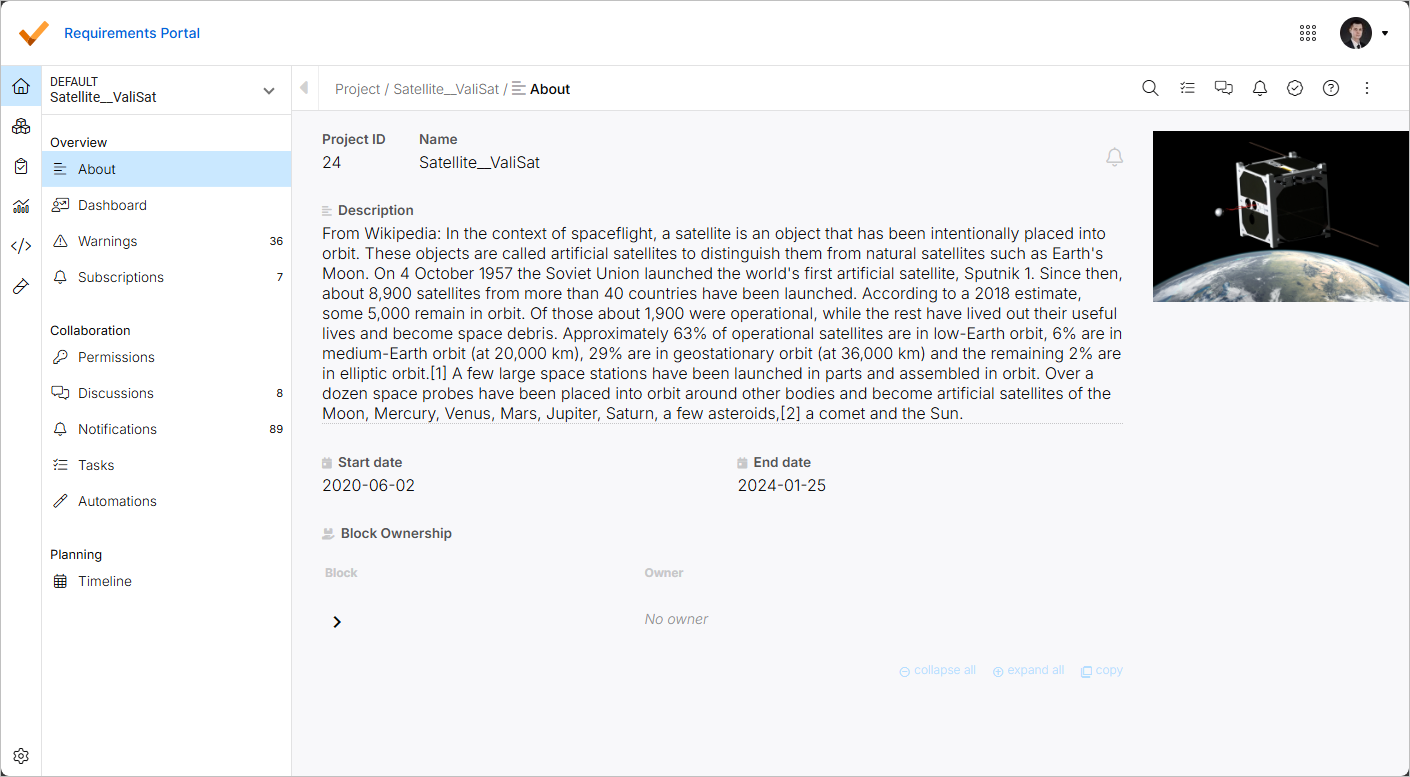
Depuis la page About du module Projet, vous pouvez modifier les propriétés principales d’un projet. Dans le module Projet, sélectionnez l’entrée About dans le menu de gauche (sous l’en-tête Overview) pour accéder à la page à partir de laquelle les informations et commandes suivantes sont disponibles :
-
Project ID – un identifiant du projet attribué par le système.
-
Name – le nom du projet. Si nécessaire, vous pouvez le modifier en cliquant dans le champ, en changeant le nom selon vos besoins, puis en appuyant sur
Enter(ou en cliquant en dehors du champ). -
Description – une description explicite que vous pouvez ajouter à votre projet.
-
Start date / End date – dates estimées de début et de fin du projet.
-
Block Ownership – affiche la liste des blocs du projet, ainsi que leurs propriétaires. Développez ou réduisez les entrées des blocs pour explorer la structure du projet (selon la définition dans le module Blocs) à l’aide des boutons fléchés ou des commandes collapse all et expand all au bas de la liste. Utilisez la commande copy pour copier le contenu de la liste dans le Presse-papiers (seules les entrées actuellement visibles seront copiées).
Pour plus d’informations sur les responsabilités, consultez la page Ownerships.
Cliquez sur le bouton  en haut à droite de la page pour vous abonner aux notifications du projet.
Pour plus d’informations sur les notifications, consultez la page Notifications.
Vous pouvez également ajouter une image au projet en cliquant sur la commande + Add Image en haut à droite de la page. Utilisez la boîte de dialogue qui apparaît pour ajouter une image à partir d’un fichier ou d’une URL. Lorsqu’une image est ajoutée, survolez son aperçu avec le curseur et utilisez les boutons qui apparaissent pour modifier l’image ou la supprimer.
Quelques points à noter
Il existe quelques options, telles que « Deleting Projects » ou « Moving Projects » d’un espace de travail à un autre, ou encore la création de plusieurs espaces de travail, qui peuvent être effectuées dans le backend. Elles peuvent être réalisées par le admins of your deployment ou l’équipe de support d’Altium sur la page de support Altium.
Points à retenir avant de demander la suppression du projet
L’utilisateur doit supprimer et dissocier toutes les références avec d’autres projets. L’utilisateur doit vider tous les modules. Ce n’est qu’ensuite que les administrateurs peuvent supprimer le projet. La suppression du projet est expliquée dans Admin Features.
Points à retenir avant de demander le déplacement du projet d’un espace de travail à un autre
Le projet ne doit avoir aucun lien avec d’autres projets. Cela signifie que les Valis à l’intérieur du projet ne doivent pas être utilisés dans d’autres projets du même espace de travail.
 Localisé par IA