
Travailler avec les tâches
La fonctionnalité Tasks d’un Workspace Altium 365 offre une méthode très visuelle pour accéder aux activités de travail (Tasks utilisateur) des membres du Workspace, les créer et les gérer. Présentées sous la forme d’un flux de tableau Kanban, les tâches progressent dans leurs lignes de « swimlane » vers leur achèvement, avec les changements correspondants de leur niveau de statut (ToDo, InProgress et Resolved). Les tâches elles-mêmes peuvent être créées et traitées par les membres du Workspace disposant des autorisations appropriées, puis attribuées à n’importe quel membre ou groupe du Workspace.
La vue du tableau de bord Tasks est disponible à deux niveaux de capacité, déterminés par votre niveau d’accès au logiciel Altium :
-
Context-Aware Tasks – Travaillez avec des tâches créées à partir de commentaires de projet ou avec des Tasks générales non associées à des projets.
-
Process Workflow Tasks – Travaillez avec les Context-Aware Tasks (comme ci-dessus) ainsi qu’avec des tâches associées à un Process Workflow actif. Consultez la section connexe ci-dessous pour plus d’informations.
Context-Aware Tasks
Organisé en lignes de vignettes de Task individuelles, le tableau de bord Tasks est alimenté à la fois par des Tasks générales et par des tâches attribuées depuis un projet spécifique. Les vignettes de tâches peuvent passer à une autre étape (niveau de statut) en les faisant glisser vers une nouvelle ligne ou en modifiant leur Status dans le volet Task details à droite. Ce volet vous permet également de modifier l’Assignee (la personne à qui la Task est attribuée) pour un autre membre du Workspace et de changer le niveau de Priority de la Task.
Les Workspace Tasks sont accessibles à un niveau global englobant tous les projets du Workspace (disponible depuis le menu principal du Workspace) et à un niveau spécifique au projet, qui inclut les Tasks s’appliquant au projet actuellement ouvert (disponible depuis le menu principal lors de l’affichage de ce projet). La différence entre ces vues est décrite ci-dessous :
-
The global Tasks view – est alimentée avec toutes les tâches actuellement actives dans le Workspace. Celles-ci comprennent une ligne de Tasks générales non associées à un projet du Workspace, ainsi que des lignes repliables de tâches s’appliquant à des projets de conception spécifiques :
-
Les Tasks générales peuvent être créées à partir du bouton
 , puis attribuées à un utilisateur particulier ou recevoir une priorité différente via le volet Task details. Ces tâches ne sont pas associées à un projet spécifique.
-
Les Tasks spécifiques à un projet sont créées depuis la vue des Tasks d’un projet (voir ci-dessous) ou en attribuant un commentaire de projet à un membre du Workspace. Les tâches associées à un projet ne sont visibles que par les utilisateurs disposant d’un accès View/Edit à ce projet.
-
 La vue globale du tableau de bord Tasks inclut toutes les Tasks actives du Workspace.
-
The project-specific Tasks view – est alimentée avec toutes les Tasks qui s’appliquent au projet Workspace ouvert. Celles-ci comprennent une ligne de Tasks générales associées au projet lui-même, ainsi que des lignes repliables de tâches s’appliquant à des documents spécifiques du projet :
-
Les Tasks générales peuvent être créées à partir du bouton
, puis attribuées à un utilisateur particulier ou recevoir une priorité différente via le volet Task details. Ces tâches sont associées au projet actuellement ouvert.
-
Les Tasks de document de projet sont créées en attribuant un commentaire de document de projet à un membre du Workspace.
-
 La vue du tableau de bord de projet Tasks inclut toutes les Tasks actives qui s’appliquent au projet actuellement ouvert.
Vignettes de Task
Les vignettes graphiques du tableau de bord Tasks représentent les tâches d’activité à mesure qu’elles progressent dans leurs niveaux de statut jusqu’à un état terminé (Resolved). Chaque vignette présente des informations récapitulatives relatives à la Task associée, notamment :
-
Le commentaire lié à la Task, ou l’entrée Name d’une Task générale.
-
L’icône utilisateur du membre du Workspace auquel la Task est attribuée.
-
L’identifiant de la Task (ID), qui est une combinaison de l’ID du projet et d’un numéro de Task du projet.
-
L’icône représentant le paramètre actuel de
Prioritydes Tasks.
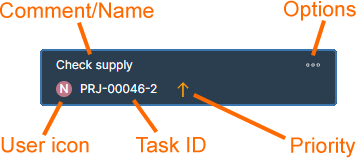
Les vignettes incluent également des commandes associées disponibles dans leur menu déroulant Options ( ) :
) :
- Utilisez l’option Copy Link pour envoyer un lien web de Task à une autre personne (ayant accès au Workspace).
- Utilisez l’option Delete pour supprimer la Task – disponible pour le créateur de la Task ou un administrateur du Workspace. Notez que si la Task a été créée à partir d’un commentaire de projet, elle sera également supprimée.
- Utilisez l’option Show in Design pour ouvrir (cross-probe vers) ce commentaire dans son document de conception – disponible lorsque la Task est associée à un commentaire.
Fonctionnalités de la vue Tasks
Bien qu’elle soit présentée via une interface relativement simple, le tableau de bord Tasks du Workspace offre un moyen souple et efficace de gérer et de suivre les workflows directement dans l’environnement de conception réel plutôt que via un système externe. En plus de ses liens natifs avec les données de conception du Workspace, l’interface du tableau de bord fournit également la gamme suivante de fonctionnalités interactives :
-
Drag and drop – faites glisser une vignette de Task vers une nouvelle ligne pour modifier son statut de workflow (
ToDo,InProgress,Resolved). -
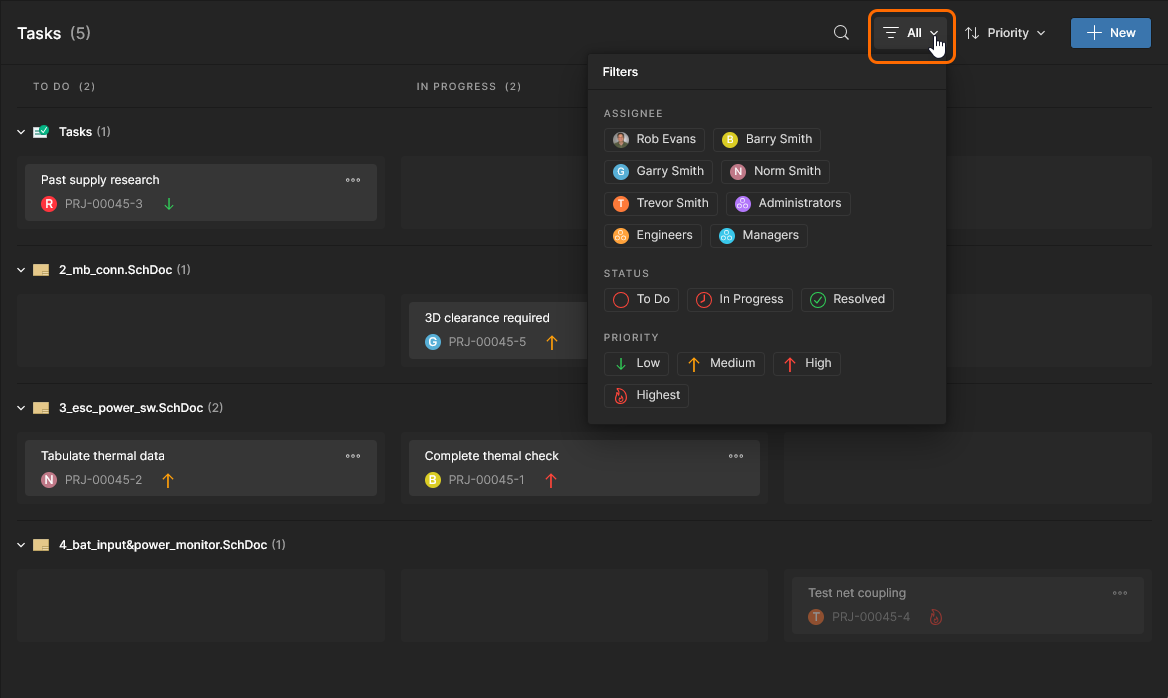
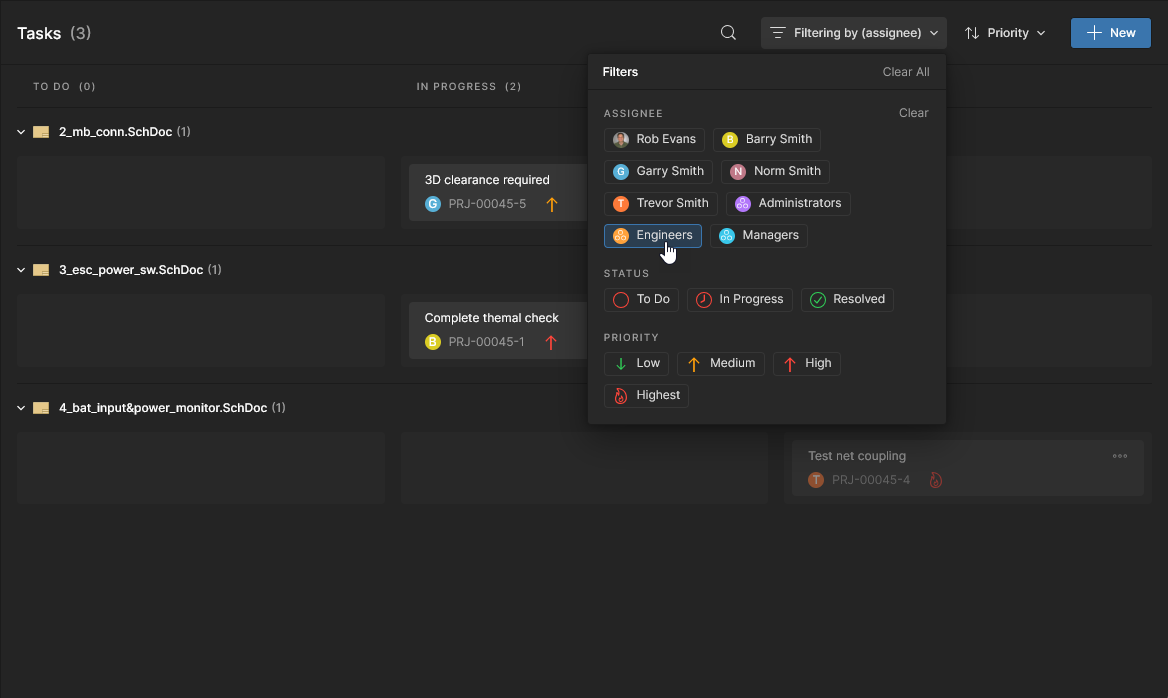
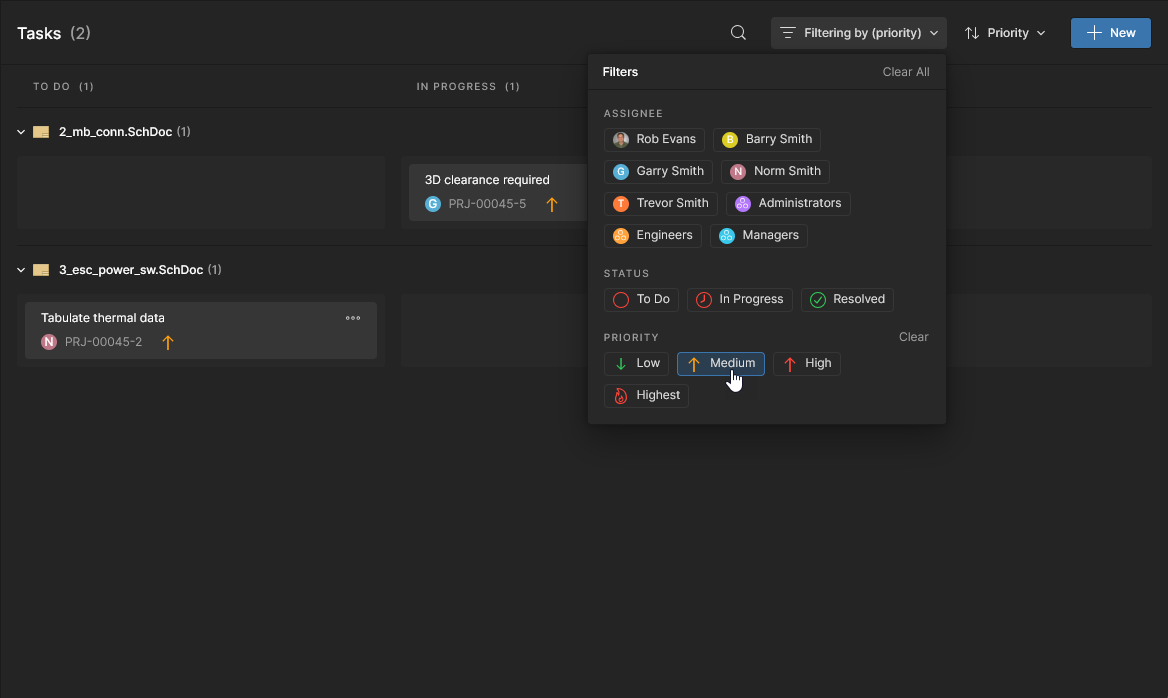
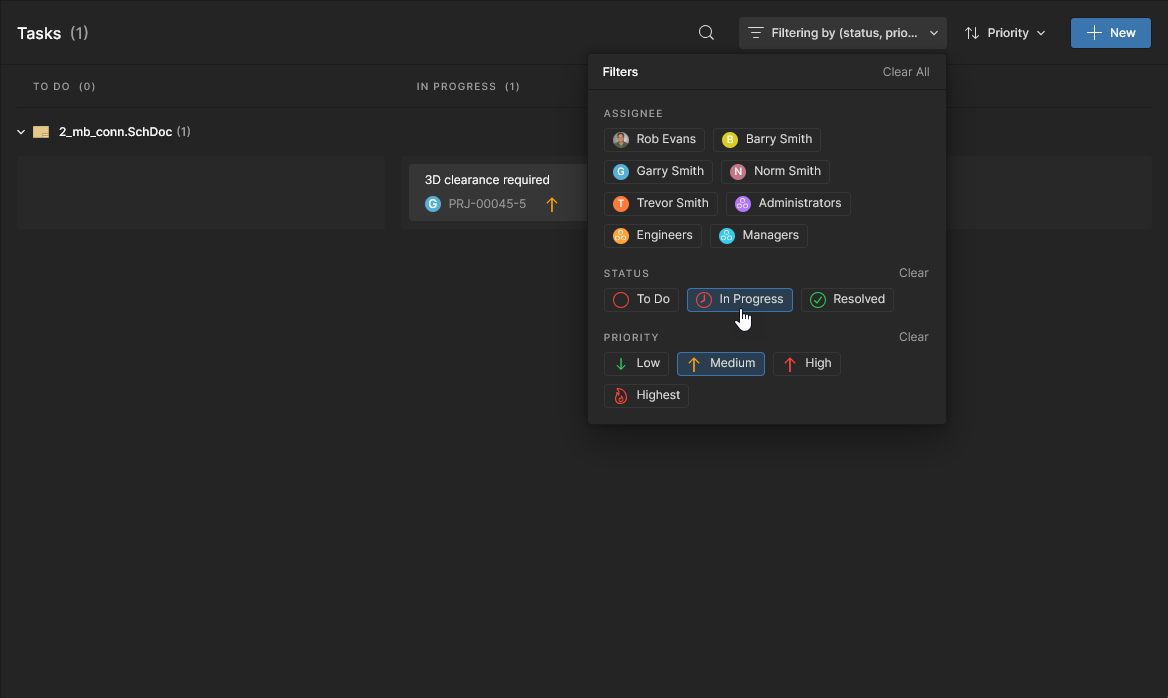
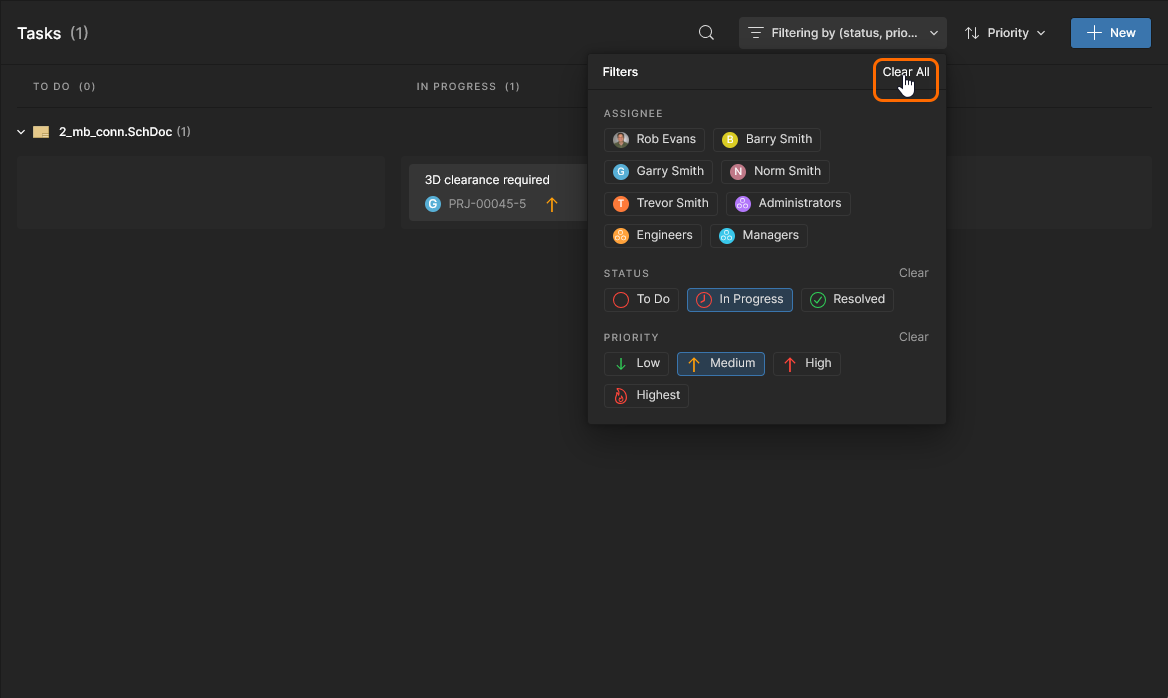
Filtering – ouvrez la fenêtre Filter pour accéder à des filtres sélectionnables qui limitent la vue afin d’inclure les Tasks avec des assignés, niveaux de statut ou états de priorité spécifiques – la vue Tasks au niveau projet, plutôt qu’au niveau Workspace, est affichée ici.
Notez que les tâchesResolvedsont affichées en lecture seule (grisées). Pour exclure toutes les TasksResolvedde la vue, sélectionnez les filtresTo DoetIn Progress.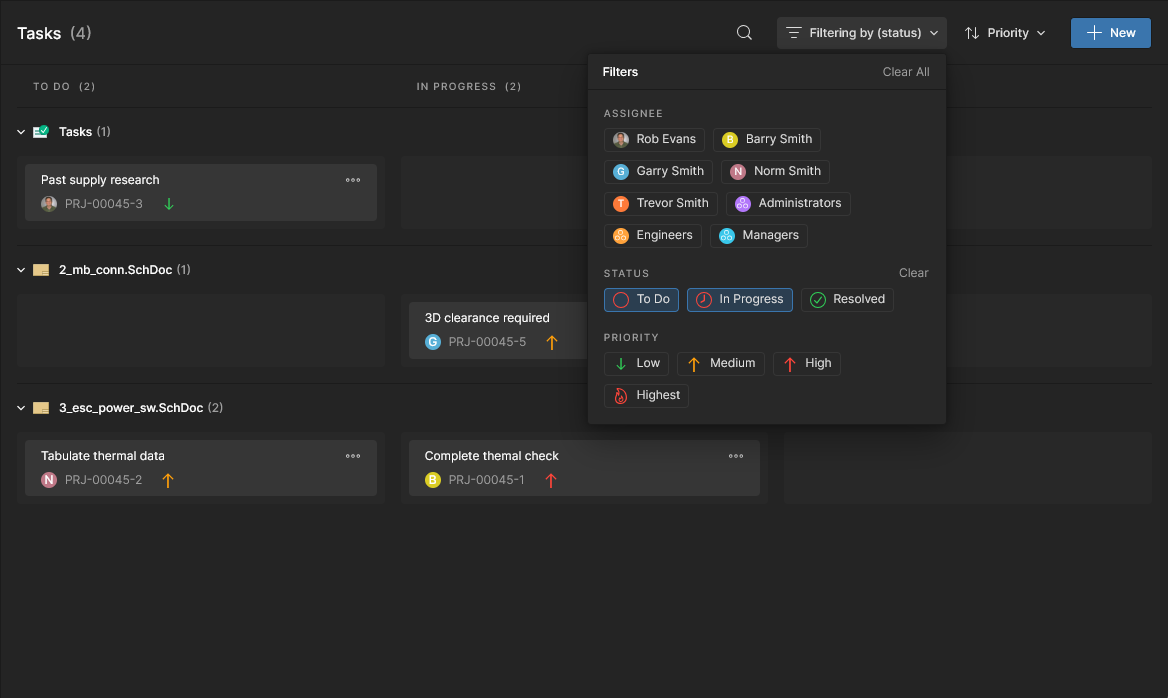
-
List Order – utilisez les options du menu
 pour définir l’ordre des vignettes de Task listées selon la modification la plus récente (Sort by Last Modified) ou selon la priorité attribuée à chaque Task (Sort by Priority).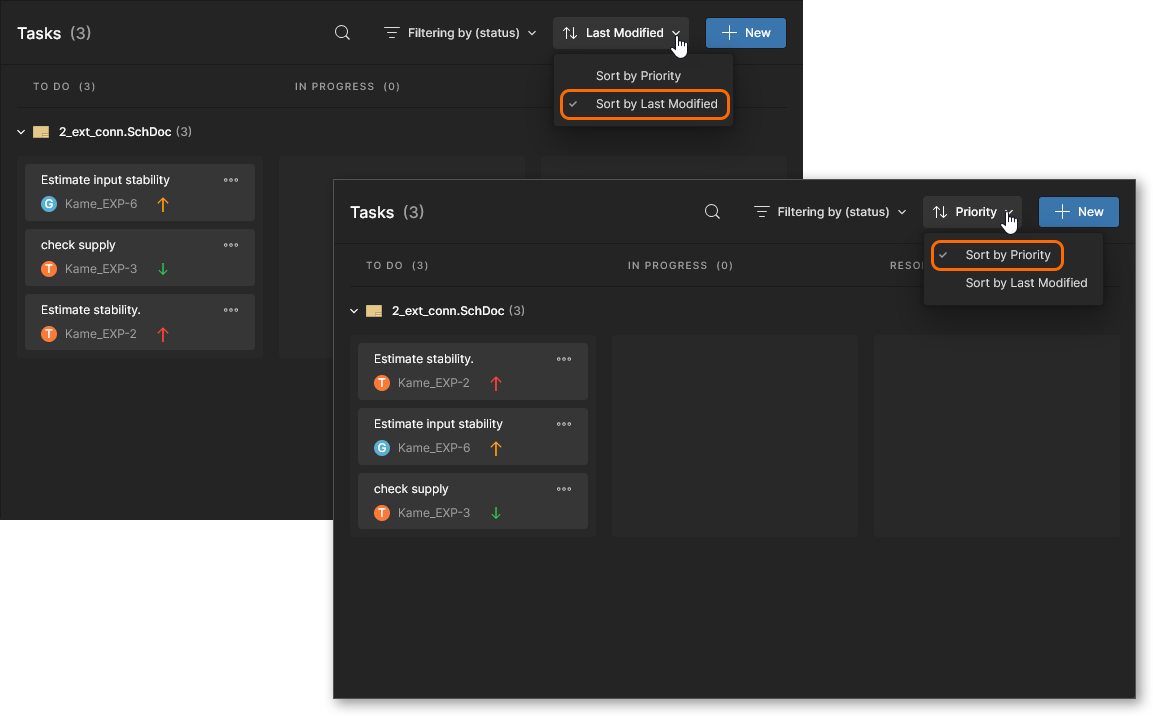
-
Task details pane – sélectionnez une vignette de Task pour accéder à ses informations et commandes associées dans le volet Task details, qui donne accès à :
-
survolez un nom de projet associé à une ligne de tâche et cliquez sur le bouton
 pour ouvrir ce projet dans un nouvel onglet du navigateur.
-
les options du menu déroulant permettant de modifier l’Status d’activité de la Task, le membre du Workspace assigné (Task Assignee) et le niveau de Priority de la Task.
-
un champ de description permettant d’ajouter des informations supplémentaires à l’entrée du volet de détails de la Task.
-
le lien Show in Design pour effectuer un cross-probe vers le commentaire associé dans son document hôte – disponible pour les Tasks liées à un commentaire de projet. La navigation entre une Task liée à un projet et le commentaire de document de projet associé est bidirectionnelle. Pour revenir à son entrée dans la vue Tasks spécifique au projet, sélectionnez l’ID de référence de la Task dans le coin supérieur gauche du commentaire ouvert ou dans son entrée du volet Comments and Tasks.

-
l’historique séquentiel de la Task, y compris les changements de son Status d’avancement, de l’Assignee utilisateur et du niveau de Priority.
-
un champ de saisie
Commentpermettant d’ajouter des notes ou commentaires supplémentaires (avec des mentions utilisateur@) dans le fil de la Task. En outre, une image copiée localement peut être collée dans ce champ.
-
 Sélectionnez une vignette de Task pour ouvrir ses informations dans le volet Task details.
Tasks de workflow basées sur les processus
En plus des fonctionnalités fournies par les Context-Aware Tasks, la vue Tasks prend également en charge les Tasks associées à Process Workflows. Les Process Workflows, hautement configurables, sont appliqués pour guider étroitement les concepteurs dans les processus de conception typiques du quotidien, tels que la demande de nouveaux composants, l’exécution d’activités de revue et la création de nouveaux projets. Chaque Workflow utilisé pour mettre en œuvre un processus de conception particulier est créé dans le cadre d’un Process Definition. Les processus, ainsi que leurs Workflows, sont créés et gérés via l’interface du Workspace – par un administrateur de ce Workspace.
Pour plus d’informations, consultez Creating & Managing Processes.
Les concepteurs peuvent accéder à tous les processus activés pour utilisation au niveau administratif et les lancer. L’interaction directe avec un processus – ou plus précisément avec son workflow défini – s’effectue via le Taskstableau de bord, où les tâches du processus coexistent avec les tâches standard de demande de travail de l’Espace de travail précédemment décrites. Les tâches supplémentaires de workflow de processus disponibles dans un Espace de travail correspondent à une action utilisateur requise pour qu’un workflow défini passe à l’étape suivante de son processus.
Sélectionnez une tâche de workflow pour afficher les informations associées dans le volet droit de la vue Task. Notez que les tâches de workflow sont signalées par la présence d’une ligne verte à gauche de la tuile.

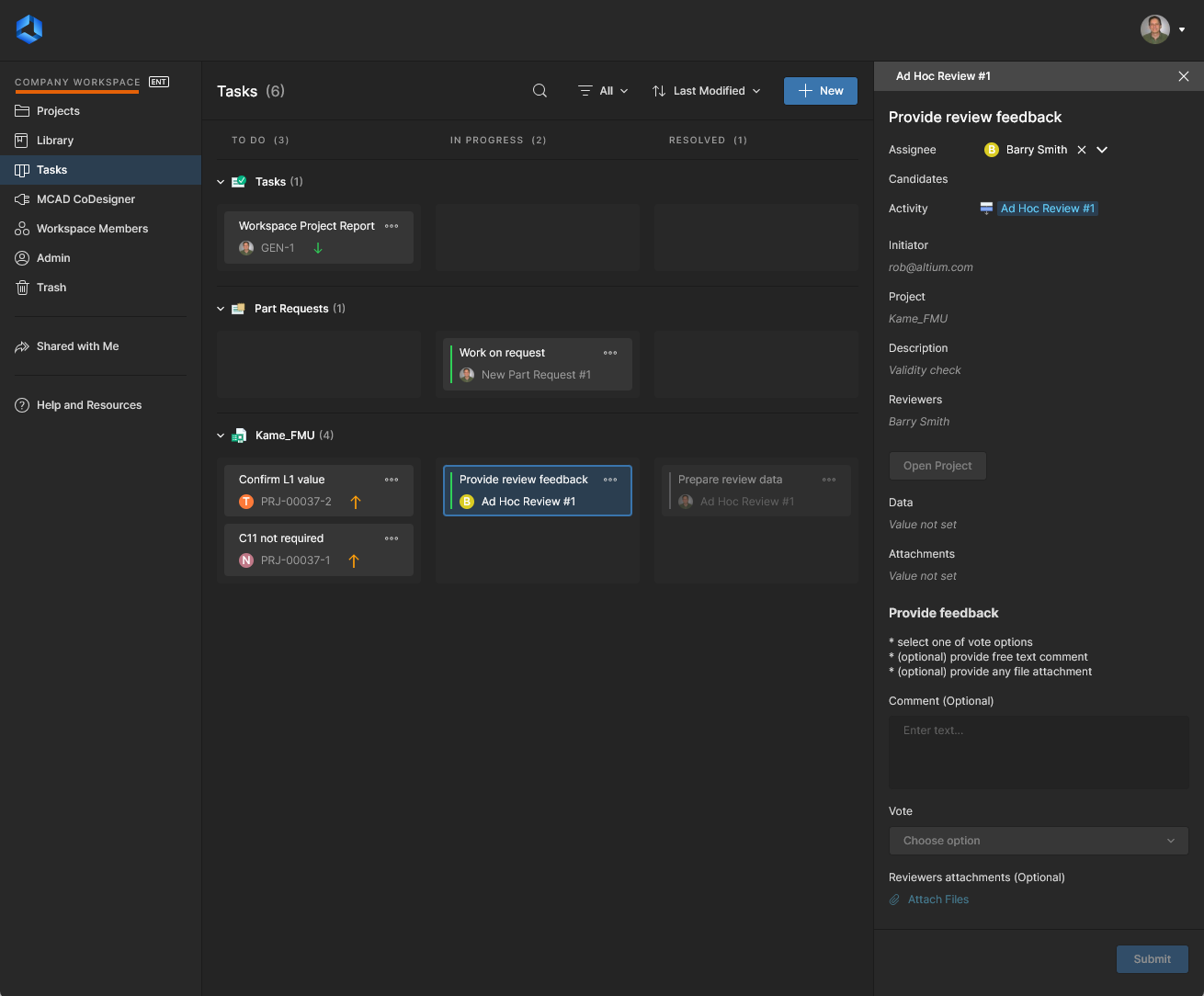
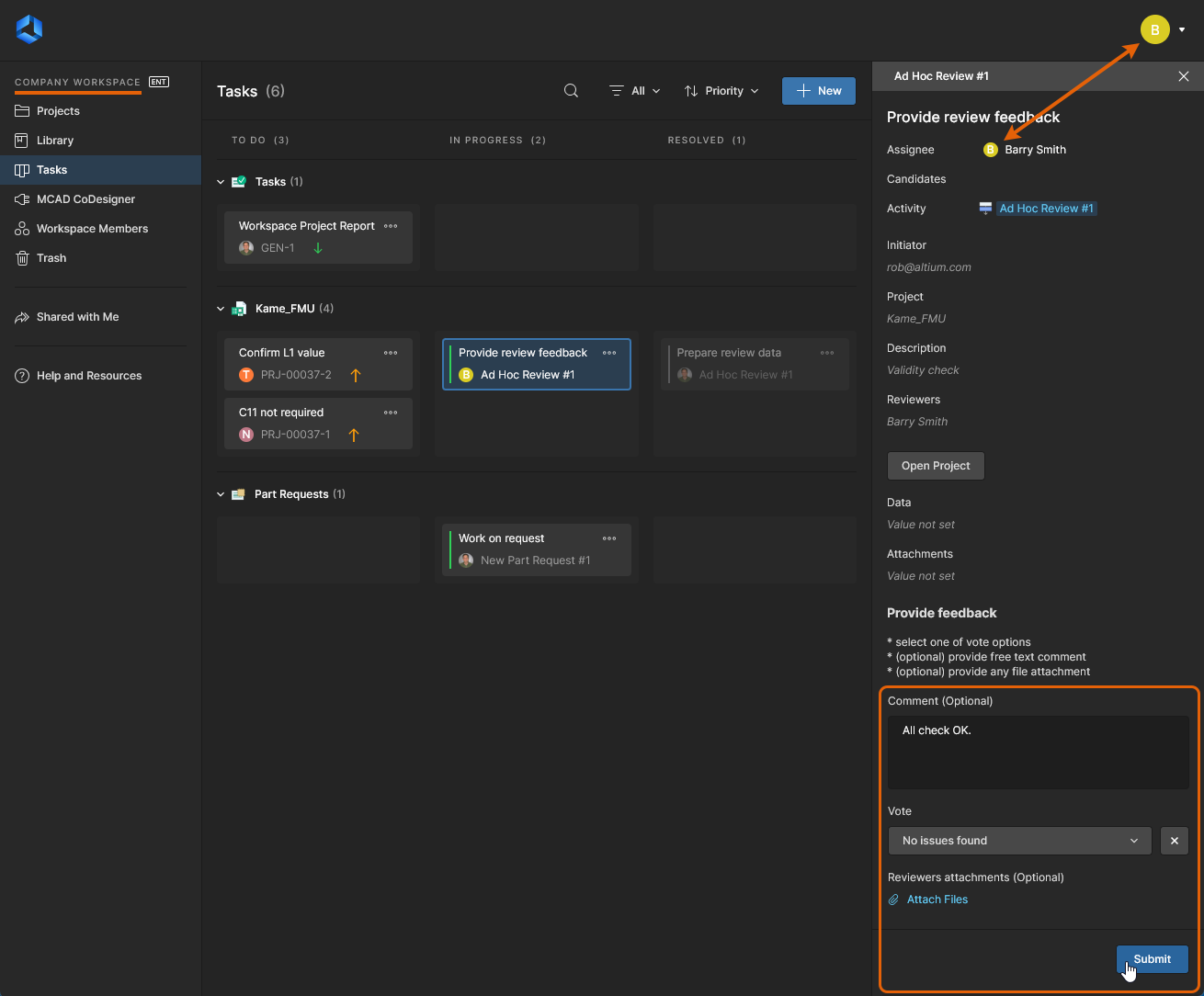
Une tâche de workflow est disponible et active pour le ou les utilisateurs assignés – le destinataire – qui, une fois connectés à l’Espace de travail, peuvent faire progresser le workflow vers l’étape suivante du processus via le volet Tasks à droite. Dans l’exemple ci-dessous du processus Ad Hoc Review process, les données soumises par l’utilisateur ( ) feront avancer le processus vers un état Completed, ou, dans les termes du flux de page Tasks, vers un statut Resolved.

Utilisation des tâches de processus
Les tâches de workflow de processus qui alimentent la page Tasks sont créées en réponse à des étapes de Processes actifs nécessitant une action de la part d’un membre de l’Espace de travail. Tous les utilisateurs verront ces tâches, mais seuls ceux auxquels une tâche est attribuée (Assignees) peuvent agir dessus.
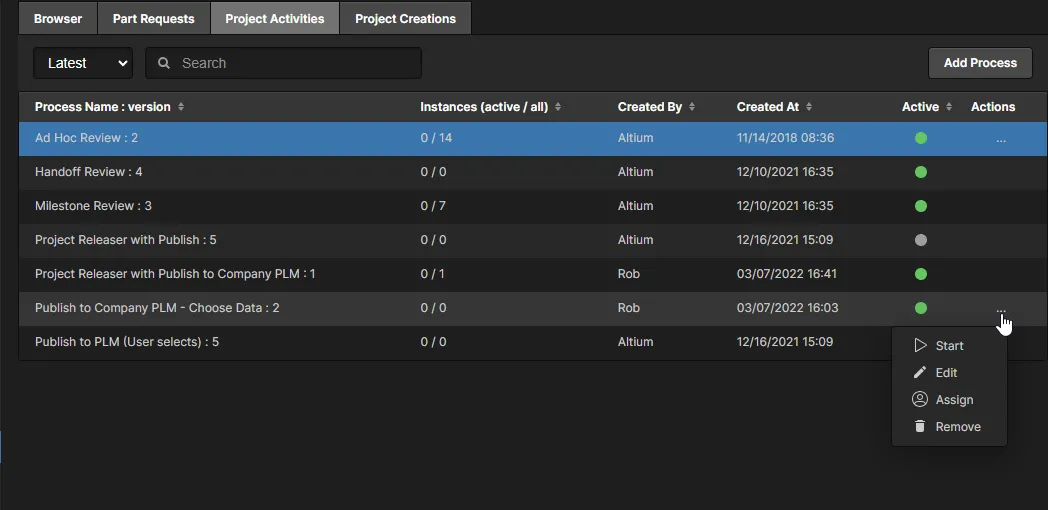
Pour les processus eux-mêmes, ceux qui ont été activés par un administrateur de l’Espace de travail peuvent être invoqués par les utilisateurs depuis différents emplacements selon la fonctionnalité du processus :
-
Activités de projet telles que les revues, pour lesquelles des tâches sont créées pour les réviseurs assignés.
-
Lancer depuis le bouton
 de la page Projects.
-
Lancer depuis le bouton
 lors de l’affichage des tâches d’un projet spécifique.
-
Lancer depuis le bouton
 de la page Activities.
-
-
Créations de projet, où des tâches sont créées si une saisie utilisateur est requise.
-
Lancer depuis le bouton de la page Projects.
-
Lancer via le clonage depuis le bouton supérieur
 de la page Projects.
-
Lancer depuis le bouton
-
Demandes de composants, où des tâches sont créées pour les utilisateurs qui traitent la demande.
-
Lancer depuis le bouton
 de la page Part Requests (Library - Part Requests).
-
-
Les processus activés peuvent également être lancés directement depuis Altium Designer, où les tâches résultantes sont accessibles depuis le panneau Tasklist.
Voir Performing Reviews pour plus de détails sur l’utilisation des activités de revue dans Altium Designer.
 ).
).Volet des détails de la tâche
Sélectionnez une tuile d’entrée de tâche de processus pour accéder à ses détails complets dans le volet de droite. Bien que le contenu diffère selon la conception du formulaire de processus, les éléments communs disponibles pour les utilisateurs incluent :
-
Assignee – le membre ou groupe de l’Espace de travail désigné qui doit effectuer une action pour terminer les étapes du workflow du processus, ou simplement l’étape en cours. Un administrateur de l’Espace de travail peut réattribuer la tâche en cours à un autre membre de l’Espace de travail via la liste déroulante des utilisateurs.
-
Activity – ouvre la vue Activity du volet, qui affiche les détails complets du processus de projet auquel la tâche sélectionnée se rapporte, y compris une liste chronologique des événements du workflow qui retracent la séquence de l’activité utilisateur. Le menu supérieur
 du volet comprend des options permettant d’afficher le diagramme du workflow de la tâche dans son état d’avancement actuel (
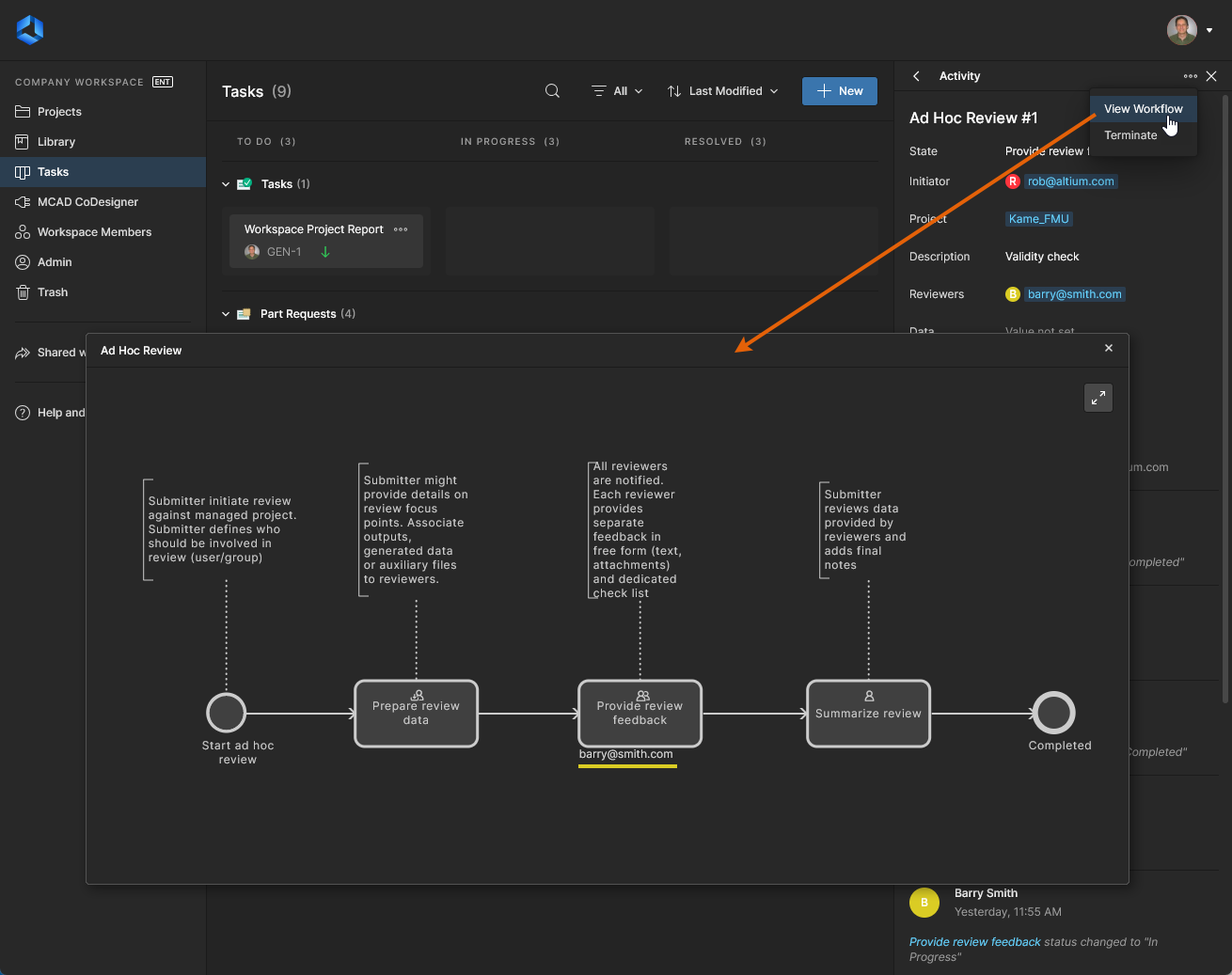 ) et également de Terminatefaire passerTerminate la tâche active à un état fermé (et
 Resolved) (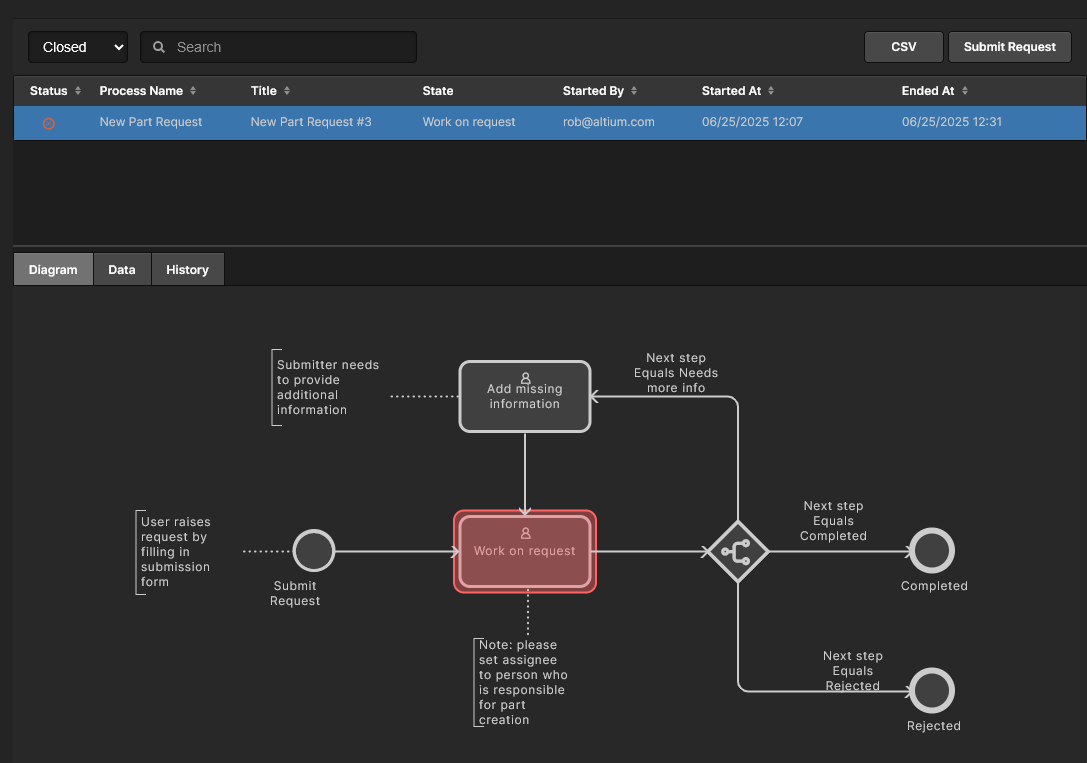 ) – possible uniquement pour l’initiateur de la tâche et les administrateurs.
Pour les tâches de workflow, le corps du volet présente toutes les informations et tous les champs de saisie définis pour cette tâche par l’administrateur qui l’a créée. Les champs de saisie servent à obtenir des choix, des informations ou des données de l’utilisateur, ce qui facilitera la progression ultérieure de ce workflow.
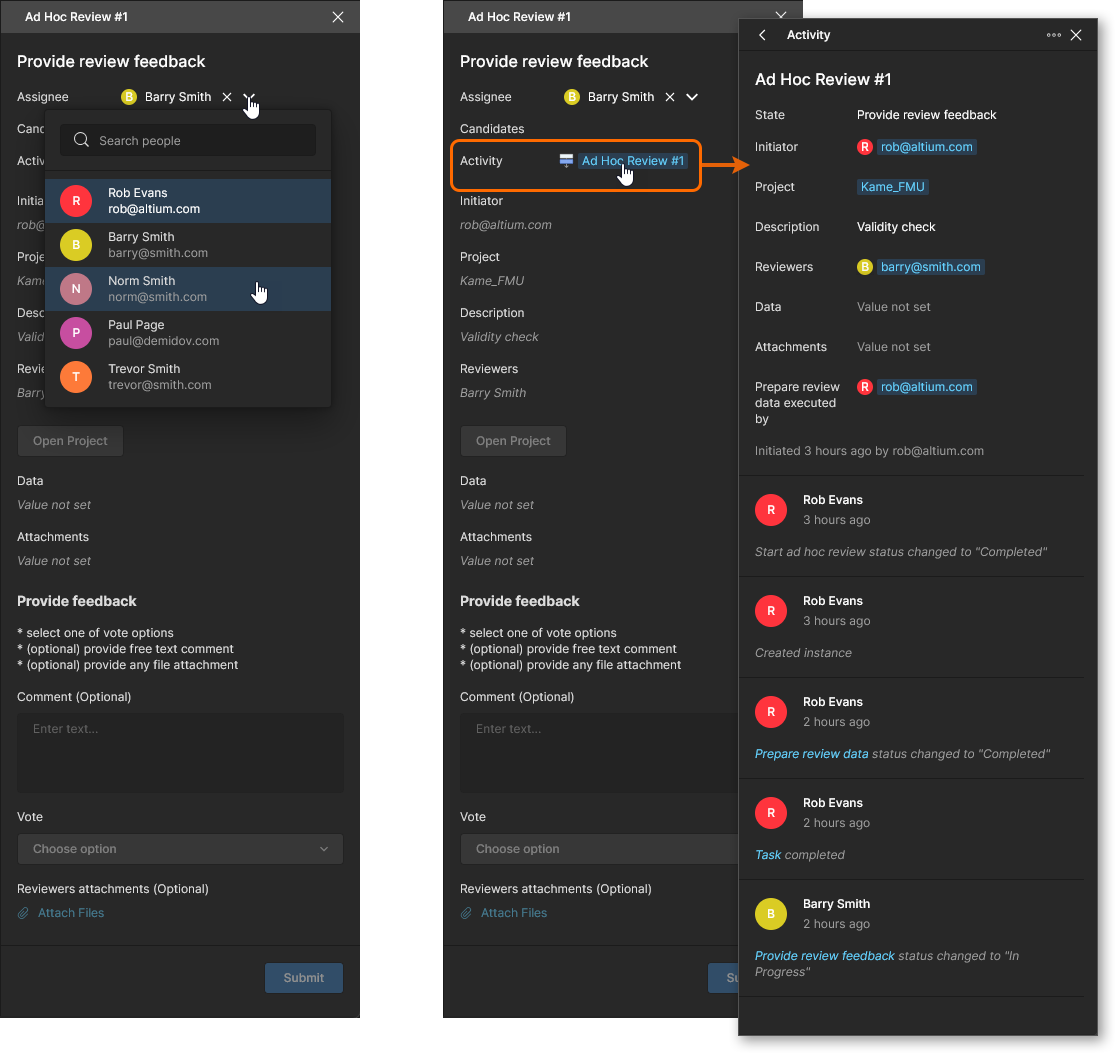 Le volet Task propose des options pour attribuer la tâche à un autre utilisateur et permet de basculer vers la vue Activity liée à la tâche en cours.
Dans certaines circonstances, la tâche de l’Espace de travail Assignee sera indiquée comme « Unassigned » ( ) parce qu’elle n’a pas été spécifiquement attribuée à un membre de l’Espace de travail et doit être assignée à, ou revendiquée par, un utilisateur applicable (un candidat). Dans ce cas, le workflow du processus lui-même – lors de sa création ou de sa modification – a attribué cette étape à un ensemble d’utilisateurs ou à un groupe de membres particulier, tel que
 Administrators ou Librarians par exemple. L’objectif est qu’un candidat approprié prenne en charge l’étape de la tâche, puis effectue l’action requise qui fera passer le processus à l’étape suivante, ou à son achèvement.
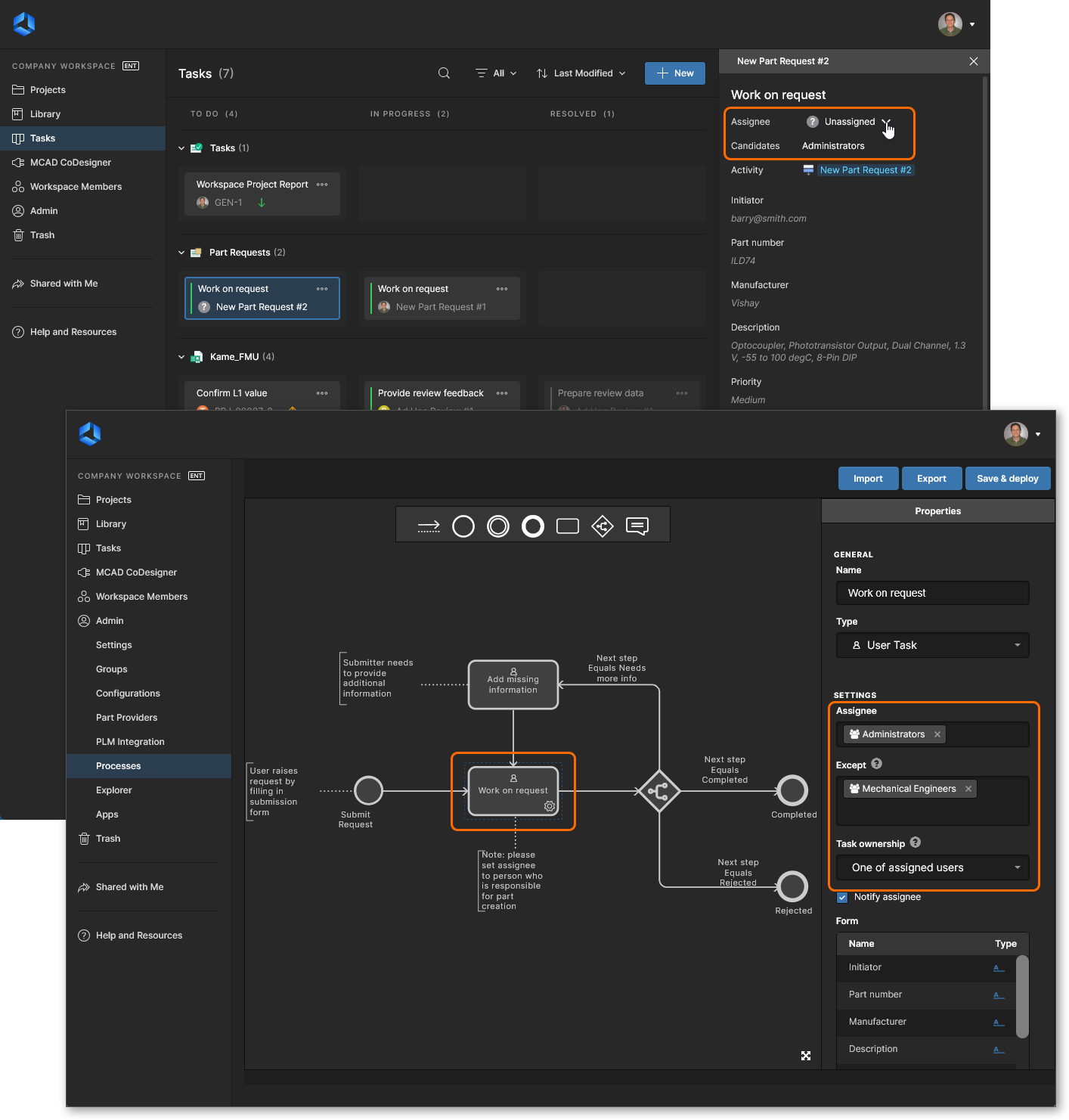 Un workflow de processus créé peut inclure des étapes de tâche attribuées à un groupe de membres de l’Espace de travail qui, en tant que candidats, peuvent revendiquer la tâche.
 . Lorsque vous cliquez sur une telle tâche, le formulaire suivant fournit un bouton
  qui vous permet de prendre en charge la tâche, sans avoir à passer par l’interface du navigateur pour la revendiquer. Les tâches que vous vous êtes attribuées sont ensuite distinguées par l’icône
  .
.
Page Activities
La ActivitiespageActivities du projet fournit une vue d’ensemble détaillée des processus actifs ou fermés associés au projet en cours. Lorsque la page est ouverte depuis l’arborescence de navigation, elle répertorie tous les processus associés au projet, y compris leur état d’avancement et leur attribution utilisateur.
 La ActivitiespageActivities affiche tous les processus liés au projet actuellement ouvert.
Une entrée de processus répertoriée comprend des informations détaillées telles que sa position d’étape actuelle dans le workflow (State), le ou les membres de l’Espace de travail assignés au processus (Assignee), l’utilisateur qui a lancé le processus (Started By) et la date à laquelle il a été invoqué (Started At). Cliquez sur un en-tête de colonne pour trier la liste des processus selon cette colonne de données, puis cliquez à nouveau pour inverser l’ordre. Notez que seul l’initiateur du processus ou un administrateur peut mettre fin à un processus ( ).
).
Des détails supplémentaires sur un processus sélectionné sont disponibles à partir des options d’information dans la zone inférieure de l’écran, notamment :
-
Diagram – un graphique annoté représentant le workflow et l’état de l’activité (le point atteint dans le flux), mis en évidence par le nom du destinataire associé.
-
Data – les données paramétriques relatives à l’activité, y compris un lien vers le projet associé.
-
History – l’historique séquentiel des événements du workflow (démarrage, préparation, achèvement de tâche, etc.), de haut en bas.

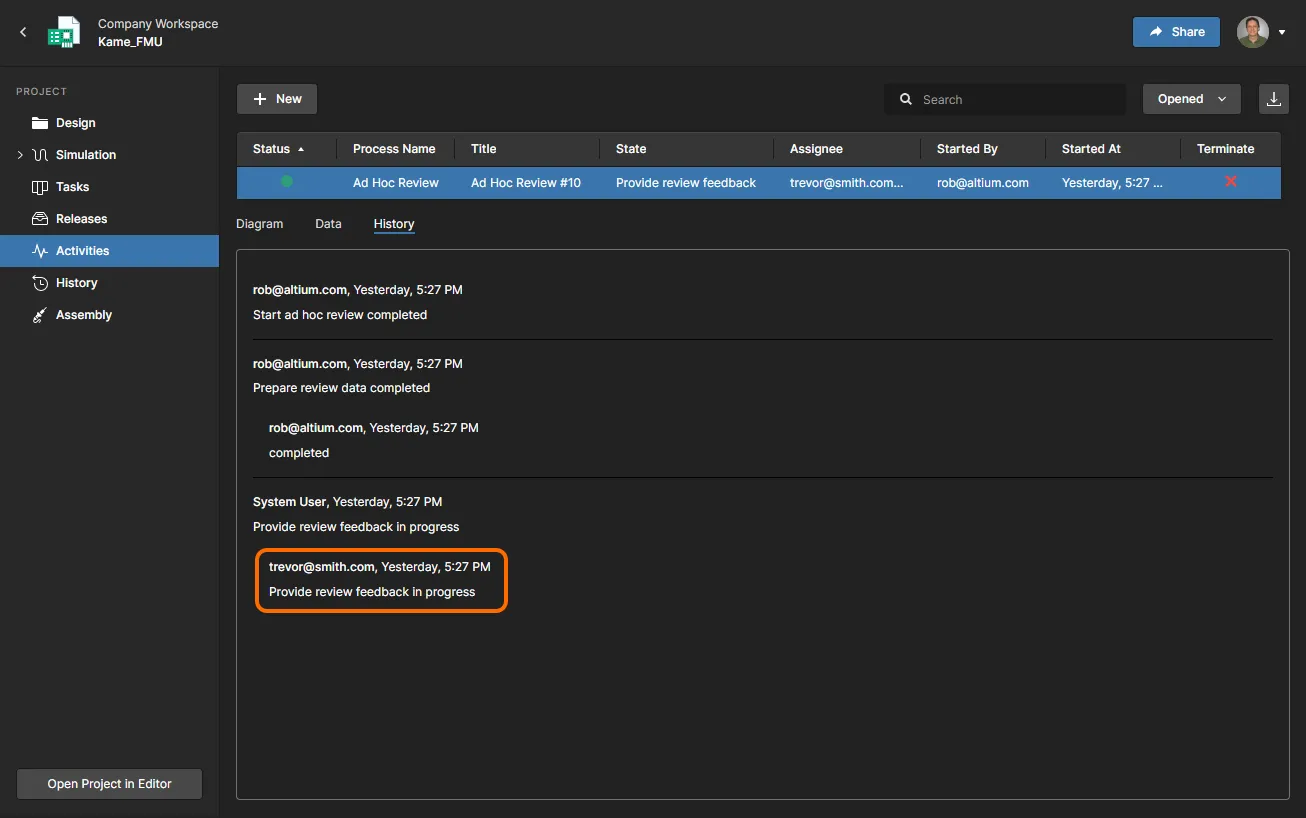
Une nouvelle activité de processus peut être lancée depuis le bouton . Basculez le bouton  vers son mode
  pour répertorier les processus inactifs (ceux qui sont Completed ou Terminated), et utilisez le bouton
  pour télécharger une liste détaillée des processus actuellement affichés dans un fichier au format CSV.
Page Part Requests
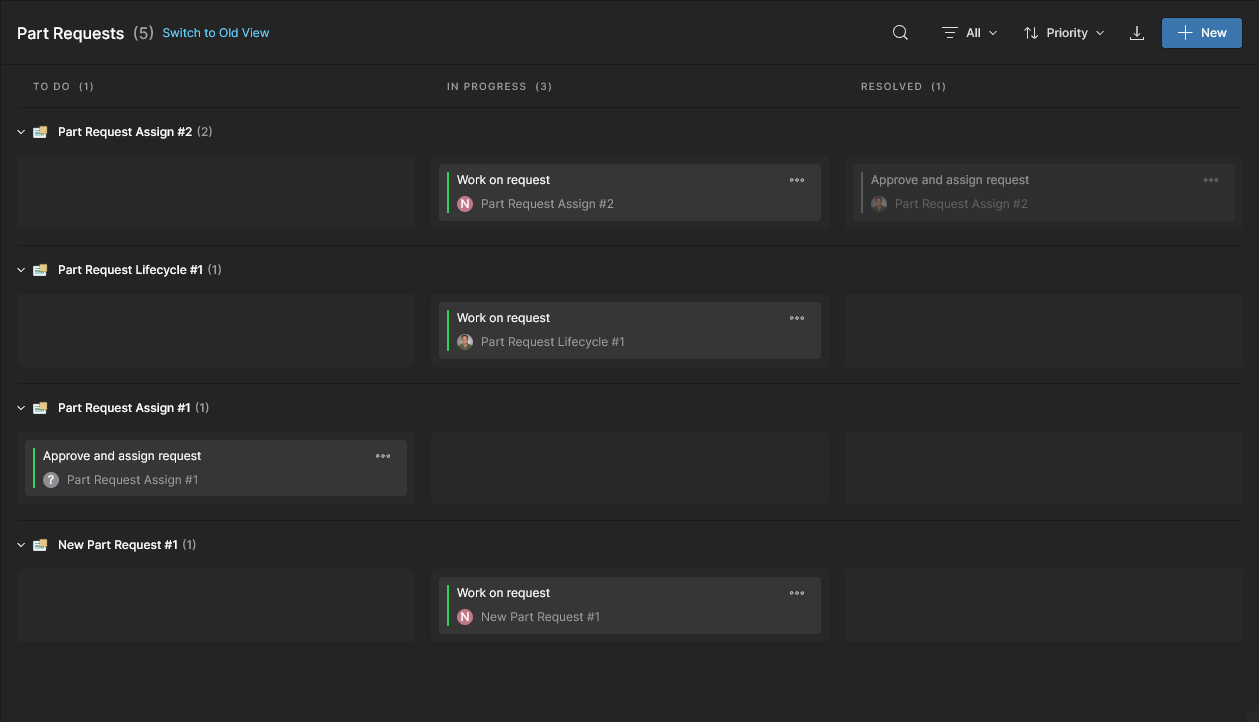
La page Part RequestsWorkspace est dédiée à l’accès et à la gestion des demandes de composants basées sur des processus. Ouverte en sélectionnant Library – Part RequestsPart Requests dans l’arborescence de navigation principale, la vue Part Requests fournit par défaut l’interface familière orientée tâches, avec la possibilité de revenir à une interface orientée workflow via la commande Switch to Old ViewSwitch to Old View.
Comme pour les autres vues de tâches (Global et Project), les détails peuvent être explorés entièrement via le volet Details/Activity pane, puis finalement faire l’objet d’un avancement et d’une résolution complète par l’assigné de la tâche. L’autre vue orientée workflow (ancienne) fournit un niveau de détail équivalent du point de vue du processus (via les onglets Diagram, Data et History) et inclut une représentation graphique du workflow et de son état actuel – voir la page Activities page pour plus d’informations.
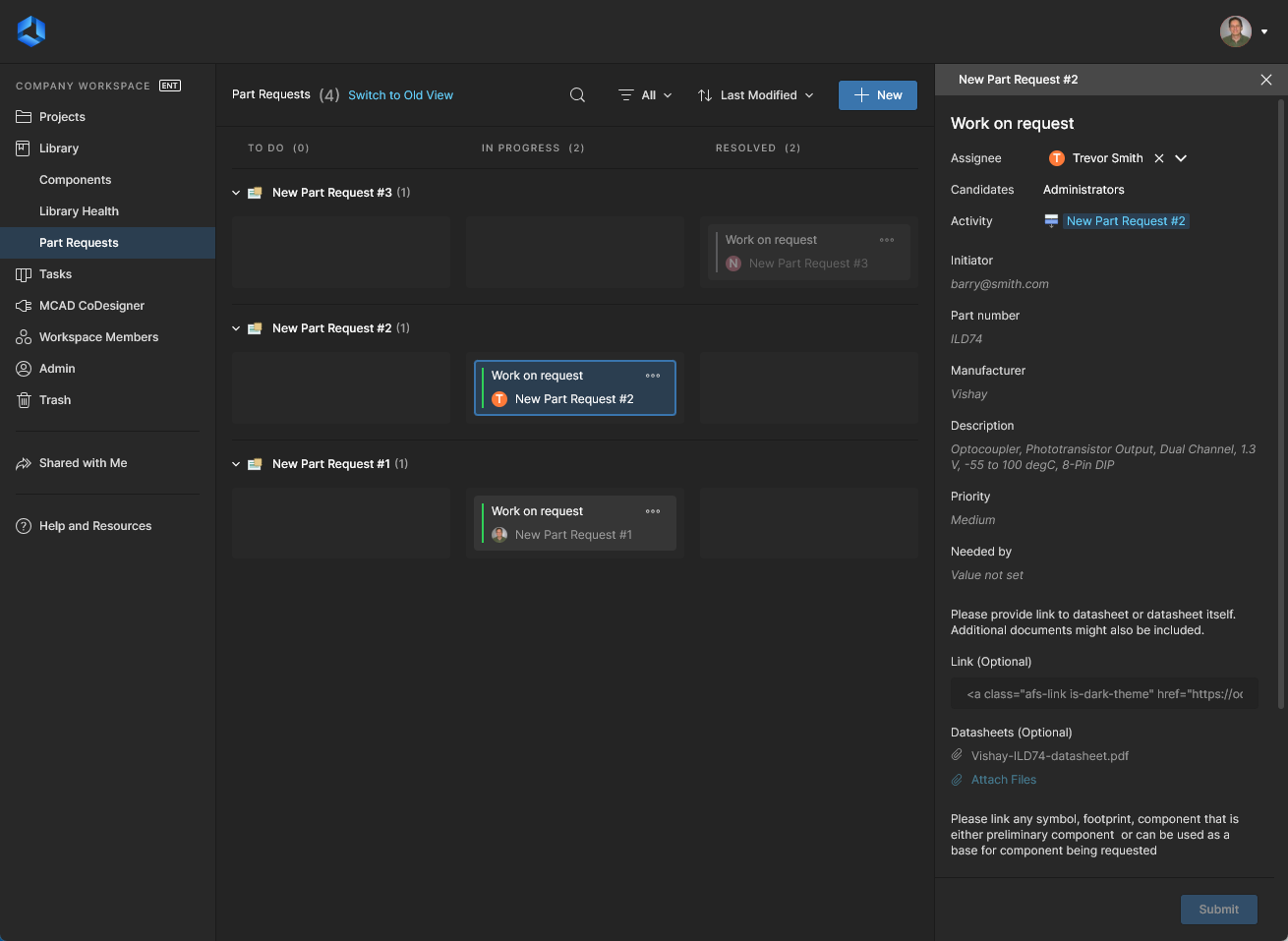
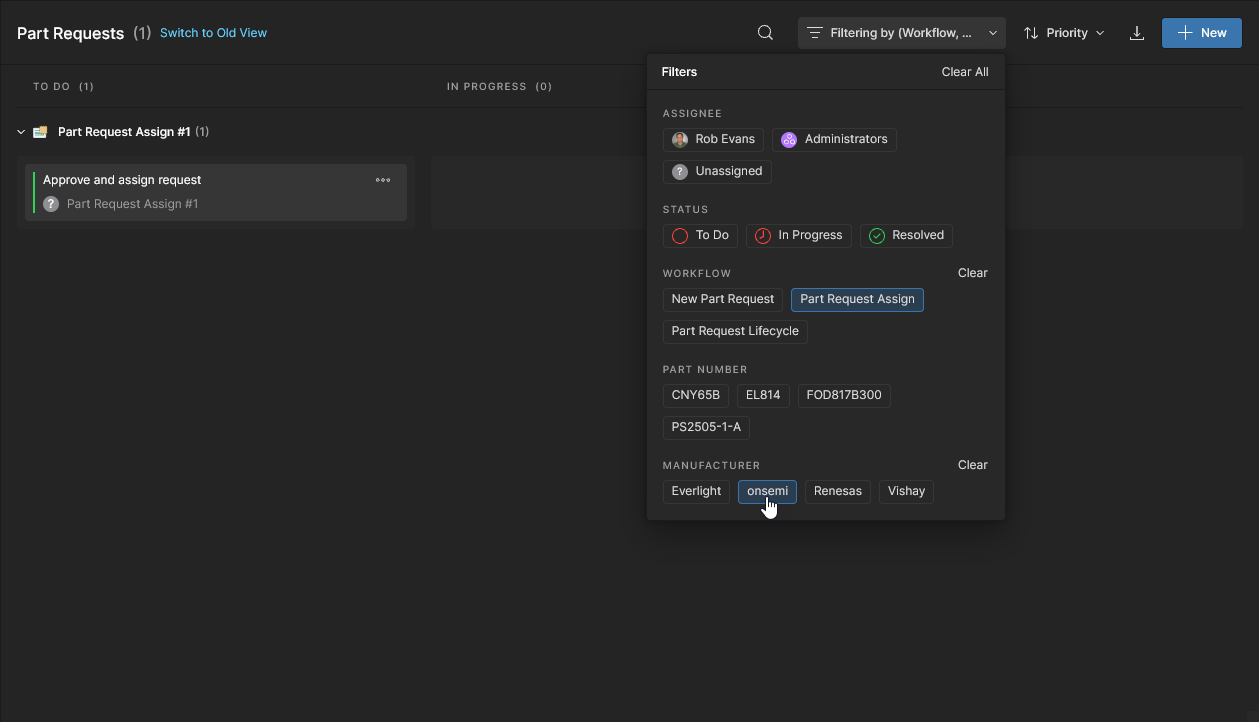
La vue orientée tâches de la page Part Requests inclut toutes les demandes de composants du Workspace, avec accès aux détails et à la gestion via le volet Details pane. Un nouveau processus de demande de composant peut être lancé à partir du bouton  , et la liste en grille peut être restreinte en appliquant les filtres Assignee et/ou Status (
 ). Sélectionnez à la fois les options de filtre
 ToDo et InProgress pour supprimer de l’affichage les tâches Resolved
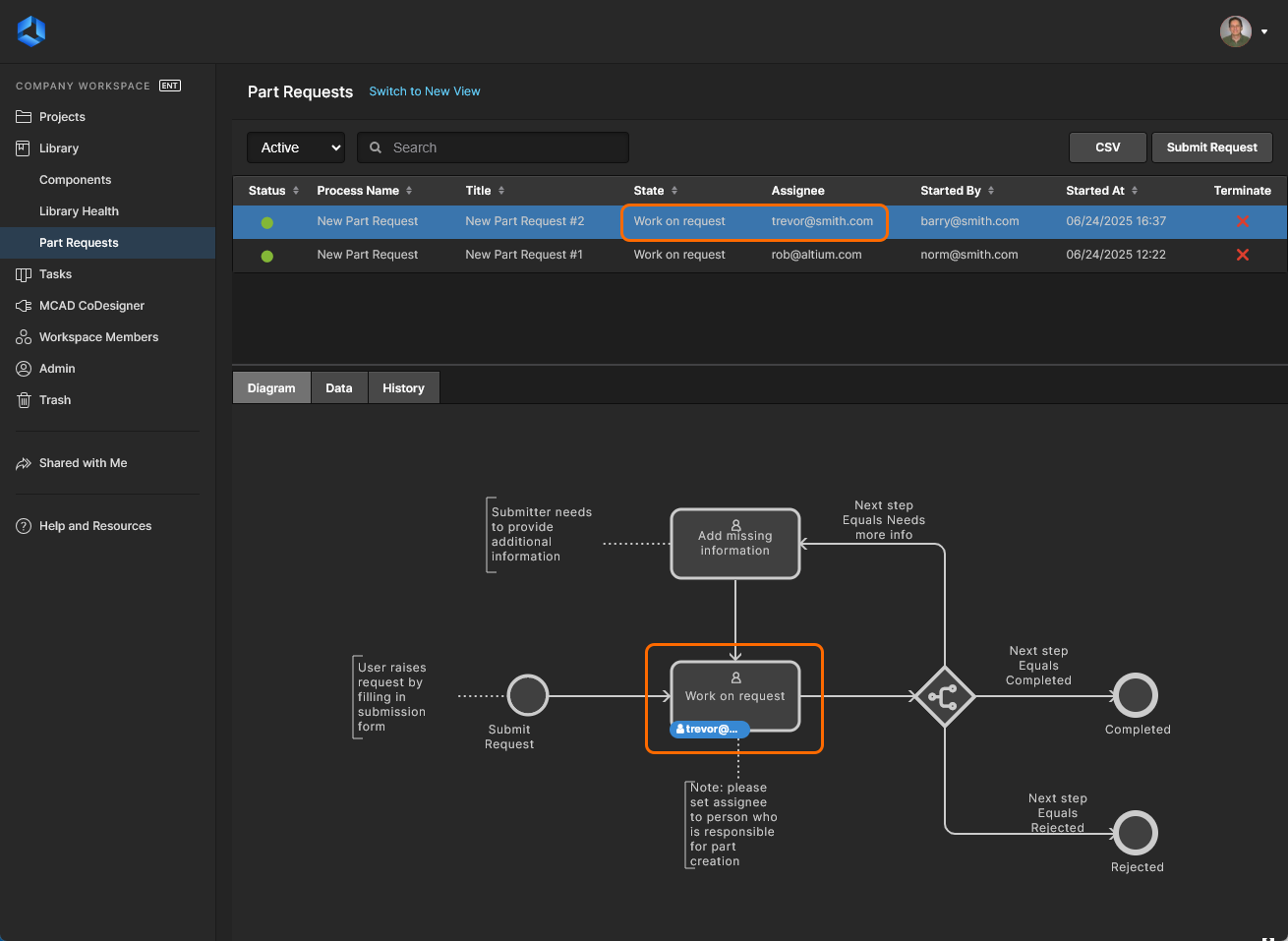
La vue héritée de la page Part Requests , orientée workflow, inclut une représentation schématique de l’état du flux de processus, ainsi que des informations supplémentaires via les onglets Data/History. Un nouveau processus de demande de composant peut être lancé à partir du bouton , et la liste peut être remplie avec des processus de demande de composant inactifs (ceux qui sont Completed ou Terminated) en basculant la commande supérieure Active sur son mode Closed

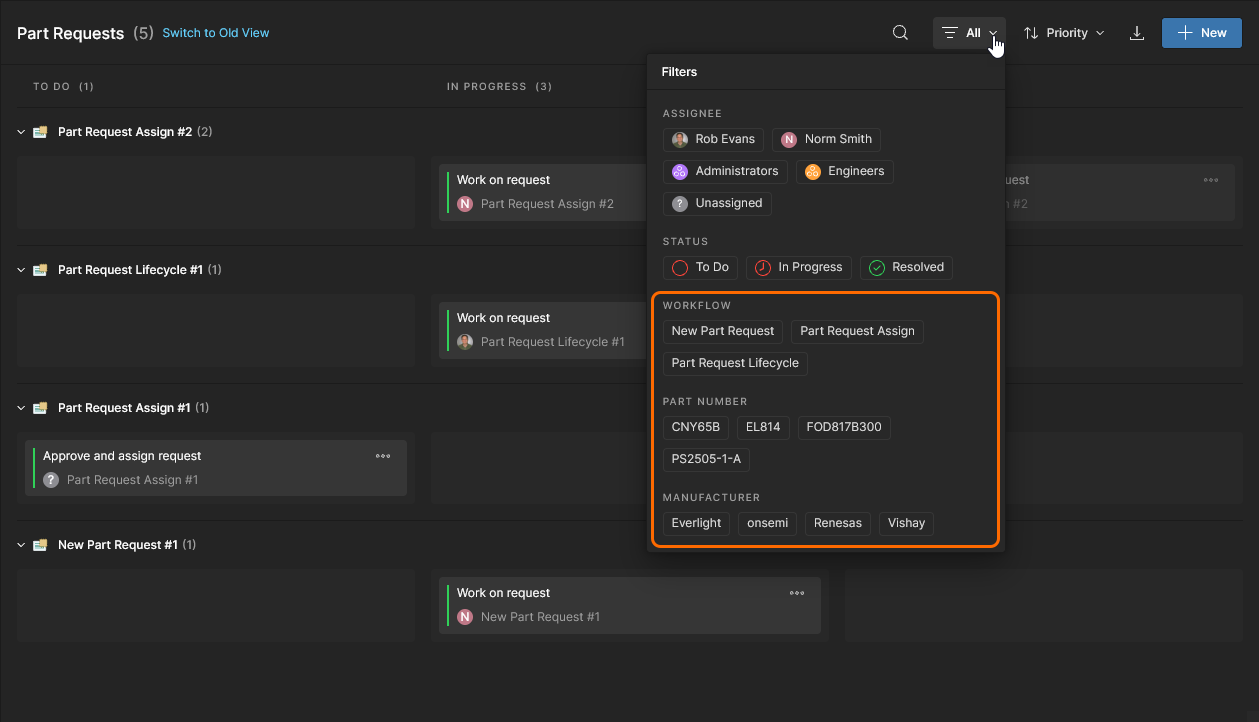
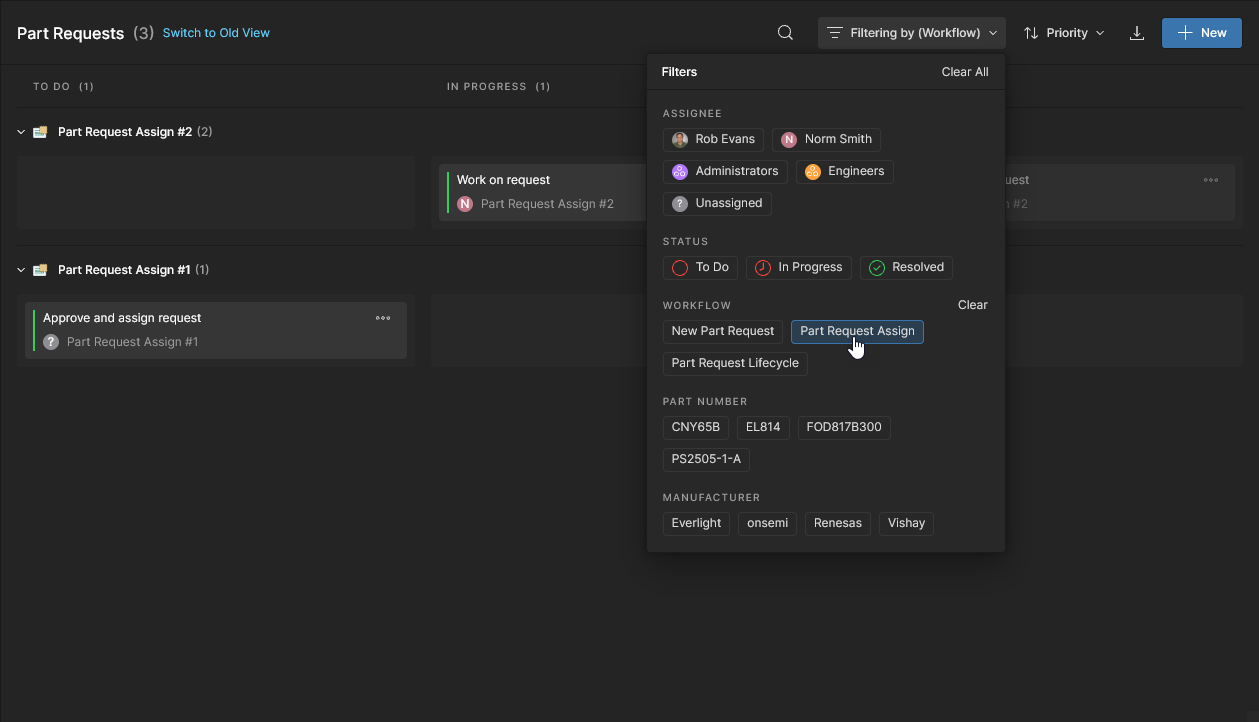
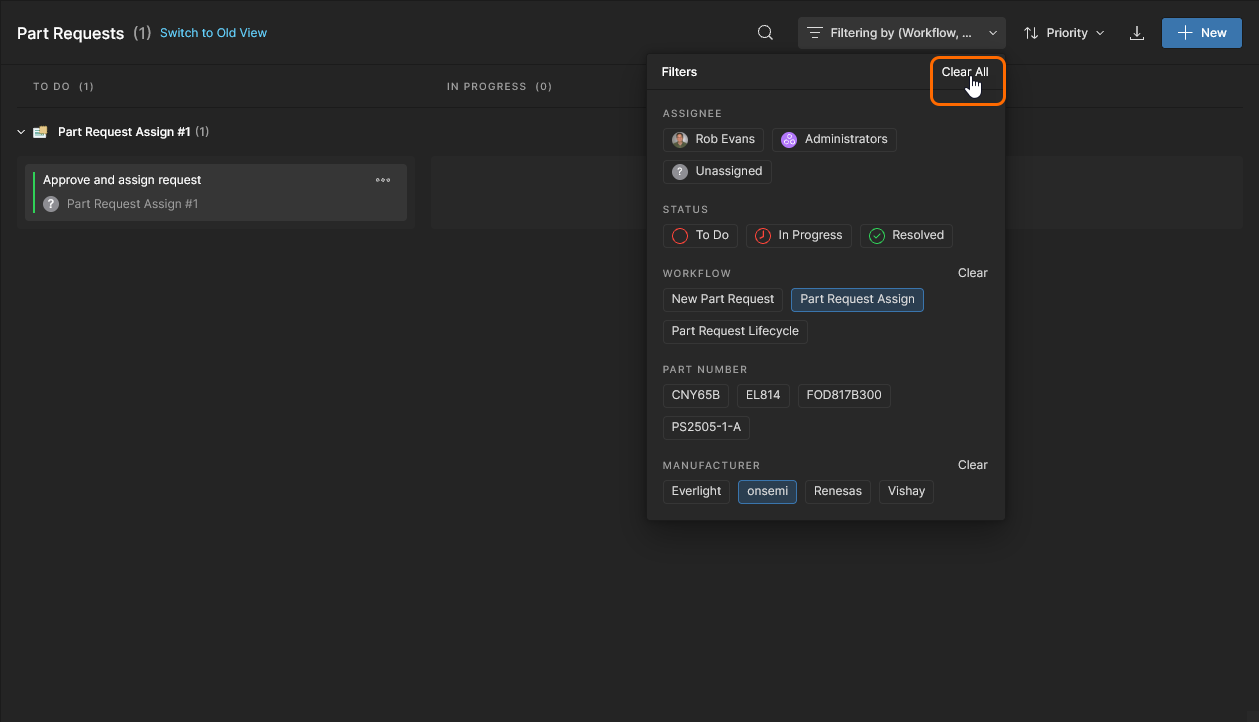
Spécifique à la vue Tasks de la page Parts RequestParts Request, un ensemble d’options de filtre permet de filtrer les entrées de tâche selon des paramètres supplémentaires. Les paramètres spécialisés – Workflow, Part Number et Manufacturer – incluent des valeurs sélectionnables extraites de toutes les tâches de demande de composant disponibles. Cela vous permet d’adapter la liste des tâches afin de n’afficher que les entrées conformes aux valeurs de paramètres spécifiées et au type de workflow.
Voir Tasks View Features pour des informations connexes sur le filtrage des tâches.
Voir Process-based Part Requests pour des informations sur l’utilisation des demandes de composants dans Altium Designer.
 AI-localized