Cette page détaille les améliorations incluses dans la version initiale de CircuitMaker 2.0, ainsi que celles ajoutées dans les mises à jour ultérieures. En plus d’apporter une série d’améliorations qui développent et font mûrir les technologies existantes, chaque mise à jour intègre également des correctifs et des optimisations basés sur les retours de la communauté CircuitMaker.
La mise à jour vers la dernière version disponible de CircuitMaker est obligatoire pour continuer à l’utiliser. Si une version plus récente du logiciel est détectée, il vous sera proposé de la mettre à jour. Si vous refusez la mise à jour, le logiciel se fermera.
CircuitMaker 2.3
Released: 1 July 2024 - Version: 2.3.0 (build 3)
Cette mise à jour de CircuitMaker remplace le moteur de recherche de composants, qui utilisait auparavant l’API Octopart, par l’API Nexar. Nexar est une plateforme moderne et sécurisée donnant accès aux données et services d’approvisionnement et de conception proposés par Altium. Basée sur le langage de requête et de manipulation GraphQL, l’API Nexar offre des fonctionnalités et des performances améliorées, ainsi que des standards de sécurité renforcés grâce au protocole d’autorisation OAuth 2.0.
CircuitMaker 2.2
Released: 15 June 2022 - Version: 2.2.1 (build 6)
Released: 6 April 2022 - Version: 2.2.0 (build 5)
Cette mise à jour de CircuitMaker ajoute la possibilité d’importer dans des projets CircuitMaker des projets et documents de conception créés dans des logiciels tiers, notamment KiCAD et P-CAD. Elle intègre également des correctifs et des améliorations basés sur les retours de la communauté CircuitMaker.
Points clés
Import Support
Pour répondre à votre besoin de travailler avec des fichiers de conception dans d’autres formats et provenant d’autres outils, CircuitMaker introduit la prise en charge de l’importation. Utilisez la commande Import du menu FileOpen pour accéder à la boîte de dialogue Windows standard, puis sélectionnez un type de fichier et le fichier à importer.
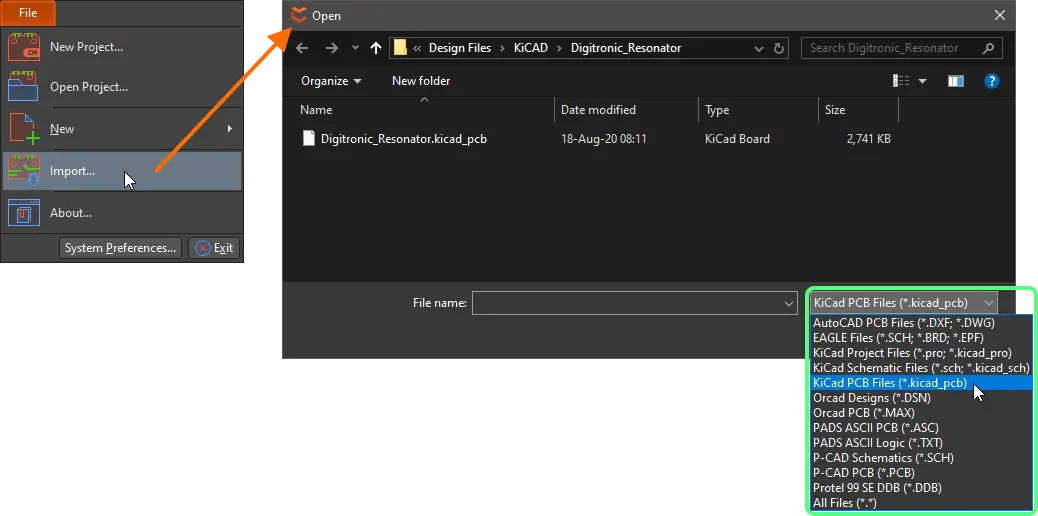
Les paramètres d’importation pour chaque application de conception prise en charge sont définis dans les pages de la section Importers de System Preferences de CircuitMaker.

Importateur KiCAD
Parmi les autres importateurs disponibles, CircuitMaker inclut l’importateur KiCAD® et prend en charge l’importation des fichiers de conception suivants :
-
Fichiers de projet KiCAD (*.pro, *.kicad_pro)
-
Fichiers schématiques KiCAD (*.sch, *.kicad_sch)
-
Fichiers PCB KiCAD (*.kicad_pcb)
Les résultats de l’importation peuvent être consultés dans le Projects panel et peuvent être résumés comme suit :
-
Les documents schématiques et PCB associés au fichier de projet KiCAD sélectionné (*.pro, *.kicad_pro) sont importés dans le projet CircuitMaker en cours.
-
Un schéma KiCAD (*.sch, *.kicad_sch) est importé dans un document schématique CircuitMaker (
*.SchDoc).
-
Un PCB KiCAD (*.kicad_pcb) est importé dans un document PCB CircuitMaker (
*.CMPcbDoc).

CircuitMaker 2.1
Released: 11 February 2022 - Version: 2.1.0 (build 4)
Cette dernière mise à jour de CircuitMaker ajoute la possibilité de collaborer efficacement avec votre homologue ingénieur mécanique, en permettant la co-conception entre CircuitMaker et Autodesk® Fusion 360®. Fournie via l’Fusion 360 CoDesigner extension, votre interface directe avec cette fonctionnalité est le nouveau Fusion 360 CoDesigner panel (View | System | Fusion 360 CoDesigner) depuis les menus ruban PCB), qui sert à Push et Pull les modifications de conception dans les deux sens entre les deux domaines de conception.

Les modifications de conception ne sont pas transférées directement entre les environnements ECAD et MCAD ; elles transitent par la plateforme Altium 365. Les projets CircuitMaker sont stockés dans un Personal Space Altium 365 ; CoDesigner utilise également cet espace pour stocker un instantané de conception neutre vis-à-vis de l’outil, accessible à la fois depuis CircuitMaker et Autodesk Fusion 360. Cette approche permet aux concepteurs des deux côtés de continuer à modifier leurs fichiers de conception, puis de Push et Pull les mises à jour lorsqu’ils sont prêts. L’instantané neutre vis-à-vis de l’outil contient les détails des objets pris en charge, et non l’intégralité de la conception de la carte.

-
Les modifications de conception créées dans l’un ou l’autre environnement sont transférées vers l’environnement cible en effectuant un Push dans l’éditeur source. Un message peut être inclus pour expliquer la nature de la modification ; ce message s’affiche dans le panneau correspondant de l’environnement cible. Le bouton Send est ensuite cliqué pour envoyer la carte vers la plateforme partagée Altium 365. Le bouton Pull peut ensuite être cliqué dans l’éditeur cible pour synchroniser les conceptions ECAD et MCAD.
-
Lorsqu’une modification est Pushed, le panneau de l’éditeur cible affichera un message indiquant qu’une modification est en attente la prochaine fois que l’utilisateur ouvrira sa copie de travail du fichier de conception. Cliquez sur View Changes pour afficher une liste des modifications.
-
Vous pouvez vérifier à tout moment les modifications en attente en effectuant un Pull. Lorsque le bouton Pull est cliqué, une liste de Changes s’affiche. Chaque modification correspond à une différence entre les données du fichier PCB et les données envoyées par l’éditeur source. Vous pouvez cliquer sur une modification individuelle dans la liste des modifications. Cette modification sera mise en évidence sur la carte.
-
Vous pouvez sélectionner les modifications à appliquer ; celles qui ne sont pas sélectionnées seront ignorées.
CircuitMaker 2.0
Released: 12 August 2021 - Version: 2.0.3 (build 51)
Released: 02 July 2021 - Version: 2.0.2 (build 40)
Released: 23 June 2021 - Version: 2.0.1 (build 20)
Released: 14 June 2021 - Version: 2.0.0 (build 14)
Released: 10 June 2021 - Version: 2.0.0 (build 9)
La première chose à noter concernant cette version est qu’Altium CircuitMaker a été entièrement modernisé, avec de nouvelles fonctionnalités robustes et une toute nouvelle interface utilisateur. En outre, le code de CircuitMaker a été mis à jour afin d’aligner la base de code sur la dernière technologie d’Altium Designer, permettant ainsi de futurs développements et une adaptation plus rapide aux changements de l’environnement du système d’exploitation.
CircuitMaker 2.0 reste gratuit, centré sur la communauté et simple à utiliser, tout en restant suffisamment puissant pour vous permettre de vous lancer dans votre prochain projet passionnant.
CircuitMaker 2.0 inclut désormais un compte gratuit sur Altium 365, notre plateforme d’infrastructure collaborative basée sur le cloud. Un compte Altium 365 est et restera gratuit pour les utilisateurs de CircuitMaker. Vous pouvez visualiser directement dans un navigateur web les schémas, PCB, BOM, Gerbers et vues 3D avec votre compte gratuit. Toute personne avec laquelle vous choisissez de partager votre projet (y compris des personnes extérieures à la communauté CircuitMaker) peut facilement ouvrir et consulter ce projet via un navigateur web, sans installer CircuitMaker.
Points clés
CircuitMaker 2.0 constitue une mise à niveau majeure par rapport à CircuitMaker 1.3 et contient de nombreux correctifs et améliorations dans tous les domaines du produit. Cliquez sur les sections repliables suivantes pour découvrir quelques-uns des principaux points forts.
Seamless Integration with Altium 365
Avec cette version de CircuitMaker, vous pouvez désormais découvrir la collaboration à une toute nouvelle échelle, grâce à l’intégration transparente du logiciel avec Altium 365®. Altium 365 est une plateforme d’infrastructure basée sur le cloud qui fonctionne de concert avec CircuitMaker. Vos projets de conception et ceux de l’ensemble de la communauté CircuitMaker sont stockés collectivement et accessibles depuis la plateforme Altium 365. Et puisqu’elle est basée sur le cloud, il n’y a rien à installer ni à configurer. Tout est simplement disponible avec CircuitMaker ou depuis un navigateur.
En tant qu’utilisateur enregistré de la communauté CircuitMaker, vous disposerez de votre propre Personal Space sur la plateforme Altium 365, visible uniquement par vous. C’est l’endroit où est stocké tout projet que vous créez dans CircuitMaker. Vous pouvez travailler sur des projets de manière privée dans votre Personal Space et, lorsque vous souhaitez davantage de collaboration, les partager avec d’autres personnes spécifiées, pour collaborer — en modification (via CircuitMaker uniquement) ou en consultation seule. Les commentaires vous permettent de créer rapidement un groupe de travail ciblé, dont les participants peuvent examiner une conception avec ou sans CircuitMaker.
En fin de compte, une fois votre conception prête à être diffusée dans l’ensemble de la communauté CircuitMaker, vous pouvez la publier dans le CircuitMaker Community Workspace — le tout depuis votre Personal Space sur Altium 365 !
Si d’autres personnes ont partagé leurs projets de conception avec vous, vous pourrez y accéder depuis une zone Shared with Me dédiée de l’interface de la plateforme Altium 365 — là encore, aussi bien depuis CircuitMaker que via un navigateur web.
Altium 365 est mis à jour régulièrement, avec l’ajout fréquent de nouvelles fonctionnalités. En outre, en plus d’être la « base » de tous vos projets de conception CircuitMaker, votre Personal Space peut accueillir le stockage persistant de différents types de données statiques téléchargées, notamment des « instantanés » de conception (issus de diverses plateformes ECAD) et des données de fabrication Gerber, avec la possibilité de les partager avec n’importe qui pour commentaires et annotations. Pour plus d’informations, consultez la page
Altium 365 Personal Space de la
documentation Altium 365.
Streamlined Account Sign In
La connexion à votre compte Altium via CircuitMaker a été simplifiée et rendue beaucoup plus accessible. Pour ce faire, cliquez sur le contrôle  en haut à droite de la fenêtre principale de l’application, puis cliquez sur l’entrée
  dans le menu associé. Utilisez ensuite la boîte de dialogue Sign In qui apparaît pour saisir les identifiants de votre compte, puis cliquez sur
  . Vous pouvez également vous connecter à l’aide de votre compte Google® ou Facebook® et, ce faisant, lier/associer ce compte à votre compte Altium. Si vous n’avez pas de compte Altium, vous pouvez cliquer sur le contrôle pour en créer un (ce qui vous redirigera vers une page d’inscription à Altium 365).
Le contrôle changera pour refléter votre connexion à votre compte Altium en affichant votre photo de profil ou votre avatar (par exemple,  ). Le menu affichera également ces informations, avec votre nom complet et un lien permettant d’accéder rapidement à votre compte (profil) via votre navigateur web par défaut.

La déconnexion de votre compte est tout aussi intuitive : il vous suffit de cliquer sur le contrôle

à droite de votre nom.
New Color Scheme
Des études ont montré que, si une interface orientée texte fonctionne généralement mieux avec un texte sombre sur fond clair, une interface riche en images est plus confortable pour les yeux avec un contenu clair sur fond sombre. Dans cette optique, CircuitMaker prend désormais en charge un nouveau thème de couleurs sombre. Depuis les System Preferences du logiciel (File » System Preferences), rendez-vous dans la section UI Theme de la page System - General page, où vous pouvez maintenant choisir entre Altium Dark Gray et Altium Light Gray. Survolez l’image suivante présentant les deux options et laissez vos yeux se porter vers celle qui leur semble la plus reposante !

Inspector Panel
Le nouveau Inspector panel supprime le besoin de boîtes de dialogue d’objet dans les éditeurs et rend ainsi le placement et la modification des objets beaucoup plus rapides et plus simples. Le panneau offre un accès universel à l’édition des propriétés des documents et des objets, en déterminant dynamiquement son contenu selon le document ou l’objet actuellement sélectionné, et en présentant les propriétés et paramètres spécifiques liés à ce document/objet. Le panneau regroupe également les propriétés parentes et enfants en un point d’accès unique et rationalisé.
L’image suivante montre un aperçu du Inspector panel en action pour une feuille schématique, avec l’affichage du contenu du document (lorsqu’aucun objet de conception n’est sélectionné) et d’un composant sélectionné. Survolez l’image pour voir un contenu similaire du point de vue PCB.

Alors que le Inspector panel est accessible depuis l’onglet View des menus ruban d’un éditeur compatible, il est également possible d’y accéder rapidement en double-cliquant sur un objet de conception (dans les éditeurs liés au schéma et au PCB), ainsi qu’en utilisant le raccourci clavier F11.
Appuyez sur F1 dans le Inspector panel pour accéder à des informations contextuelles sur ce qui vous est actuellement présenté.
New Layer Stack Manager
La gestion de l’empilage de couches de votre carte a été entièrement repensée dans cette version. L’ancienne boîte de dialogue Layer Stack Manager disparaît au profit d’un éditeur unique de type document. Cet éditeur est accessible depuis l’éditeur PCB (Home | Board | Layer Stack Manager) et propose essentiellement deux onglets :
-
Stackup - cet onglet détaille les couches de fabrication. Les couches y sont ajoutées, supprimées et configurées.
-
Via Types - cet onglet sert à définir les exigences autorisées de traversée des couches sur le plan Z pour les vias utilisés dans la conception. Le diamètre et la taille du perçage (propriétés X&Y) des vias placés dans la conception continuent d’être contrôlés par les préférences par défaut si le via est placé manuellement, ou par la règle de conception applicable de style de routage si le via est placé pendant le routage interactif.
Le
Inspector panel présente respectivement la couche ou le type de via actuellement sélectionné, pour faciliter la modification.
L’image suivante montre le Layer Stack Manager en action, configurant l’empilage d’une carte. Survolez l’image pour voir la définition des types de vias.

En tant qu’éditeur de document standard, le
Layer Stack Manager (LSM) peut rester ouvert pendant le travail sur le PCB, ce qui vous permet de basculer librement entre le PCB et le LSM. Tous les comportements d’affichage standard, comme le fractionnement de l’écran ou l’ouverture sur un moniteur séparé, sont pris en charge. Notez qu’une action
Save doit être effectuée dans le
Layer Stack Manager avant que les modifications ne soient répercutées dans le PCB.
New-look Preferences
La gestion des System Preferences (File » System Preferences) a également été revue dans cette version — elle est désormais proposée dans un éditeur de type document plutôt que dans l’ancienne boîte de dialogue Preferences .

Additional Enhancements & Improvements
Outre les principales fonctionnalités mises en avant précédemment, cette version de CircuitMaker inclut de nombreuses améliorations supplémentaires qui contribuent toutes à rendre votre expérience de conception avec le logiciel plus fluide, intuitive et productive. Celles-ci comprennent :
-
De nouveaux moteurs graphiques pour le schématique et la 3D PCB, ce dernier utilisant désormais DirectX, apportant des déplacements et des zooms plus fluides et plus rapides, en particulier sur les schémas volumineux et denses.
-
Compilation dynamique dans le schématique. Cela supprime le besoin de compilation manuelle du projet et pose également les bases d’une interaction plus poussée entre les éditeurs.
-
Rationalisation du menu File et des rubans de manière générale.
-
Page Home entièrement repensée (View | System | Start depuis les menus ruban principaux).

 AI-localized