
De l’idée à la fabrication - piloter une conception de PCB avec CircuitStudio
Bienvenue dans le monde du développement de produits électroniques avec le logiciel de conception électronique de classe mondiale d'Altium. Ce tutoriel vous aidera à démarrer en vous guidant à travers l'ensemble du processus de conception d'un PCB simple, de l'idée jusqu'aux fichiers de sortie. Si vous découvrez les logiciels Altium, il vaut la peine de lire l'article Exploring CircuitStudio pour en savoir plus sur l'interface, obtenir des informations sur l'utilisation des panneaux et une vue d'ensemble de la gestion des documents de conception.
La conception
La conception dont vous allez saisir le schéma et réaliser le circuit imprimé (PCB) est un multivibrateur astable simple. Le circuit est illustré ci-dessous ; il utilise deux transistors NPN à usage général configurés en multivibrateur astable auto-oscillant.

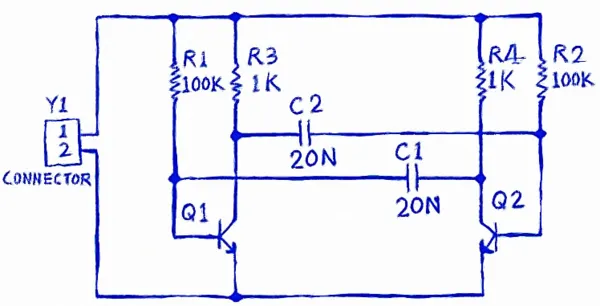
Vous êtes prêt à commencer la saisie (le dessin) du schéma. La première étape consiste à créer un projet PCB.
Création d'un nouveau projet PCB
Dans le logiciel d'Altium, un projet PCB est l'ensemble des documents de conception (fichiers) nécessaires pour définir et fabriquer un circuit imprimé. Le fichier de projet, par exemple Multivibrator.PrjPCB, est un fichier texte ASCII qui répertorie les documents inclus dans le projet ainsi que d'autres paramètres au niveau du projet, tels que les vérifications des règles électriques requises, les préférences du projet et les sorties du projet, comme les paramètres d'impression et de FAO.
Un nouveau projet est créé dans la boîte de dialogue Create New Project From Template.


Ajout d'un schéma au projet
L'étape suivante consiste à ajouter une nouvelle feuille de schéma au projet.

Définition des options du document
Avant de commencer à dessiner votre circuit, il est utile de définir les options de document appropriées, notamment la taille de la feuille ainsi que les grilles d'accrochage et de visibilité.


Composants et bibliothèques dans CircuitStudio
Article connexe : Component Management in CircuitStudio
Le composant réel monté sur la carte est représenté par un symbole de schéma lors de la saisie de conception, et par une empreinte PCB pour la conception de la carte. Les composants CircuitStudio peuvent être stockés dans des bibliothèques locales ou placés directement depuis l'Altium Content Vault, qui est un système de stockage de composants accessible mondialement et contenant des milliers de composants, chacun avec un symbole, une empreinte, des paramètres de composant et des liens vers des fournisseurs.
Les options de stockage de composants suivantes peuvent être utilisées dans CircuitStudio :
| Type de bibliothèque | Fonction |
|---|---|
| Bibliothèque de schémas | Les symboles de composants de schéma sont créés dans des bibliothèques de schémas (*.SchLib). Chaque symbole peut devenir un composant en ajoutant des liens vers une empreinte PCB et en ajoutant des paramètres de composant pour détailler les spécifications du composant. |
| Bibliothèque PCB | Les empreintes PCB (modèles) sont stockées dans des bibliothèques PCB (*.PcbLib). L'empreinte comprend les éléments électriques, tels que les pastilles, ainsi que les éléments mécaniques, tels que la surimpression du composant, les dimensions, les points de colle, etc. Elle peut également inclure une définition 3D, créée en plaçant des objets 3D Body ou en important un modèle STEP. |
| Package de bibliothèque / bibliothèque intégrée | En plus de travailler directement à partir des bibliothèques de schémas et PCB, vous pouvez également compiler les éléments du composant dans une bibliothèque intégrée (*.IntLib). Cela produit une bibliothèque unique et portable qui contient tous les modèles et symboles. Une bibliothèque intégrée est compilée à partir d'un package de bibliothèque (*.LibPkg), qui est essentiellement un fichier de projet à usage spécial auquel les bibliothèques de schémas source (*.SchLib) et PCB (*.PcbLib) sont ajoutées comme documents source. Dans le cadre du processus de compilation, vous pouvez également vérifier les problèmes potentiels, tels que les modèles manquants et les incohérences entre les broches du schéma et les pastilles PCB. |
| Altium Content Vault | Le Content Vault est bien plus qu'une bibliothèque. Des composants stockés dans le cloud, accessibles de n'importe où avec un accès Internet. Les composants du Content Vault comprennent : symbole, empreinte(s), paramètres de composant et liens vers des fournisseurs. Ils sont organisés en dossiers, par fabricant ou par type de boîtier pour les composants génériques. |
Accès aux composants
Les composants sont accessibles via :
- le panneau Libraries (View | System | Libraries) pour les composants de bibliothèque, ou
- le panneau Vaults (File » Vault Explorer) pour les composants du Content Vault.
 Accédez aux composants via le volet Libraries ou le panneau Vaults.


Mise à disposition des bibliothèques pour accéder aux composants
Dans CircuitStudio, les composants basés sur des bibliothèques peuvent être placés à partir des bibliothèques disponibles. Les bibliothèques disponibles comprennent :
- Libraries in the current project - si une bibliothèque fait partie du projet, les composants qu'elle contient sont automatiquement disponibles pour placement dans ce projet.
- Installed libraries - il s'agit de bibliothèques qui ont été installées dans CircuitStudio et dont les composants sont disponibles pour utilisation dans tout projet ouvert.
Les bibliothèques sont installées dans l'onglet Installed de la boîte de dialogue Available Libraries. Pour ouvrir la boîte de dialogue, cliquez sur le bouton Libraries en haut du panneau Libraries. Si le panneau n'est pas actuellement visible, cliquez sur View | System | Libraries pour l'afficher.
 Installez les bibliothèques requises pour rendre leurs composants disponibles pour les conceptions.

Recherche d'un composant dans les bibliothèques
Pour vous aider à trouver le composant dont vous avez besoin, CircuitStudio inclut de puissantes capacités de recherche dans les bibliothèques. Bien qu'il existe dans les bibliothèques préinstallées des composants adaptés à la conception du multivibrateur, il est utile de savoir utiliser la fonction de recherche pour trouver des composants.
La boîte de dialogue Libraries Search s'ouvre en cliquant sur le bouton Search dans le panneau Libraries. La moitié supérieure de la boîte de dialogue sert à définir what vous recherchez, la moitié inférieure sert à définir where rechercher. La recherche peut porter sur les bibliothèques déjà installées (Available libraries) ou sur des bibliothèques situées sur le disque dur (Libraries on path).


Si vous travailliez à partir de bibliothèques, la première étape consisterait à rechercher un transistor NPN à usage général approprié, tel qu'un 2N3904.
Localiser un composant dans une bibliothèque disponible
Les bibliothèques déjà installées sont répertoriées dans la liste déroulante en haut du panneau. Cliquez pour sélectionner une bibliothèque et afficher les composants qu’elle contient. Sélectionnez la bibliothèque Miscellaneous Devices. IntLib dans la liste, puis utilisez le Filter de composant dans le panneau pour localiser le composant 2N3904 requis dans la bibliothèque. Comme la bibliothèque Miscellaneous Devices est déjà installée, ce composant est prêt à être placé. Ne le placez pas cependant ; vous utiliserez à la place un transistor provenant de l’Altium Content Vault.


Rendre le Content Vault accessible pour accéder aux composants
L’Altium Content Vault est complètement distinct du logiciel CircuitStudio installé. Pour accéder aux composants du Content Vault, vous devez d’abord vous y connecter. Cela se fait en cliquant sur le bouton Add Altium Content Vault dans la page Data Management - Vaults de la boîte de dialogue Preferences.


Recherche d’un composant dans le Content Vault
Related article: Panneau Vaults
Une fois connecté à l’Altium Content Vault, vous pouvez parcourir ou rechercher un composant. Cela se fait dans le panneau Vaults en sélectionnant File » Vault Explorer pour afficher le panneau. Le panneau comprend une puissante fonction de recherche. Saisissez la chaîne de recherche dans le champ de recherche en haut à droite du panneau.
 Recherche du transistor généraliste BC547 dans l’Altium Content Vault. Chaque résultat est un lien hypertexte. Survolez pour plus d’informations et cliquez pour examiner.

Travailler dans le panneau Vaults
Le panneau Vaults comprend un certain nombre de sections qui peuvent être redimensionnées selon les besoins. Prenez le temps d’explorer les fonctionnalités et le comportement du panneau ; right-click pour les commandes contextuelles.
 Utilisez le mode Preview pour examiner les modèles et paramètres inclus avec le composant sélectionné.

- Les composants sont organisés en dossiers. Utilisez la section Vaults Folders à gauche du panneau pour parcourir.
- Un grand nombre de composants sont stockés dans l’Altium Content Vault ; il peut donc être plus efficace d’effectuer une recherche comme décrit ci-dessus.
- Les résultats de recherche sont présentés sous forme d’une série de liens ; cliquez sur un lien pour examiner un composant en détail ; utilisez le bouton Back en haut à droite du panneau pour revenir aux résultats de recherche.
- Le fait de cliquer sur un composant spécifique dans les résultats de recherche n’affiche que ce composant dans le dossier où il est stocké. Sélectionnez Refresh All dans le menu en haut à gauche du panneau pour afficher tous les composants de ce dossier.
- La région inférieure du panneau comporte plusieurs modes d’affichage, notamment : Summary, Supply Chain, Lifecycle, Where-used et Preview. Utilisez l’icône en forme de flèche pour sélectionner le mode requis, comme illustré dans l’image ci-dessus.
Placement des composants sur le schéma
Les composants sont placés sur la feuille de schéma active depuis le panneau Libraries ou Vaults. Cela peut se faire de la manière suivante :
Depuis le panneau Libraries
- Clicking the Place button - le composant apparaît attaché au curseur ; positionnez-le puis cliquez pour le placer.
- Double-clicking - double-cliquez sur le composant dans la liste des composants du panneau. Le composant apparaît attaché au curseur ; positionnez-le puis cliquez pour le placer.
- Click and drag - cliquez sur le composant et faites-le glisser sur la feuille. Ce mode nécessite de maintenir le bouton de la souris enfoncé ; le composant est placé lorsque le bouton de la souris est relâché.
Depuis le panneau Vaults
- Right-click sur le composant puis sélectionnez Place <component>. Le composant apparaît attaché au curseur ; positionnez-le puis cliquez pour le placer. Notez que si le panneau Vaults flotte au-dessus de l’espace de travail, il s’estompera pour vous permettre de voir le schéma et de placer le composant.
- Click and drag - cliquez sur le composant dans le panneau Vaults et faites-le glisser sur le schéma. Ce mode nécessite de maintenir le bouton de la souris enfoncé ; le composant est placé lorsque le bouton de la souris est relâché.
Composants du multivibrateur
Les composants suivants ont été recherchés et utilisés dans le circuit multivibrateur.
| Désignateur | Description | Révision d’élément Vault ou nom du composant de bibliothèque |
Commentaires |
|---|---|---|---|
| Q1, Q2 | Transistor NPN généraliste, par ex., BC547 ou 2N3904 | CMP-1048-01437-1 | recherche dans le Vault de BC547, choix du premier |
| R1, R2 | Résistance 100K, 5 %, 0805 | CMP-1013-00122-1 | recherche dans le Vault de 100K 5% 0805 |
| R3, R4 | Résistance 1K, 5 %, 0805 | CMP-1013-00074-1 | recherche dans le Vault de 1K 5% 0805, notez que la recherche renvoie aussi 1K3, 1K8, etc. |
| C1, C2 | Condensateur 22nF, 10 %, 16V, 0805 | CMP-1036-04042-1 | recherche dans le Vault de 22nF 16V 0805 |
| Y1 | Barrette 2 broches, traversante | Header 2 | recherche dans les bibliothèques disponibles de header, composant trouvé dans Miscellaneous Connectors.IntLib |
Une fois les composants placés, le schéma devrait ressembler à ceci :
 Tous les composants sont placés, prêts pour le câblage.

Vous avez maintenant placé tous les composants. Notez que les composants montrés dans l’image ci-dessus sont espacés de manière à laisser suffisamment de place pour câbler chaque broche de composant. C’est important, car vous ne pouvez pas placer un fil en travers du bas d’une broche pour atteindre une broche située au-delà. Si vous le faites, les deux broches seront connectées au fil. Si vous devez déplacer un composant, cliquez sur le corps du composant et maintenez le bouton enfoncé, puis faites glisser la souris pour le repositionner.
Câblage du circuit
Le câblage est le processus de création de la connectivité entre les différents composants de votre circuit. Pour câbler votre schéma, reportez-vous au croquis du circuit et à l’animation ci-dessous.
 Utilisez l’outil de câblage pour câbler votre circuit.

Réseaux et étiquettes de réseau
Chaque ensemble de broches de composants que vous avez connectées entre elles forme maintenant ce qu’on appelle un net. Par exemple, un réseau comprend la base de Q1, une broche de R1 et une broche de C1. Chaque réseau reçoit automatiquement un nom généré par le système, basé sur l’une des broches de composant de ce réseau.
Pour faciliter l’identification des réseaux importants dans la conception, vous pouvez ajouter des étiquettes de réseau afin de leur attribuer des noms. Pour le circuit multivibrateur, vous allez étiqueter les réseaux 12V et GND du circuit.
 Des étiquettes de réseau ont été ajoutées pour compléter le schéma.
Configuration des options du projet
Les paramètres spécifiques au projet se configurent dans la boîte de dialogue Options for PCB Project, illustrée ci-dessous (Home | Project » Options ou Project | Content | Project Options). Les options du projet comprennent les paramètres de vérification des erreurs, une matrice de connectivité, le générateur de classes, la configuration du comparateur, la génération d’ECO, les chemins de sortie et les options de netlist, les formats de nommage multi-canaux, les configurations d’impression par défaut, les chemins de recherche et les paramètres au niveau du projet. Ces paramètres sont utilisés lorsque vous compilez le projet.

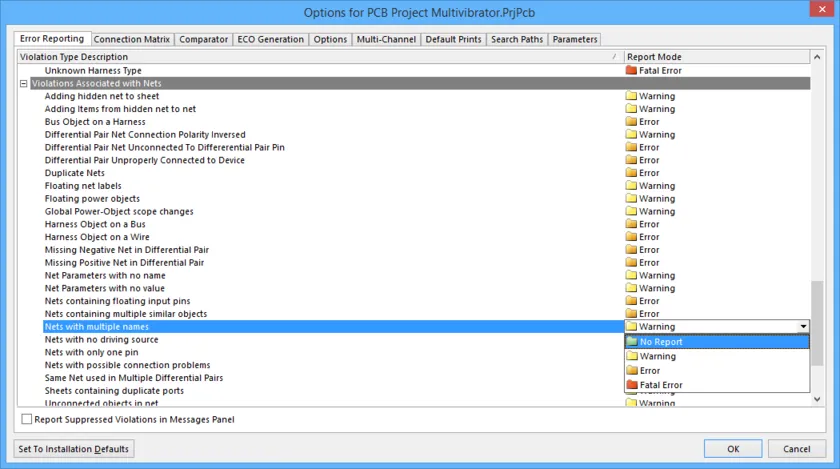
Les sorties du projet, telles que les sorties d’assemblage, de fabrication et les rapports, se configurent depuis l’onglet Outputs du ruban. Ces paramètres sont également stockés dans le fichier de projet afin d’être toujours disponibles pour ce projet. Voir Documentation Outputs pour plus d’informations.
Vérification des propriétés électriques du schéma
Les schémas électroniques sont plus que de simples dessins : ils contiennent des informations de connectivité électrique sur le circuit. Vous pouvez utiliser cette connaissance de la connectivité pour vérifier votre conception. Lorsque vous compilez un projet, le logiciel recherche les erreurs conformément aux règles définies dans les onglets Error Reporting et Connection Matrix de la boîte de dialogue Options for Project. Lorsque vous compilez le projet, toutes les violations détectées s’affichent dans le panneau Messages .
Configuration du rapport d’erreurs
L’onglet Error Reporting de la boîte de dialogue Options for Project sert à configurer les vérifications de dessin de conception. Les paramètres Report Mode indiquent le niveau de gravité d’une violation. Si vous souhaitez modifier un paramètre, cliquez sur un Report Mode à côté de la violation que vous voulez modifier et choisissez le niveau de gravité dans la liste déroulante. Pour ce tutoriel, nous utiliserons les paramètres par défaut de cet onglet.
Configuration de la matrice de connexion
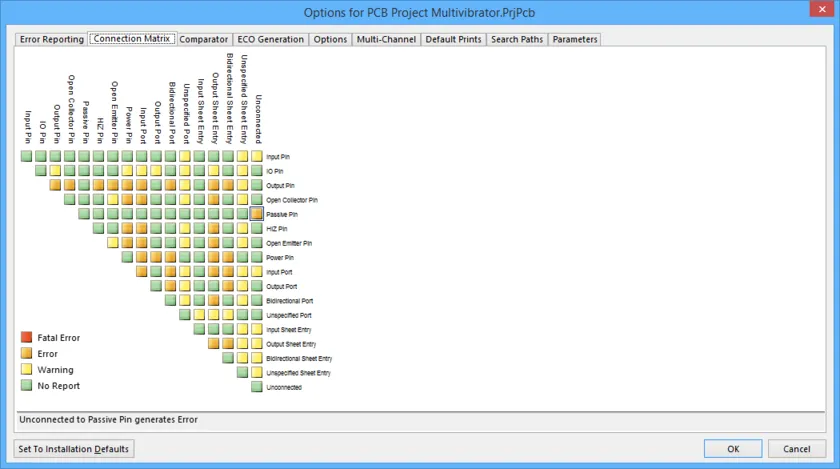
Lorsque la conception est compilée, une liste des broches de chaque réseau est construite en mémoire. Le type de chaque broche est détecté (par ex. entrée, sortie, passive, etc.), puis chaque réseau est vérifié afin de voir s’il existe des types de broches qui ne devraient pas être connectés entre eux, par exemple une broche de sortie connectée à une autre broche de sortie. L’onglet Matrice de connexion de la boîte de dialogue Options for Project est l’endroit où vous configurez quels types de broches sont autorisés à se connecter entre eux. Par exemple, regardez les entrées sur le côté droit du diagramme matriciel et trouvez Output Pin. Parcourez cette ligne de la matrice jusqu’à trouver la colonne Open Collector Pin. Le carré à leur intersection est orange, ce qui indique qu’une broche de sortie connectée à une broche à collecteur ouvert sur votre schéma générera une condition d’erreur lors de la compilation du projet.
Vous pouvez définir chaque type d’erreur avec un niveau d’erreur distinct, par ex. d’aucun rapport à une erreur fatale. Cliquez sur un carré coloré pour modifier le paramètre ; continuez à cliquer pour passer au niveau de vérification suivant. Réglez la matrice de sorte que Unconnected Passive Pin génère une Error, comme montré dans l’image ci-dessous.
 La matrice de connexion définit quelles conditions électriques sont vérifiées dans le schéma ; notez que le paramètre Unconnected - Passive Pin est en cours de modification.
Configuration du comparateur
L’onglet Comparator de la boîte de dialogue Options for Project définit quelles différences entre les fichiers seront signalées ou ignorées lors de la compilation d’un projet. En général, vous n’aurez besoin de modifier les paramètres de cet onglet que lorsque vous ajoutez des détails supplémentaires au PCB, tels que des règles de conception, et que vous ne souhaitez pas que ces paramètres soient supprimés lors de la synchronisation de la conception. Si vous avez besoin d’un contrôle plus fin, vous pouvez contrôler sélectivement le comparateur à l’aide des paramètres de comparaison individuels.
Pour ce tutoriel, il suffit de confirmer que l’option Ignore Rules Defined in PCB Only est activée.


Compilation du projet pour vérifier les erreurs
La compilation d’un projet vérifie les erreurs de dessin et de règles électriques dans les documents de conception et détaille tous les avertissements et erreurs dans le panneau Messages . Vous avez configuré les règles dans les onglets Error Checking et Connection Matrix de la boîte de dialogue Options for Project et vous êtes maintenant prêt à vérifier la conception.
Pour compiler le projet et vérifier les erreurs, sélectionnez Home | Project » Compile.
 Utilisez le panneau Messages pour localiser et résoudre les erreurs de conception ; double-cliquez sur une erreur pour centrer et zoomer sur cet objet.
Création d’un nouveau PCB
Avant de transférer la conception de l’éditeur de schéma vers l’éditeur PCB, vous devez créer le PCB vierge, le nommer et l’enregistrer dans le projet.
 Le PCB vierge a été ajouté au projet.

Configuration de la forme et de l’emplacement de la carte
Un certain nombre d’attributs de cette carte vierge doivent être modifiés avant de transférer la conception depuis l’éditeur de schéma, notamment :
| Tâche | Procédure |
|---|---|
| Définition de l’origine | L’éditeur PCB possède deux origines : l’origine absolue, qui se trouve en bas à gauche de l’espace de travail, et l’origine relative définissable par l’utilisateur, qui sert à déterminer l’emplacement actuel dans l’espace de travail. Une approche courante consiste à définir l’origine relative sur le coin inférieur gauche de la forme de la carte. L’origine se règle dans la section Grids and Units de l’onglet Home du ruban. |
| Passage des unités impériales aux unités métriques | Les unités actuelles de l’espace de travail sont affichées dans la barre d’état, située en bas à gauche de l’espace de travail, ainsi que dans la section Grids and Units de l’onglet Home du ruban. Pour ce tutoriel, les unités métriques seront utilisées ; pour changer d’unités, appuyez soit sur Q au clavier pour basculer entre unités impériales et métriques, soit cliquez sur le bouton  du ruban. du ruban. |
| Sélection d’une grille d’accrochage appropriée | Vous avez peut-être remarqué que la grille d’accrochage actuelle est de 0,127 mm, ce qui correspond à l’ancienne grille impériale de 10 mil convertie en métrique. Pour modifier la grille d’accrochage à tout moment, sélectionnez ou saisissez une nouvelle valeur dans le paramètre Snap Grid de la section Home | Grids and Units du ruban. Comme vous êtes sur le point de définir la taille globale de la carte, une grille très grossière peut être utilisée ; saisissez une valeur de  . Les grilles seront également abordées plus en détail plus loin dans le tutoriel. . Les grilles seront également abordées plus en détail plus loin dans le tutoriel. |
| Redéfinition de la forme de la carte à la taille requise | La forme de la carte est représentée par la zone noire quadrillée. La taille par défaut d’une nouvelle carte est de 4 x 4 pouces ; la carte du tutoriel mesure 30 mm x 30 mm. Les détails du processus de définition d’une nouvelle forme pour la carte sont décrits ci-dessous. |
| Configuration des couches utilisées dans la conception | Outre les couches de cuivre, ou couches électriques, sur lesquelles vous effectuez le routage, il existe également des couches mécaniques à usage général et des couches à usage spécifique telles que les superpositions de composants (sérigraphies), le masque de soudure, le masque de pâte, etc. Les couches électriques et les autres couches seront configurées sous peu. |
Transfert de la conception
Le processus de transfert d’une conception de l’étape de capture à l’étape de mise en page de la carte est lancé à l’aide de la commande Update (Home | Project | Project » Update PCB Document Multivibrator.CSPcbDoc) dans le ruban de l’éditeur de schéma (ou Home | Project | Project » Import Changes from Multivibrator.PrjPcb depuis le ruban de l’éditeur PCB).
Lorsque vous exécutez cette commande, la conception est compilée et un ensemble d’ordres de modification d’ingénierie est créé, qui :
- Liste tous les composants utilisés dans la conception ainsi que l’empreinte requise pour chacun. Lorsque les ECO sont exécutés, le logiciel tentera de localiser chaque empreinte dans les bibliothèques disponibles actuelles ou dans le Content Vault disponible, puis de placer chacune d’elles dans l’espace de travail PCB. Si l’empreinte n’est pas disponible, une erreur se produira.
- Une liste de tous les nets (broches de composants connectées) de la conception est créée. Lorsque les ECO sont exécutés, le logiciel ajoutera chaque net au PCB puis tentera d’ajouter les broches appartenant à chaque net. Si une broche ne peut pas être ajoutée, une erreur se produira — cela arrive le plus souvent lorsque l’empreinte n’a pas été trouvée ou que les pastilles de l’empreinte ne correspondent pas aux broches du symbole.
- Des données de conception supplémentaires sont ensuite transférées, telles que les classes de nets et de composants.
Configuration de l’espace de travail PCB
Une fois tous les ECO exécutés, les composants et les nets apparaîtront dans l’espace de travail PCB à droite du contour de la carte.
Avant de commencer à positionner les composants sur la carte, nous devons configurer certains paramètres de l’espace de travail PCB et de la carte, tels que les couches, les grilles et les règles de conception.
Configuration de l’affichage des couches
Outre les couches utilisées pour fabriquer la carte, notamment les couches de signal, de plan d’alimentation, de masque et de sérigraphie, l’éditeur PCB prend également en charge de nombreuses autres couches non électriques. Les couches sont souvent regroupées de la manière suivante :
- Electrical layers - comprend les 32 couches de signal et les 16 couches internes de plan d’alimentation.
- Mechanical layers - il existe 32 couches mécaniques à usage général, utilisées pour des tâches de conception telles que les dimensions, les détails de fabrication, les instructions d’assemblage ou des tâches particulières, comme les couches de points de colle. Ces couches peuvent être incluses sélectivement dans l’impression et dans la génération des sorties Gerber. Elles peuvent également être appariées, ce qui signifie que les objets placés sur l’une des couches appariées dans l’éditeur de bibliothèque basculeront vers l’autre couche de la paire lorsque le composant sera retourné sur la face inférieure de la carte.
- Special layers - celles-ci comprennent les couches de sérigraphie supérieure et inférieure, les couches de masque de soudure et de pâte à braser, les couches de perçage, la couche Keep-Out (utilisée pour définir les limites électriques), la multicouche (utilisée pour les pastilles et vias multicouches), la couche de connexion, la couche d’erreur DRC, les couches de grille, les couches de trous et d’autres couches de type affichage.
Les attributs d’affichage de toutes les couches sont configurés dans la boîte de dialogue View Configurations. Pour ouvrir la boîte de dialogue :
- Sélectionnez View | View | Switch to 3D » View Configurations » View Configuration ou
-
Cliquez sur l’icône
 de la couche actuelle en bas à gauche de l’espace de travail.


Outre l’état d’affichage des couches et les paramètres de couleur, la boîte de dialogue View Configurations donne également accès à d’autres paramètres d’affichage, notamment :
- La manière dont chaque type d’objet est affiché (plein, brouillon ou masqué) dans l’onglet Show/Hide de la boîte de dialogue.
- Diverses options d’affichage, par exemple si les noms Pad Net et les Pad Numbers doivent être affichés, le Origin Marker, si les Special Strings doivent être convertis, etc. Ces paramètres se configurent dans l’onglet View Options de la boîte de dialogue.


Couches physiques et Layer Stack Manager
Outre les couches de signal et de plan d’alimentation (cuivre plein), l’éditeur PCB comprend des couches physiques de masque de soudure et de sérigraphie — toutes sont fabriquées pour constituer la carte physique. L’agencement de ces couches est appelé le Layer Stack. L’empilement des couches se configure dans le Layer Stack Manager. Cliquez sur Home | Board | Layer Stack Manager pour ouvrir la boîte de dialogue.
La boîte de dialogue Layer Stack Manager sert à :
- Ajouter/supprimer des couches de signal et des plans d’alimentation.
- Ajouter/supprimer des couches diélectriques.
- Modifier l’ordre des couches.
- Configurer le type Material pour les couches non cuivrées.
- Définir les Thickness, Dielectric Material et Dielectric Constant de la couche.
- Définir la valeur de Pullback (distance entre le bord du plan et le bord de la carte) pour les couches de plan.
- Définir l’orientation des composants pour cette couche (fonction avancée disponible dans certains produits Altium).
Le PCB du didacticiel est une conception simple et peut être routé sur une carte simple face ou double face. Les épaisseurs de couche indiquées ci-dessous ont été modifiées pour utiliser des valeurs métriques raisonnables.


Grille impériale ou métrique ?
L’étape suivante consiste à sélectionner une grille adaptée au placement et au routage des composants. Tous les objets placés dans l’espace de travail PCB sont placés sur la grille d’accrochage active.
Traditionnellement, la grille était choisie en fonction du pas des broches des composants et de la technologie de routage prévue pour la carte, c’est-à-dire : quelle largeur doivent avoir les pistes et quel espacement est nécessaire entre elles. L’idée de base est d’avoir des pistes et des espacements aussi larges que possible afin de réduire les coûts et d’améliorer la fiabilité. En fin de compte, le choix largeur de piste/espacement dépend de ce qui peut être réalisé sur chaque conception, ce qui revient à déterminer à quel point les composants et le routage doivent être densément agencés pour permettre le placement et le routage de la carte.
Au fil du temps, les composants et leurs broches ont considérablement diminué en taille, tout comme l’espacement entre les broches. Les dimensions des composants et l’espacement de leurs broches sont passés d’un système majoritairement impérial avec des broches traversantes à des dimensions plus souvent métriques avec des broches CMS. Si vous commencez une nouvelle conception de carte, sauf raison impérieuse, par exemple concevoir une carte de remplacement destinée à s’intégrer dans un produit existant (impérial), il est préférable de travailler en métrique.
Pourquoi ?
Parce que les anciens composants impériaux ont de grosses broches avec beaucoup d’espace entre elles. À l’inverse, les petits composants montés en surface sont conçus selon des mesures métriques : ce sont eux qui nécessitent un haut niveau de précision pour garantir que le produit fabriqué/assemblé/fonctionnel fonctionne correctement et soit fiable. De plus, l’éditeur PCB peut facilement gérer le routage vers des broches hors grille, donc travailler avec des composants impériaux n’est pas contraignant.
Paramètres de grille adaptés
Pour une conception comme ce circuit didacticiel simple, des paramètres pratiques de grille et de règles de conception seraient :
| Paramètre | Valeur | Emplacement |
|---|---|---|
| Largeur de routage | 0.25 mm | Règle de conception Routing Width |
| Espacement | 0.25 mm | Règle de conception Electrical Clearance |
| Grille de définition de la carte | 5 mm | Cartesian Grid Editor |
| Grille de placement des composants | 1 mm | Cartesian Grid Editor |
| Grille de routage | 0.25 mm | Cartesian Grid Editor |
| Taille de via | 1 mm | Règle de conception Routing Via Style |
| Trou de via | 0.6 mm | Règle de conception Routing Via Style |
Cette grille de routage est choisie non seulement pour permettre de placer les pistes aussi près que possible tout en respectant l’espacement ; l’éditeur PCB gère cela automatiquement. Le fait de régler la grille à une valeur égale à, ou à une fraction de, piste+espacement ne sert pas seulement à garantir le respect de l’espacement, mais aussi à s’assurer que les pistes sont placées de manière à ne pas gaspiller d’espace de routage potentiel, ce qui peut facilement se produire si une grille très fine est utilisée.
Définition de la grille d’accrochage
La valeur de la grille d’accrochage peut être configurée directement dans l’onglet Home du ruban, ou dans la boîte de dialogue Cartesian Grid Editor (Home | Grids and Units | Properties).
 Réglez le Snap Grid sur 1 mm, afin de préparer le positionnement des composants.
Configuration des règles de conception
Main article: Références des règles de conception PCB
L’éditeur PCB est un environnement piloté par des règles, ce qui signifie que lorsque vous effectuez des actions qui modifient la conception, comme placer des pistes, déplacer des composants ou autorouter la carte, le logiciel surveille chaque action et vérifie si la conception respecte toujours les règles de conception. Si ce n’est pas le cas, l’erreur est immédiatement signalée comme une violation. Configurer les règles de conception avant de commencer à travailler sur la carte vous permet de rester concentré sur la tâche de conception, avec l’assurance que toute erreur de conception sera immédiatement portée à votre attention.
Les règles de conception sont configurées dans la boîte de dialogue PCB Rules and Constraints Editor comme illustré ci-dessous (Home | Design Rules | Design Rules). Les règles se répartissent en 6 catégories, elles-mêmes subdivisées en types de règles de conception. Elles couvrent les exigences électriques, de routage, de masque, de plan, de fabrication et de placement.


Règles de conception Routing Width
La conception du didacticiel comprend un certain nombre de nets de signal et deux nets d’alimentation. La règle de largeur de routage par défaut (portée de règle All) sera configurée à 0.25mm pour les nets de signal, et deux règles supplémentaires seront ajoutées pour cibler les nets d’alimentation.
 Trois règles de conception Routing Width ont été définies : la règle de priorité la plus basse cible tous les nets, les deux règles de priorité plus élevée ciblent les nets 12V et GND.

Définition de la contrainte d’espacement électrique
L’étape suivante consiste à définir à quelle distance minimale les objets électriques appartenant à des nets différents peuvent se trouver les uns des autres. Cette exigence est gérée par la contrainte Electrical Clearance. Pour ce tutoriel, un espacement de 0.25mm entre tous les objets convient. Notez que la saisie d’une valeur dans le champ Minimum Clearance appliquera automatiquement cette valeur à tous les champs de la zone de grille en bas de la boîte de dialogue. Vous n’avez besoin de modifier la zone de grille que si vous devez définir un espacement en fonction du type d’objet.


Définition du style de via de routage
Si vous placez un via depuis le Ruban, ses valeurs sont définies par les paramètres primitifs par défaut intégrés. Lorsque vous routez et changez de couche, un via est automatiquement ajouté. Dans ce cas, les propriétés du via sont définies par la règle de conception Routing Via Style applicable.


Violation existante des règles de conception
Vous avez peut-être remarqué que les pastilles du transistor indiquent une violation. Cliquez avec le bouton droit sur une violation et sélectionnez Violations dans le menu contextuel. Les détails montrent qu’il y a :
- une violation de la contrainte Clearance
- entre une pastille sur la couche MultiLayer et une pastille sur la couche MultiLayer
- où l’espacement est de 0,22 mm, ce qui est inférieur aux 0,25 mm spécifiés


Positionnement des composants sur le PCB
On dit souvent que la conception de PCB, c’est 90 % de placement et 10 % de routage. Même si l’on peut discuter du pourcentage de chacun, il est généralement admis qu’un bon placement des composants est essentiel à une bonne conception de carte. Gardez à l’esprit qu’il peut aussi être nécessaire d’ajuster le placement pendant le routage.
Options de positionnement et de placement des composants
Le comportement par défaut lors du déplacement d’un composant consiste à le saisir par le point de référence (option Snap To Center) défini dans l’éditeur de bibliothèque PCB, plutôt qu’à l’endroit exact où vous avez cliqué dessus. L’option Smart Component Snap vous permet de remplacer ce comportement et d’aimanter le curseur sur la pastille du composant la plus proche, ce qui est pratique lorsque vous devez positionner une pastille précise à un emplacement précis.


Positionnement des composants
Vous pouvez maintenant positionner les composants à des emplacements appropriés sur la carte.
Pour déplacer un composant, vous pouvez soit :
- Click and Hold maintenir le bouton gauche de la souris enfoncé sur le composant, le déplacer jusqu’à l’emplacement souhaité, puis relâcher le bouton de la souris pour le placer, soit
- exécuter la commande Tools | Arrange | Move » Component, puis cliquer une fois pour saisir un composant, le déplacer jusqu’à l’emplacement souhaité, puis cliquer une fois pour le placer. Lorsque vous avez terminé, cliquez avec le bouton droit pour quitter la commande Move Component.
 Composants positionnés sur la carte.
Maintenant que tout est positionné, il est temps de faire du routage !
Routage interactif de la carte
Le routage consiste à placer des pistes et des vias sur la carte pour connecter les broches des composants. L’éditeur PCB facilite cette tâche en fournissant des outils de routage interactif sophistiqués, ainsi que l’autorouteur topologique qui route de manière optimale tout ou partie d’une carte en un clic. Bien que l’autoroutage offre un moyen simple et puissant de router une carte, il existe des situations où vous aurez besoin d’un contrôle précis sur le placement des pistes. Dans ces cas, vous pouvez router manuellement tout ou partie de votre carte.
Dans cette section du tutoriel, vous allez router manuellement toute la carte sur une seule face, avec toutes les pistes sur la couche supérieure. Les outils de routage interactif contribuent à maximiser l’efficacité et la flexibilité du routage de manière intuitive, notamment grâce au guidage du curseur pour le placement des pistes, au routage en un clic de la connexion, au contournement des obstacles et au suivi automatique des connexions existantes, le tout conformément aux règles de conception applicables.
Préparation au routage interactif
Avant de commencer le routage, il est important de configurer les options de routage interactif disponibles dans la page PCB Editor - Interactive Routing de la boîte de dialogue Preferences.


Il est temps de router
-
Le routage interactif se lance en cliquant sur le bouton Route -
 - dans l’onglet Home (ou en appuyant sur la touche de raccourci R). Vous n’avez besoin d’utiliser le menu déroulant que si vous devez sélectionner l’une des autres options de routage.
- Comme les composants sont principalement montés en surface, la carte sera routée sur la couche supérieure. Lorsque vous placez des pistes sur la couche supérieure de la carte, utilisez le ratsnest (lignes de connexion) pour vous guider.
- Les pistes sur un PCB sont constituées d’une série de segments droits. Chaque fois qu’il y a un changement de direction, un nouveau segment de piste commence. De plus, par défaut, l’éditeur PCB contraint les pistes à une orientation verticale, horizontale ou à 45°, ce qui vous permet d’obtenir facilement des résultats professionnels. Ce comportement peut être personnalisé selon vos besoins ; pour ce tutoriel, nous utiliserons le réglage par défaut.
- Après avoir atteint la pastille cible, right-click ou appuyez sur Esc pour libérer cette connexion - vous resterez en mode de routage interactif, prêt à cliquer sur la ligne de connexion suivante.

 Une animation simple montrant le routage de la carte. Notez que de nombreuses connexions sont terminées à l’aide de la fonction d’autocomplétion Ctrl+Clic.

Conseils de routage
Gardez à l’esprit les points suivants pendant le routage :
| Raccourci clavier | Comportement |
|---|---|
| ~ (tilde) ou Shift+F1 | Affiche un menu de raccourcis interactifs - la plupart des paramètres peuvent être modifiés à la volée en appuyant sur le raccourci approprié ou en sélectionnant dans le menu. |
| * ou Ctrl+Shift+WheelRoll | Passe à la couche de signal disponible suivante. Un via est automatiquement ajouté conformément à la règle de conception applicable pour le style de via de routage. |
| Shift+R | Faites défiler les modes de résolution des conflits activés. Activez les modes requis sur la page PCB Editor - Interactive Routing Preferences . |
| Shift+S | Activez et désactivez le mode couche unique. C’est idéal lorsqu’il y a de nombreux objets sur plusieurs couches. |
| Spacebar | Inversez la direction actuelle du coin. |
| Shift+Spacebar | Faites défiler les différents modes de coin de piste. Les styles sont : angle libre, 45°, 45° avec arc, 90° et 90° avec arc. Il existe une option pour limiter cela à 45° et 90° sur la page PCB Editor - Interactive Routing Preferences . |
| Ctrl+Left-Click | Terminez automatiquement la connexion en cours de routage. La finalisation automatique échouera s’il existe des conflits insolubles avec des obstacles. |
| Ctrl | Suspendre temporairement l’accrochage Hotspot, ou appuyez sur Shift + E pour faire défiler les trois modes disponibles (désactivé / activé pour la couche courante / activé pour toutes les couches). |
| End | Redessinez l’écran. |
| PgUp / PgDn | Zoomez / dézoomez en centrant autour de la position actuelle du curseur. Vous pouvez également utiliser les raccourcis Windows standard de zoom et de panoramique avec la molette de la souris. |
| Backspace | Supprimez le dernier segment de piste validé. |
| Right-click ou ESC | Abandonnez la connexion en cours, tout en restant en mode de routage interactif. |


Modes de routage interactif
Le moteur de routage interactif de l’éditeur PCB prend en charge plusieurs modes différents, chacun aidant à gérer des situations particulières. Appuyez sur le raccourci Shift+R pour faire défiler ces modes pendant le routage interactif. Notez que le mode actuel est affiché dans la barre d’état.
Les modes de routage interactif disponibles incluent :
- Ignore - ce mode vous permet de placer des pistes n’importe où, y compris sur des objets existants, en affichant les violations potentielles tout en les autorisant.
- Stop at first obstacle - dans ce mode, le routage est essentiellement manuel ; dès qu’un obstacle est rencontré, le segment de piste est tronqué pour éviter une violation.
- Push - ce mode tentera de déplacer les objets (pistes et vias) qui peuvent être repositionnés sans violation afin de permettre le nouveau routage.
Modification et reroutage
Pour modifier un routage existant, il existe deux approches : reroute ou re-arrange.
Rerouter un routage existant
-
Il n’est pas nécessaire de dérrouter une connexion pour redéfinir son chemin. Cliquez sur le bouton Route
 et commencez à router le nouveau chemin.
- La fonction de suppression de boucle supprimera automatiquement tous les segments de piste redondants (et les vias) dès que vous fermerez la boucle et cliquerez avec le bouton droit pour indiquer que vous avez terminé (la suppression de boucle a été activée plus tôt dans le tutoriel).
- Vous pouvez commencer et terminer le nouveau chemin de routage à n’importe quel point, en changeant de couche si nécessaire.
- Vous pouvez également créer des violations temporaires en passant au mode Ignore Obstacle (comme montré dans l’animation ci-dessous), que vous résoudrez ensuite.
 Une animation simple montrant l’utilisation de la fonction de suppression de boucle pour modifier un routage existant.

Réorganiser les routages existants
- Pour faire glisser ou déplacer interactivement des segments de piste sur la carte, cliquez, maintenez et faites glisser comme montré dans l’animation ci-dessous.
- L’éditeur PCB conservera automatiquement les angles de 45/90 degrés avec les segments connectés, en les raccourcissant et en les allongeant selon les besoins.
 Une animation montrant l’utilisation du glissement de piste pour nettoyer un routage existant.

Conseils pour le glissement de piste
- Pendant le glissement, les modes de résolution des conflits de routage s’appliquent également (Ignore, Push). Appuyez sur Shift+R pour faire défiler les modes pendant que vous faites glisser un segment de piste.
- Les pastilles et vias existants seront enjambés, ou les vias seront poussés si nécessaire et si possible.
- Pour convertir un coin à 90 degrés en routage à 45 degrés, commencez à faire glisser au niveau du sommet du coin. Si une fenêtre de sélection apparaît (comme montré dans l’animation ci-dessus), vous pouvez sélectionner l’un ou l’autre segment de piste.
- Pendant le glissement, vous pouvez déplacer le curseur et utiliser l’accrochage hotspot sur un objet existant immobile, tel qu’une pastille (montré ci-dessus). Utilisez cela pour aider à aligner le nouvel emplacement du segment avec un objet existant et éviter l’ajout de très petits segments.
- Pour scinder un segment unique, sélectionnez d’abord le segment, puis positionnez le curseur sur le sommet central pour ajouter de nouveaux segments (comme montré ci-dessus).
- Modifiez le mode par défaut sélectionner-puis-glisser à l’aide des options Unselected via/track et Selected via/track sur la page PCB Editor - Interactive Routing de la boîte de dialogue Preferences.
Routage automatique de la carte
Configuration de l’autorouteur
CircuitStudio inclut également un autorouteur topologique. Un autorouteur topologique utilise une méthode différente pour cartographier l’espace de routage, qui n’est pas contrainte géométriquement. Au lieu d’utiliser les informations de coordonnées de l’espace de travail comme cadre de référence (en le divisant en grille), un autorouteur topologique construit une carte en utilisant uniquement les positions relatives des obstacles dans l’espace, sans référence à leurs coordonnées.
La cartographie topologique est une technique d’analyse spatiale qui triangule l’espace entre les obstacles adjacents. Cette carte triangulée est ensuite utilisée par les algorithmes de routage pour « tisser » entre les paires d’obstacles depuis le point de départ du routage jusqu’au point d’arrivée. Les principaux atouts de cette approche sont que la carte est indépendante de la forme (les obstacles et les chemins de routage peuvent avoir n’importe quelle forme) et que l’espace peut être parcouru selon n’importe quel angle — les algorithmes de routage ne sont pas limités à des chemins purement verticaux ou horizontaux comme avec les routeurs à expansion rectilinéaire.
Dans l’interface utilisateur, cela se traduit par un certain nombre de passes de routage différentes disponibles dans le routeur, telles que Fan Out to Plane, Main, Memory, Spread, Recorner, etc. Celles-ci sont regroupées pour créer une stratégie de routage, que vous pouvez ensuite exécuter sur votre carte. Un certain nombre de stratégies prédéfinies sont déjà disponibles dans la boîte de dialogue Routing Strategies, et de nouvelles peuvent être facilement créées à l’aide de Strategy Editor.
 Sélectionnez une stratégie de routage existante, ou créez-en une nouvelle dans l’éditeur de stratégie.

Exécution de l’autorouteur
- L’autorouteur est configuré et exécuté depuis le menu Tools | Autoroute | Autoroute du ruban. La sélection de All dans le menu ouvre la boîte de dialogue Routing Strategies, qui sert à configurer les stratégies, sélectionner la stratégie requise et exécuter l’autorouteur.
- L’autorouteur routera sur les couches autorisées par la règle de conception Routing Layers dans les directions spécifiées dans la boîte de dialogue Layer Directions de l’autorouteur (dans la mesure du possible).

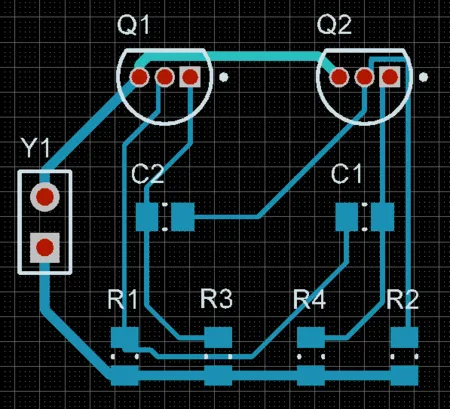
Les images ci-dessous montrent les résultats de l’autoroutage avec la stratégie par défaut pour carte à deux couches à gauche, et une stratégie définie par l’utilisateur à droite (les passes de routage choisies sont montrées dans l’image ci-dessus).
 Résultats de l’autoroutage pour la stratégie par défaut à deux couches (image de gauche) et une stratégie définie par l’utilisateur (image de droite).


Configuration de l’affichage des violations de règles
CircuitStudio propose deux techniques pour afficher les violations des règles de conception, chacune ayant ses propres avantages. Celles-ci sont configurées sur la page PCB Editor - DRC Violations Display de la boîte de dialogue Preferences :
- Violation Overlay - Les violations sont identifiées par la mise en surbrillance de la primitive en erreur dans la couleur choisie pour les marqueurs d’erreur DRC (configurés dans la boîte de dialogue View Configurations ; appuyez sur L pour l’ouvrir). Le comportement par défaut consiste à afficher les primitives dans une couleur unie lorsque le zoom est éloigné, puis à passer à l’Violation Overlay Style sélectionnée à mesure que vous zoomez. La valeur par défaut est Style B, c’est-à-dire un cercle avec une croix à l’intérieur.
- Violation Details - Lorsque vous zoomez davantage, Violation Detail est ajouté (si activé) pour détailler la nature de l’erreur. Utilisez le curseur Show Violation Detail pour définir à quel niveau de zoom les détails de violation commencent à s’afficher. Activez les options Display requises dans la boîte de dialogue Preferences.


 Les violations sont affichées en rouge uni (image de gauche) ; lorsque vous zoomez, cela devient une superposition (image centrale) et, en zoomant davantage, les détails de violation sont ajoutés.

Préparation à l’exécution d’une vérification des règles de conception (DRC) :
- Ouvrez la boîte de dialogue View Configurations (View|View |Switch to 3D » View Configurations » View Configuration). Dans l’onglet Board Layers And Colors, assurez-vous que la case Show située à côté de l’option DRC Error Markers dans la zone System Colors est activée (cochée) afin que les marqueurs d’erreur DRC soient affichés.
- Confirmez que le système Online DRC (Design Rule Checking) est activé sur la page PCB Editor - General de la boîte de dialogue Preferences. Laissez la boîte de dialogue Preferences ouverte ; basculez vers la page PCB Editor - DRC Violations Display de la boîte de dialogue.
- La page PCB Editor - DRC Violations Display de la boîte de dialogue Preferences sert à configurer la manière dont les violations sont affichées dans l’espace de travail. Deux méthodes différentes sont disponibles pour afficher les violations, chacune ayant ses propres avantages.
- Pour ce tutoriel, cliquez avec le bouton droit dans la zone Display de la page PCB Editor - DRC Violations Display de la boîte de dialogue Preferences, puis sélectionnez Show Violation Details - Used ; cliquez de nouveau avec le bouton droit, puis sélectionnez Show Violation Overlay - Used (comme illustré dans l’image ci-dessus).
- Vous êtes maintenant prêt à vérifier la présence d’erreurs dans la conception.
Configuration du vérificateur de règles
La conception est contrôlée pour détecter les violations en exécutant le vérificateur de règles de conception. Cliquez sur le bouton Design Rule Check - 

- dans l’onglet Home du ruban pour ouvrir la boîte de dialogue. Le DRC en ligne et le DRC par lots sont tous deux configurés dans cette boîte de dialogue.
Options du rapport DRC
- Par défaut, la boîte de dialogue s’ouvre avec la page DRC Report Options sélectionnée dans l’arborescence à gauche de la boîte de dialogue (illustrée ci-dessous).
- La partie droite de la boîte de dialogue affiche une liste d’options générales de rapport. Pour plus d’informations sur les options, appuyez sur F1 lorsque le curseur se trouve au-dessus de la boîte de dialogue (essayez une seconde fois si le chargement échoue la première fois). Laissez ces options à leurs valeurs par défaut.


Règles DRC à vérifier
- Le test de règles spécifiques est configuré dans la zone Rules to Check de la boîte de dialogue. Sélectionnez cette page dans l’arborescence à gauche de la boîte de dialogue pour afficher tous les types de règles (illustrés ci-dessous). Vous pouvez également les examiner par type, par exemple Electrical, en sélectionnant cette page à gauche de la boîte de dialogue.
- Pour la plupart des types de règles, il existe des cases à cocher pour Online (vérifier pendant que vous travaillez) et Batch (vérifier cette règle lorsque le bouton Run Design Rule Check est cliqué).
- Cliquez pour activer/désactiver les règles selon les besoins. Vous pouvez également cliquer avec le bouton droit pour afficher le menu contextuel. Ce menu vous permet de basculer rapidement les paramètres Online et Batch. Sélectionnez l’entrée Batch DRC - Used On comme indiqué dans l’image ci-dessous.


Exécution d’une vérification des règles de conception (DRC)
Lorsque le bouton Run Design Rule Check en bas de la boîte de dialogue est cliqué, le DRC s’exécute.
- Le panneau Messages apparaît et répertorie toutes les erreurs détectées.
- Si l’option Create Report File a été activée dans la page Report Options de la boîte de dialogue, un Design Rule Verification Report s’ouvrira dans un onglet de document séparé. Un exemple de rapport est présenté ci-dessous.
- Sous le résumé des règles en violation figureront des détails spécifiques sur chaque violation.
- Les liens du rapport sont actifs. Cliquez sur une erreur pour revenir à la carte et examiner cette erreur sur la carte. Notez que le niveau de zoom pour cette action par clic est configuré sur la page System - General Settings de la boîte de dialogue Preferences. Vous pouvez faire des essais pour trouver un niveau de zoom qui vous convient.


Identification de la condition d’erreur
Lorsque vous débutez avec le logiciel, une longue liste de violations peut sembler déroutante au premier abord. Une bonne approche pour gérer cela consiste à désactiver et activer les règles dans la boîte de dialogue Design Rule Check à différentes étapes du processus de conception. Il n’est pas conseillé de désactiver les règles de conception elles-mêmes, seulement leur vérification. Par exemple, vous désactiveriez toujours la vérification Un-Routed Net jusqu’à ce que la carte soit entièrement routée.
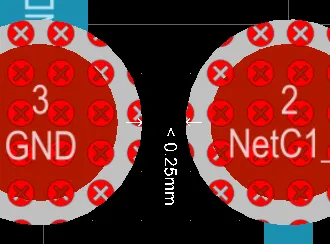
- Lorsqu’un DRC par lots est exécuté sur la carte du tutoriel, il y a quatre violations de contrainte d’espacement, ce qui signifie que les valeurs mesurées sont inférieures aux valeurs minimales spécifiées dans la ou les règles de conception applicables. Vous savez maintenant comment localiser ces violations (cliquez sur le lien dans le fichier de rapport ou double-cliquez dans le panneau Messages) et, à l’aide des détails de violation, vous pouvez comprendre la condition d’erreur.
-
L’image ci-dessous montre les détails de violation pour l’une des erreurs de contrainte d’espacement, indiquée par les flèches blanches et le texte
0.25mm. L’étape suivante consiste à déterminer la valeur réelle afin de savoir de combien la règle n’est pas respectée.
Les détails de violation montrent que l’espacement entre ces deux pastilles
est inférieur à 0,25 mm ; ils ne précisent pas l’espacement réel.

Outre la mesure effective de la distance, il existe deux approches pour déterminer de combien la règle n’est pas respectée :
- le sous-menu Violations accessible par clic droit, ou
- le panneau PCB Rules and Violations.
Le sous-menu Violations
Le sous-menu Violations accessible par clic droit a été décrit précédemment dans la section Existing Design Rule Violation.
- L’image ci-dessous montre comment le sous-menu Violations détaille la condition mesurée par rapport à la valeur spécifiée par la règle.
Cliquez avec le bouton droit sur une violation pour examiner quelle règle est enfreinte et les conditions de violation.
Le panneau PCB Rules and Violations
La seconde approche pour comprendre la condition d’erreur consiste à utiliser le panneau PCB Rules and Violations.
- Cliquez sur le bouton View | PCB | Rules and Violations pour afficher le panneau.

- Cliquez une fois sur une violation pour accéder à cette violation ; double-cliquez sur une violation pour ouvrir la boîte de dialogue Violation Details.
Résolution de la violation
En tant que concepteur, vous devez déterminer la manière la plus appropriée de résoudre chaque violation de règle de conception. Il existe deux façons de résoudre cette contrainte d’espacement :
- Réduire la taille des pastilles de l’empreinte du transistor pour augmenter l’espacement entre les pastilles, ou
- Configurer les règles pour autoriser un espacement plus faible entre les pastilles de l’empreinte du transistor.
Comme l’espacement de 0,25 mm est assez généreux et que l’espacement réel est assez proche de cette valeur (0,22 mm), un bon choix dans cette situation serait de configurer les règles pour autoriser un espacement plus faible. Cela peut être fait dans la règle de conception existante Clearance Constraint, comme illustré ci-dessous.
-
La valeur TH Pad - to - TH Pad est remplacée par
0.22mmdans la zone de grille de la contrainte de règle. Pour modifier une cellule, sélectionnez-la d’abord, puis appuyez sur F2. - Cette solution est acceptable dans cette situation, car le seul autre composant avec des pastilles traversantes est le connecteur, dont les pastilles sont espacées de plus de 1 mm.


Bravo ! Vous avez terminé la mise en page du PCB et êtes prêt à produire la documentation de sortie. Avant cela, explorons les capacités 3D de l’éditeur PCB.
Affichage de votre carte en 3D
Une fonctionnalité puissante de CircuitStudio est la possibilité d’afficher votre carte comme un objet tridimensionnel. Pour passer en 3D, cliquez sur le bouton Switch to 3D 

(groupe View | View), ou utilisez le raccourci 3. La carte s’affiche alors comme un objet tridimensionnel ; la carte du didacticiel est illustrée ci-dessous.
Vous pouvez zoomer de manière fluide, faire pivoter la vue et même vous déplacer à l’intérieur de la carte à l’aide des commandes suivantes :
- Zooming - Ctrl + Right-drag souris, ou Ctrl + Roll mouse-wheel, ou les touches PgUp / PgDn.
- Panning - Right-drag souris, ou les commandes standard de la molette de souris Windows.
-
Rotation - Shift + Right-drag mouse. Notez que lorsque vous appuyez sur Shift, une sphère directionnelle apparaît à la position actuelle du curseur, comme illustré dans l’image ci-dessous. Le mouvement de rotation du modèle s’effectue autour du centre de la sphère (placez le curseur avant d’appuyer sur Shift pour positionner la sphère) à l’aide des commandes suivantes. Déplacez la souris pour mettre chacune en surbrillance et la sélectionner :
- Faites glisser la sphère avec le bouton droit lorsque Center Dot est en surbrillance - rotation dans n’importe quelle direction.
- Faites glisser la sphère avec le bouton droit lorsque Horizontal Arrow est en surbrillance - rotation de la vue autour de l’axe Y.
- Faites glisser la sphère avec le bouton droit lorsque Vertical Arrow est en surbrillance - rotation de la vue autour de l’axe X.
- Faites glisser la sphère avec le bouton droit lorsque Circle Segment est en surbrillance - rotation de la vue autour du plan Z.
 Maintenez Shift enfoncée pour afficher la sphère directionnelle de la vue 3D, puis cliquez et faites glisser avec le bouton droit de la souris pour effectuer une rotation.

Conseils pour travailler en 3D
- Appuyez sur L pour ouvrir la boîte de dialogue View Configurations lorsque la carte est en 3D Layout Mode, dans laquelle vous pouvez configurer les options d’affichage de l’espace de travail 3D. Des options permettent de choisir différentes couleurs de surface et d’espace de travail, ainsi qu’une mise à l’échelle verticale, pratique pour examiner le PCB en interne. Certaines surfaces disposent d’un réglage d’opacité : plus l’opacité est élevée, moins la « lumière » traverse la surface, ce qui rend les objets situés derrière moins visibles. Vous pouvez également choisir d’afficher les corps 3D ou de rendre les objets 3D dans la couleur de leur couche (2D).
- Pour afficher les composants en 3D, chaque composant doit disposer d’un modèle 3D approprié.
- Vous pouvez importer un modèle 3D au format STEP dans l’empreinte du composant dans l’éditeur de bibliothèque ; placez ensuite un objet 3D Body puis sélectionnez le type Generic STEP Model afin d’incorporer un modèle STEP dans cet objet 3D Body.
- Consultez 3D Content Central pour trouver des modèles de composants au format STEP.
- S’il n’existe pas de modèle STEP approprié, créez votre propre forme de composant en plaçant plusieurs objets 3D Body dans l’empreinte, dans l’éditeur de bibliothèque.
Documentation de sortie
Maintenant que vous avez terminé la conception et le placement/routage du PCB, vous êtes prêt à produire la documentation de sortie nécessaire pour faire réviser, fabriquer et assembler la carte.
 L’objectif final est de fabriquer et d’assembler la carte.


Types de sortie disponibles
Comme il existe diverses technologies et méthodes de fabrication des PCB, CircuitStudio peut produire de nombreux types de sortie à des fins différentes :
Sorties d’assemblage
- Dessins d’assemblage - positions et orientations des composants pour chaque face de la carte.
- Fichiers Pick and Place - utilisés par les machines robotisées de placement de composants pour placer les composants sur la carte.
Sorties de documentation
- Dessins composites - assemblage final de la carte, y compris les composants et les pistes.
- Impressions PCB 3D - vues de la carte en perspective tridimensionnelle.
- Impressions de schéma - schémas utilisés dans la conception.
Sorties de fabrication
- Dessins composites de perçage - positions et tailles des perçages (à l’aide de symboles) pour la carte dans un seul dessin.
- Dessins/guides de perçage - positions et tailles des perçages (à l’aide de symboles) pour la carte dans des dessins séparés.
- Impressions d’artwork final - combinent plusieurs sorties de fabrication en une seule sortie imprimable.
- Fichiers Gerber - créent les informations de fabrication au format Gerber.
- Fichiers NC Drill - créent les informations de fabrication destinées aux machines de perçage à commande numérique.
- ODB++ - crée les informations de fabrication au format base de données ODB++.
- Impressions des plans d’alimentation - créent les dessins des plans internes et divisés.
- Impressions des masques de soudure/pâte - créent les dessins des masques de soudure et de pâte à braser.
- Norme IPC-2581 - crée un format de fichier unique basé sur XML qui intègre une riche gamme de données de fabrication de carte – des détails de l’empilage des couches jusqu’aux informations complètes sur les pastilles/le routage/les composants et la nomenclature (BOM).
Sorties de rapport
- Nomenclature - crée une liste des pièces et des quantités (BOM), dans différents formats requis pour fabriquer la carte.
- Rapport des nets à broche unique - crée un rapport répertoriant tous les nets qui n’ont qu’une seule connexion.
- Vérification des règles électriques - rapport formaté des résultats de l’exécution d’une vérification des règles électriques.
Sorties individuelles ou génération de sorties gérée
CircuitStudio dispose de deux mécanismes distincts pour configurer et générer les sorties :
- Individually - les paramètres de chaque type de sortie sont stockés dans le fichier de projet. Vous générez sélectivement cette sortie lorsque nécessaire à l’aide des options de l’onglet Outputs. Ces sorties sont écrites dans le dossier spécifié par le paramètre Output Path dans l’onglet Options de la boîte de dialogue Options for PCB Project.
-
Managed Release - tous les paramètres de sortie sont stockés dans un fichier spécial du dossier du projet. Vous générez ensuite toutes les sorties activées en une seule opération à l’aide de la boîte de dialogue Generate Output Files. Cette approche vous garantit que toutes les sorties correctes ont été générées à partir de la même version des fichiers source de schéma et de PCB. La boîte de dialogue est accessible soit depuis le bouton Project | Project Actions | Generate Outputs, soit depuis l’entrée de menu Home | Project | Project » Generate outputs. Ces sorties sont écrites dans un dossier nommé
\Default Configuration. Une fois chaque Outputer requis configuré et activé, cliquez sur le bouton Generate dans la boîte de dialogue pour générer les sorties dans le dossier\Default Configuration.

Configuration des fichiers Gerber
- Gerber reste la forme la plus courante de transfert de données entre la conception de carte et la fabrication de carte.
- Chaque fichier Gerber correspond à une couche de la carte physique - la sérigraphie composants, la couche de signal supérieure, la couche de signal inférieure, la couche de masque de soudure supérieure, etc. Il est conseillé de consulter votre fabricant de cartes afin de confirmer ses exigences avant de fournir les fichiers de sortie nécessaires à la fabrication de votre conception.
- Si la carte comporte des trous, un fichier NC Drill doit également être généré en utilisant les mêmes paramètres d’unités, de résolution et de position sur film.
- Les fichiers Gerber se configurent dans la boîte de dialogue Gerber Setup. Si vous avez l’intention d’utiliser l’approche de publication gérée, ouvrez la boîte de dialogue Gerber Setup depuis la boîte de dialogue Generate Output Files en cliquant sur Configure associé à l’entrée Gerber Files.


Configuration de la nomenclature
CircuitStudio inclut une fonctionnalité de génération de BOM hautement configurable, capable de produire des sorties dans divers formats, notamment : texte, CSV, PDF, HTML et Excel. Les BOM au format Excel peuvent également utiliser un modèle, parmi les modèles prédéfinis ou l’un des vôtres.
- La sortie BoM se configure dans la boîte de dialogue Bill of Materials For Project. Si vous avez l’intention d’utiliser l’approche de publication gérée, vous ouvrez la boîte de dialogue Bill of Materials For Project depuis la boîte de dialogue Generate Output Files.
- Sur le côté gauche de la boîte de dialogue se trouve une liste de tous les attributs de composant pour tous les composants de la conception. Cochez la case de chaque attribut que vous souhaitez inclure dans la BOM et décochez la case des attributs que vous souhaitez supprimer.
- Les paramètres par défaut de la BOM regroupent les composants similaires. Ce regroupement est obtenu en ajoutant des attributs de composant à la zone Grouped Columns de la boîte de dialogue. Cliquez et faites glisser ces attributs hors de Grouped Columns, puis déposez-les dans la zone All Columns si vous préférez que chaque composant apparaisse sur sa propre ligne dans la BOM.
- La zone de grille principale de la boîte de dialogue correspond au contenu écrit dans la BoM. Dans cette zone, vous pouvez cliquer et faire glisser pour réorganiser les colonnes, cliquer sur un en-tête de colonne pour trier selon cette colonne, faire Ctrl+clic pour effectuer un tri secondaire selon cette colonne, définir des filtres basés sur les valeurs pour une colonne à l’aide du petit menu déroulant dans chaque en-tête de colonne, et cliquer avec le bouton droit pour forcer les colonnes à s’adapter à la largeur actuelle de la boîte de dialogue.
- Le générateur de BOM tire ses informations du schéma. Activez l’option Include Parameters From PCB pour accéder aux informations PCB, telles que l’emplacement et la face de la carte (notez que cette fonctionnalité peut également être utilisée pour configurer et générer un fichier de pick-and-place configurable, si nécessaire).
 La configuration par défaut d’une nouvelle BoM consiste à regrouper les composants similaires.

 Cette BoM a été reconfigurée pour présenter chaque composant comme une entrée unique.

 AI-localized