
Stratégies d’édition de schémas
Parent page: Découverte de CircuitStudio
Si vous débutez dans l’éditeur de schémas, ce document vous donnera des conseils et des indications sur la manière de placer et de modifier les objets de conception.
Grilles et curseurs
Avant de commencer à placer des objets dans l’éditeur de schémas, vous devez savoir comment configurer et utiliser les grilles, et définir le style du curseur.
Types de grilles
L’éditeur de schémas comporte trois types de grilles :
| Grille | Résumé | Détail |
|---|---|---|
| Grille visible | Pour l’affichage visuel | Il s’agit de la grille que vous voyez sur la feuille de schéma. La grille visible apparaît dès que le niveau de zoom permet un espacement suffisant pour qu’elle puisse être affichée sous forme de lignes ou de points. La couleur de la grille visible ainsi que le choix entre lignes ou points se définissent dans la page Schematic - Grids de la boîte de dialogue Preferences. Notez que le curseur n’est pas verrouillé sur cette grille. |
| Grille d’accrochage | Pour le placement précis des objets | La grille d’accrochage est la grille sur laquelle le curseur est verrouillé lors du placement ou du déplacement des objets de conception du schéma. Il est important de sélectionner une grille d’accrochage adaptée à la fois aux exigences de votre entreprise et aux composants utilisés dans vos conceptions. La grille d’accrochage par défaut est en mils, et tous les composants Altium sont conçus avec leurs broches sur une grille de 100 mils. |
| Grille électrique | Pour simplifier la création des connexions | La grille électrique remplace la grille d’accrochage afin d’attirer le curseur vers le point électrique actif le plus proche (comme l’extrémité d’une broche) lorsque le curseur se trouve à within the range de la grille électrique actuelle. |
Où les valeurs de grille sont définies
Définissez les valeurs de grille dans la boîte de dialogue Document Options (Project | Content | Document Options) ou double-cliquez dans la bordure de la feuille pour ouvrir cette boîte de dialogue. Les paramètres de grille sont enregistrés avec chaque fichier de conception individuel ; les paramètres de grille peuvent donc différer d’un document de conception à l’autre.
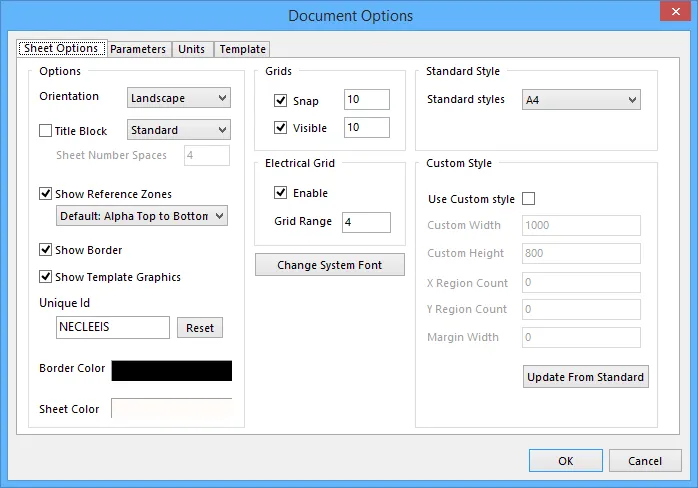 Les grilles sont configurées pour chaque feuille de schéma.
Préconfigurer les valeurs de grille disponibles
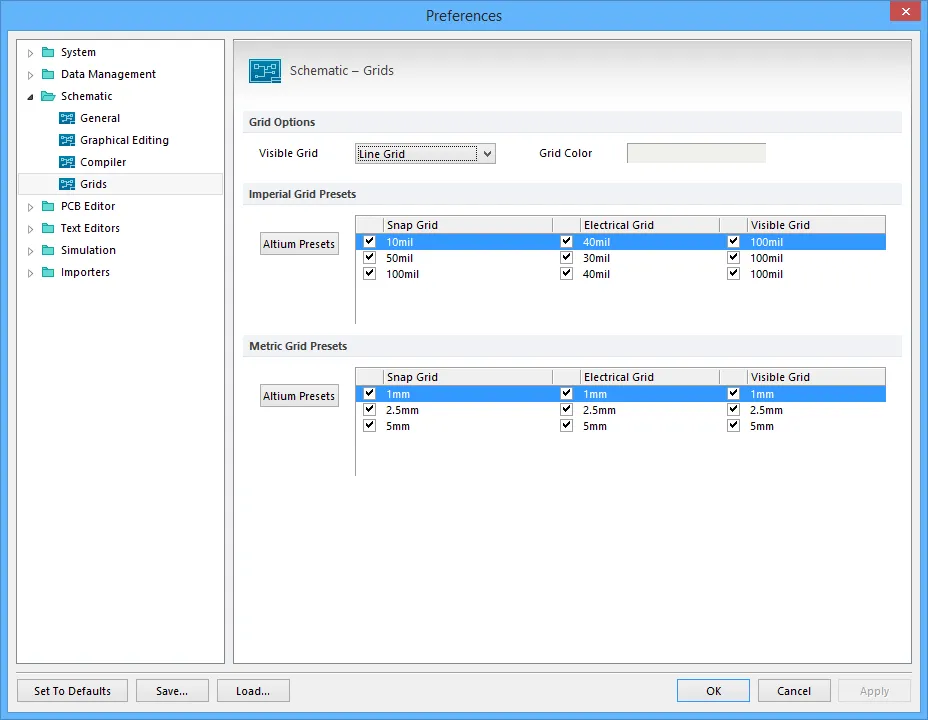
Bien que les valeurs de la grille actuelle soient enregistrées avec chaque document, vous pouvez également définir plusieurs grilles différentes que vous souhaitez avoir à disposition pendant votre travail. Ces grilles préconfigurées, également appelées préréglages de grille, sont définies dans la page Schematic - Grids de la boîte de dialogue Preferences. Ce sont ces valeurs Snap Grid et Electrical Grid que vous parcourez lorsque vous appuyez sur la touche de raccourci G pour modifier la valeur de grille pendant votre travail. Notez que ces paramètres sont enregistrés comme paramètres d’environnement, c’est-à-dire qu’ils restent associés à cette installation du logiciel.
Cette page de préférences est également l’endroit où vous sélectionnez le style de la grille visible (lignes ou points) ainsi que sa couleur.
Utilisation des grilles
Dans la vidéo ci-dessous, vous pouvez voir le comportement du curseur avec la grille d’accrochage réglée sur 10. Elle est ensuite ramenée à 1 en appuyant une fois sur la touche G. Notez comment la grille électrique devient dominante et attire le curseur vers l’extrémité de la broche (les paramètres de la grille électrique ont été configurés à 80 mils pour la vidéo). Pendant le placement du fil, la grille d’accrochage revient à 10 en appuyant deux fois sur G.
Pour faciliter le placement d’objets peu sensibles à la grille, comme les chaînes de texte, appuyez sur la touche Ctrl pour passer temporairement la grille à 1, comme montré à la fin de la vidéo lorsque la chaîne du désignateur est déplacée.
 Appuyez sur G pour parcourir les grilles prédéfinies. Notez que la grille électrique attire le curseur vers l’extrémité de la broche. Ctrl est utilisé pour inhiber temporairement la grille d’accrochage.

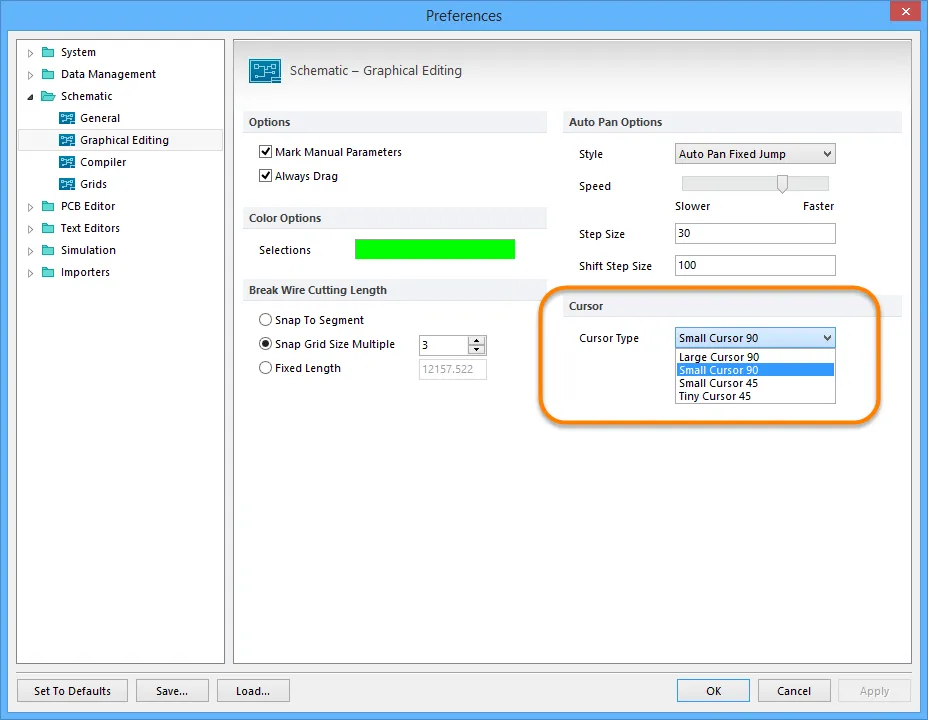
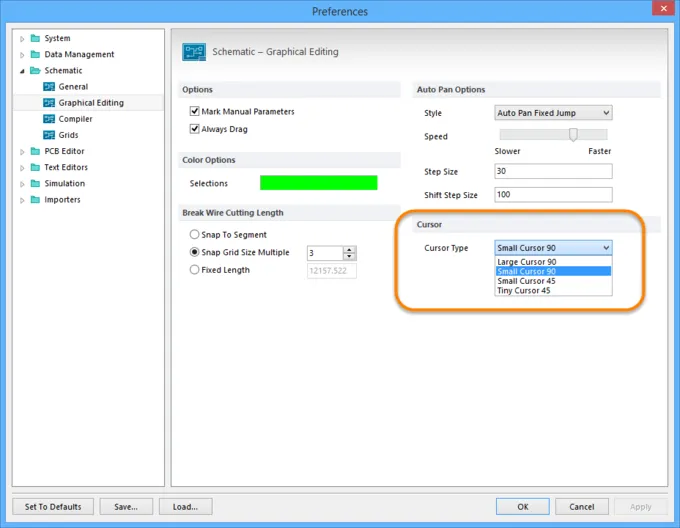
Choisir votre curseur préféré
Vous pouvez également modifier le type de curseur selon vos besoins dans la section Cursor de la page Schematic - Graphical Editing de la boîte de dialogue Preferences.
Placement des objets de conception
Conseils pour placer des objets de schéma :
- Cliquez sur le bouton du Ruban correspondant au type d’objet que vous souhaitez placer. Pour placer des composants (pièces), vous pouvez également cliquer sur le bouton Place dans le panneau Libraries, double-cliquer sur le nom du composant dans une bibliothèque du panneau Libraries, ou cliquer sur le nom et le faire glisser dans le document.
- Lorsqu’un objet est en cours de placement, le curseur prend la forme d’un réticule pour indiquer que vous êtes en mode édition, et l’objet apparaît flottant sur le curseur.
- Appuyez sur Tab pour modifier les propriétés de l’objet avant de le placer. L’avantage de modifier pendant le placement est que les objets possédant un identifiant numérique, comme un désignateur, seront incrémentés automatiquement. De plus, les modifications effectuées pendant le placement peuvent devenir les valeurs par défaut pour ce type d’objet pendant le reste de la session d’édition en cours.
- Appuyez sur Spacebar pour faire pivoter l’objet, par exemple un composant ou une étiquette de net, lorsqu’il flotte sur le curseur. Appuyez sur Shift+Spacebar pour le faire pivoter dans l’autre sens.
- Positionnez le curseur puis left-click ou appuyez sur Enter pour placer l’objet. Pour les objets complexes, tels que les fils ou les polygones, poursuivez ensuite la procédure de positionnement et de clic pour placer tous les sommets (coins) de l’objet. Gardez un œil sur la barre d’état pour plus d’informations.
- Pour les objets disposant d’un mode d’angle, comme les fils et les bus, appuyez sur Spacebar pour inverser la direction de l’angle et sur Shift+Spacebar pour parcourir les modes d’angle disponibles. Appuyez sur Backspace pour supprimer le dernier angle placé.
- Vous pouvez vous déplacer dans le document en déplaçant le curseur d’édition (réticule) jusqu’à ce qu’il touche le bord de la fenêtre d’édition. Cela s’appelle autopanning. Définissez le style et la vitesse du défilement automatique dans la page Schematic - Graphical Editing de la boîte de dialogue Preferences.
- Zoomez / dézoomez pendant votre travail avec : Ctrl+Wheel roll up / down, ou PgUp / PgDn, ou Ctrl+Right-click and drag up / down.
- Déplacez-vous dans le document en touchant le bord de la fenêtre d’édition lorsque le curseur d’édition (réticule) est affiché, ou right-click and drag pour afficher et utiliser le curseur main de déplacement.
- Après avoir placé un objet, vous resterez en mode placement pour cet objet, ce qui vous permet d’en placer immédiatement un autre du même type. Cliquez avec le bouton droit ou appuyez sur Esc pour quitter le mode placement. Dans certains cas, comme lors du placement d’un polygone, vous devez le faire deux fois : une première fois pour terminer le placement de l’objet et une seconde fois pour quitter le mode placement.
Transformation d’un objet
Une excellente fonctionnalité de gain de temps incluse dans l’éditeur de schémas est la possibilité de transférer les attributs d’un objet placé vers l’objet actuellement flottant sur le curseur. Appuyez sur Insert pour transférer les attributs possibles.
 Lorsque Insert est actionné, l’attribut Net est transféré du Port vers l’étiquette de net flottante.

Câblage du schéma
Les fils sont utilisés pour créer les connexions électriques entre les points du schéma.
- Un fil doit tomber sur le point de connexion d’un objet électrique pour s’y connecter ; par exemple, un point le long d’un fil doit tomber sur l’extrémité d’une broche pour se connecter à cette broche. Pendant le placement, lorsque le fil entre dans la plage de la grille électrique d’un autre objet électrique, le curseur s’accroche à l’objet fixe et un point actif (croix rouge) apparaît. Ce point actif vous indique où une connexion valide peut être réalisée, en accrochant automatiquement le curseur aux points de connexion électrique. Le fil sera automatiquement terminé lorsque vous cliquerez pour le connecter à un point actif.
- Il est recommandé de régler la grille électrique légèrement en dessous de la grille d’accrochage actuelle ; sinon, dans certaines circonstances, il peut devenir difficile de positionner des objets électriques à un intervalle d’une grille d’accrochage.
- Si vous souhaitez placer un fil qui ne se connecte pas encore à un autre objet électrique, right-click (ou appuyez sur Esc) pour terminer le fil.
- Pendant le placement d’un fil ou d’un bus, utilisez la touche Backspace pour supprimer le dernier sommet placé.
- Right-click ou Esc une seconde fois pour quitter le mode de placement du fil.
 C’est le câblage qui crée la connectivité dans le schéma.

Modes de placement des fils/bus
Les fils et les bus prennent en charge plusieurs modes qui définissent la manière dont les angles sont créés.
-
Les modes de câblage suivants sont disponibles :
- 90 degrés
- 45 degrés
- Angle quelconque
- Câblage automatique
- Lors du placement d’un fil ou d’un bus, appuyez sur Shift+Spacebar pour parcourir les modes d’angle.
- Lors du placement d’un fil ou d’un bus, appuyez sur Spacebar pour basculer entre les sous-modes Début et Fin (en modes 90 degrés ou 45 degrés), ou entre les modes Angle quelconque et Câblage automatique (lorsque l’un de ces modes est actif).
Le mode Câblage automatique est un mode spécial qui vous permet de connecter automatiquement deux points du schéma, en routant automatiquement le fil autour des obstacles entre ces deux points. Dans ce mode, appuyez sur la touche Tab pour définir les options de l’outil de câblage automatique dans la boîte de dialogue Point to Point Router Options.
Jonctions
Le logiciel ajoutera automatiquement une jonction lorsqu’un fil est placé de façon à former un T avec un fil existant.
- Les jonctions automatiques ont la même couleur bleu foncé que les fils.
- Placez une jonction manuelle si vous devez créer une jonction à 4 voies sur votre schéma. Appuyez sur Tab pendant le placement pour changer la couleur.
- L’affichage, la taille et la couleur des jonctions automatiques peuvent être configurés sur la page Schematic - Compiler de la boîte de dialogue Preferences.
- Les croisements peuvent être affichés sous forme de petit pont, ou simplement comme un croisement fil-sur-fil. Configurez le style sur la page Schematic - General de la boîte de dialogue Preferences.
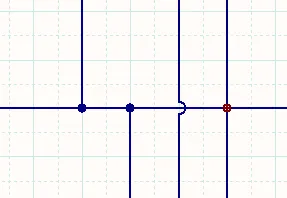 Les jonctions automatiques ont la même couleur que les fils. Notez le style de croisement sélectionné.
Modification des objets de conception
Tout objet de conception que vous avez placé dans un schéma ou un PCB peut être modifié de différentes manières.
- Graphically - beaucoup d’objets de conception peuvent être redimensionnés en déplaçant leurs poignées d’édition. Cliquez pour sélectionner l’objet et afficher les poignées.
- The object's dialog - double-cliquez pour modifier les propriétés de n’importe quel objet dans une boîte de dialogue de propriétés dédiée.
- The Inspector panel - le panneau Inspector est activé dans l’onglet View du ruban et est similaire à la boîte de dialogue des propriétés de l’objet en ce qu’il répertorie toutes les propriétés de l’objet. Cliquez une fois pour sélectionner un objet et afficher ses propriétés dans le panneau Inspector. Les avantages du panneau Inspector incluent : en tant que panneau, il peut toujours être affiché, ce qui facilite le passage rapide d’un objet à un autre ; et il affiche les paramètres des objets all actuellement sélectionnés, ce qui permet de modifier plusieurs objets en une seule action. Il s’agit d’une fonctionnalité puissante que vous trouverez très utile pendant le processus de conception.
Les objets sélectionnés peuvent également être déplacés dans le document (cliquer-glisser), et coupés, copiés et collés à l’aide des raccourcis Windows standard dans un document ou entre plusieurs documents.
Les composants (pièces) et empreintes placés peuvent être modifiés via des boîtes de dialogue de propriétés ou changés dans leurs éditeurs de bibliothèque puis mis à jour. Les broches des composants schématiques peuvent également être modifiées sur le schéma à l’aide de Component Pin Editor, disponible depuis la boîte de dialogue Component Properties du schéma (cliquez sur le bouton Edit Pins).
Modification graphique des objets placés
Il est généralement plus facile de modifier graphiquement l’apparence d’un objet dans l’espace de travail. Pour cela, vous devez d’abord sélectionner le ou les objets afin d’afficher les sommets d’édition.
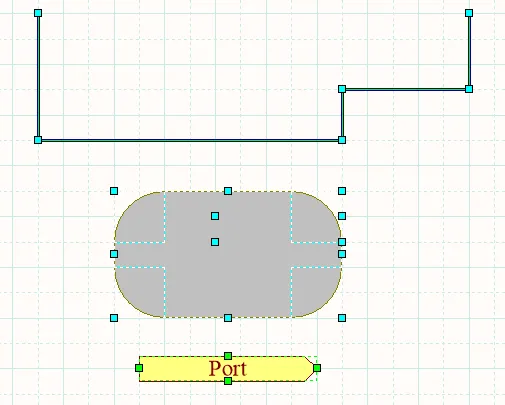
Lorsqu’un objet est sélectionné, vous pouvez le déplacer ou modifier ses caractéristiques graphiques. Cliquez sur un objet pour le sélectionner ; ses « poignées » ou sommets s’affichent. Pour modifier graphiquement un objet sélectionné, cliquez sur une poignée d’édition et maintenez le bouton enfoncé. Ce point de l’objet sera alors attaché au curseur. Déplacez la souris vers un nouvel emplacement et relâchez pour redimensionner. Cliquez n’importe où sur un objet sélectionné pour le déplacer ou appuyez sur la touche Delete pour le supprimer.
Modification du câblage
Il existe plusieurs façons de modifier un fil placé — en déplaçant un sommet, en déplaçant un segment, en déplaçant le fil entier ou en étendant le fil vers un nouvel emplacement. Vous pouvez également modifier, ajouter ou supprimer des sommets via l’onglet Vertices dans la boîte de dialogue des propriétés du fil. L’animation suivante montre plusieurs techniques interactives de modification des fils. Les actions clavier et souris sont indiquées à l’aide d’icônes ; les icônes suivantes montrent les actions de la souris :
 |
Clic gauche |
 |
Clic gauche + glisser |
 Left-click and drag pour modifier un fil, Ctrl+click and drag pour déplacer un fil. Notez que toutes les extrémités de segment sélectionnées seront déplacées ensemble.

| Action | Procédure |
|---|---|
| Déplacer un segment | Cliquez et faites glisser le segment vers son nouvel emplacement. |
| Déplacer un sommet | Cliquez sur le fil pour le sélectionner, placez le curseur sur le sommet que vous souhaitez déplacer jusqu’à ce que le curseur se transforme en double flèche, puis cliquez et faites glisser le sommet vers son nouvel emplacement. |
| Déplacer un fil entier | Pour déplacer le fil entier sans modifier sa forme ni maintenir la connectivité, Ctrl+click and drag. |
| Étendre un fil | Sélectionnez le fil et placez le curseur sur le sommet d’extrémité que vous souhaitez déplacer jusqu’à ce que le curseur se transforme en double flèche. Cliquez sur le point d’extrémité et faites-le glisser vers le nouvel emplacement, puis relâchez. Vous pouvez changer le mode de placement pendant que vous déplacez le curseur vers le nouvel emplacement en utilisant Shift+Spacebar. |
| Suppression d’un segment | Cliquez une fois pour sélectionner le fil entier (chaque sommet est affiché dans la couleur de sélection), puis cliquez une deuxième fois pour sélectionner le segment voulu ; ses sommets deviendront rouges. Appuyez sur la touche Delete du clavier pour supprimer ce segment. |
Couper un fil
 L’outil de coupe Break Wire

Utilisez la commande Break Wire pour couper un segment de fil en deux morceaux (Tools | Convert | Break Wires). Cette commande est également disponible dans le menu contextuel lorsque le curseur se trouve au-dessus d’un fil.
- Un cutter box s’affiche (par défaut) et s’aligne automatiquement sur le fil à couper.
- La section à couper est masquée, comme montré dans l’image ci-dessus. Appuyez sur Spacebar pour faire défiler les trois modes de longueur de coupe (alignement sur le segment, multiple de la grille d’alignement ou longueur fixe).
- Appuyez sur Tab pour définir la longueur de coupe fixe et les autres options de l’outil de coupe.
- Cliquez pour couper le fil.
- Faites un clic droit ou appuyez sur Esc pour quitter le mode de coupe de fil.
- Les options de Break Wire peuvent également être définies dans la page Schematic - Graphical Editing de la boîte de dialogue Preferences.
Déplacement ou glissement des objets schématiques
- Move - le terme Déplacer est utilisé pour décrire ce qui se passe lorsque vous déplacez un objet pour le repositionner sans tenir compte des objets en contact avec lui. Par exemple, déplacer un composant ignorera les fils qui y sont connectés.
- Drag - le terme Glisser est utilisé pour décrire ce qui se passe lorsque vous déplacez un objet et souhaitez que le logiciel tente de maintenir la connectivité. Lorsque vous faites glisser un composant, les fils attachés se rétractent/s’étirent pour maintenir la connectivité.
Conseils pour déplacer ou faire glisser des objets
- Vous pouvez déplacer des objets uniques non sélectionnés ou plusieurs objets sélectionnés en utilisant Click-and-drag pour faire glisser le ou les objets ou Ctrl+click-and-drag pour déplacer le ou les objets.
- Vous pouvez également utiliser les commandes du menu Tools | Arrange | Move, en particulier si vous souhaitez placer un objet devant ou derrière d’autres objets déjà placés.
- Lorsque vous déplacez/faites glisser un composant, le curseur saute vers le hotspot électrique le plus proche, c’est-à-dire l’extrémité de la broche la plus proche. Prépositionnez le curseur pour saisir le composant par une broche spécifique.
-
Pendant que les objets sont déplacés ou glissés :
- Appuyez sur Spacebar pour faire pivoter le ou les objets par pas de 90° dans le sens antihoraire ; appuyez sur Shift+Spacebar pour faire pivoter dans le sens horaire.
- Appuyez sur les touches X ou Y pour retourner l’objet selon l’axe X ou l’axe Y respectivement.
- Maintenez la touche Alt enfoncée pour contraindre la direction du déplacement à l’axe horizontal ou vertical (commencez à déplacer/faire glisser, puis appuyez sur Alt) .
- Vous pouvez déplacer les objets sélectionnés par incréments de grille sans la souris en utilisant une combinaison de Ctrl+arrow key (verticalement ou horizontalement). Ajoutez Shift pour avancer par incréments de 10x la grille.
- Appuyez sur G pour faire défiler les paramètres de grille disponibles pendant le déplacement/glissement - le paramètre de grille actuel est affiché dans la barre d’état.
Glissement multi-fils
Le mode d’édition multi-fils dans l’éditeur de schéma vous permet d’étendre plusieurs fils en même temps. Si plusieurs fils parallèles partagent une coordonnée pour leur sommet d’extrémité, lorsque vous cliquez et faites glisser pour déplacer l’extrémité du sommet d’un fil, le sommet d’extrémité de tous les autres fils sélectionnés se déplacera également, en gardant les extrémités des fils alignées.
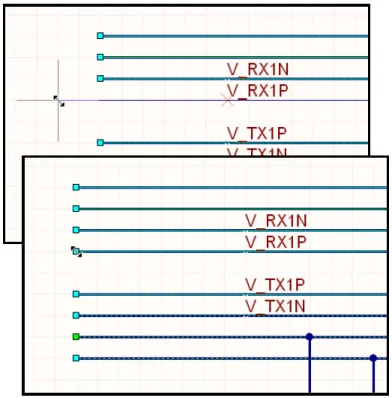 Faites glisser puis relâchez un sommet ; tous les sommets sélectionnés se déplaceront pour rester alignés.
Verrouillage des objets contre le déplacement
Pour empêcher que des objets schématiques soient déplacés par inadvertance, vous pouvez activer la propriété Locked pour ces objets afin de les protéger contre toute modification graphique. Si vous essayez de modifier un objet de conception verrouillé, une boîte de dialogue Confirm s’affichera et vous demandera si vous souhaitez poursuivre l’action.
Copier et coller
L’éditeur de schéma inclut les comportements standard de copie/collage de Windows. Dans l’éditeur de schéma :
- Copiez et collez des objets dans un même document schématique ou entre plusieurs documents schématiques ; par exemple, un ou plusieurs composants d’un schéma peuvent être copiés dans un autre document schématique.
- Vous pouvez copier un ou plusieurs composants depuis un schéma et les coller dans une bibliothèque schématique ouverte. Pour ce faire, faites un clic droit dans le panneau SCH Library puis sélectionnez Paste.
- Vous pouvez copier des objets dans le presse-papiers Windows et les coller dans d’autres documents.
- Le texte peut être copié depuis le presse-papiers Windows dans un cadre de texte schématique.
- Vous pouvez copier/coller une sélection de type tableau depuis une autre application, telle que Microsoft Excel, ou depuis tout contrôle de style grille dans Altium Designer.
Édition du texte directement sur la feuille
Les chaînes de texte peuvent être modifiées directement sur la feuille de schéma. Cliquez une fois pour sélectionner une chaîne de texte, un cadre de texte ou une note, puis cliquez une deuxième fois pour modifier la chaîne directement sur la feuille de schéma (ou appuyez sur la touche de raccourci F2).
Annotation et réannotation
Il existe deux approches pour annoter votre conception dans Altium Designer : l’annotation du schéma ou la réannotation du PCB. Dans l’éditeur de schéma, utilisez la commande Tools | Annotation | Annotate » Annotate Schematics pour ouvrir la boîte de dialogue Annotate.
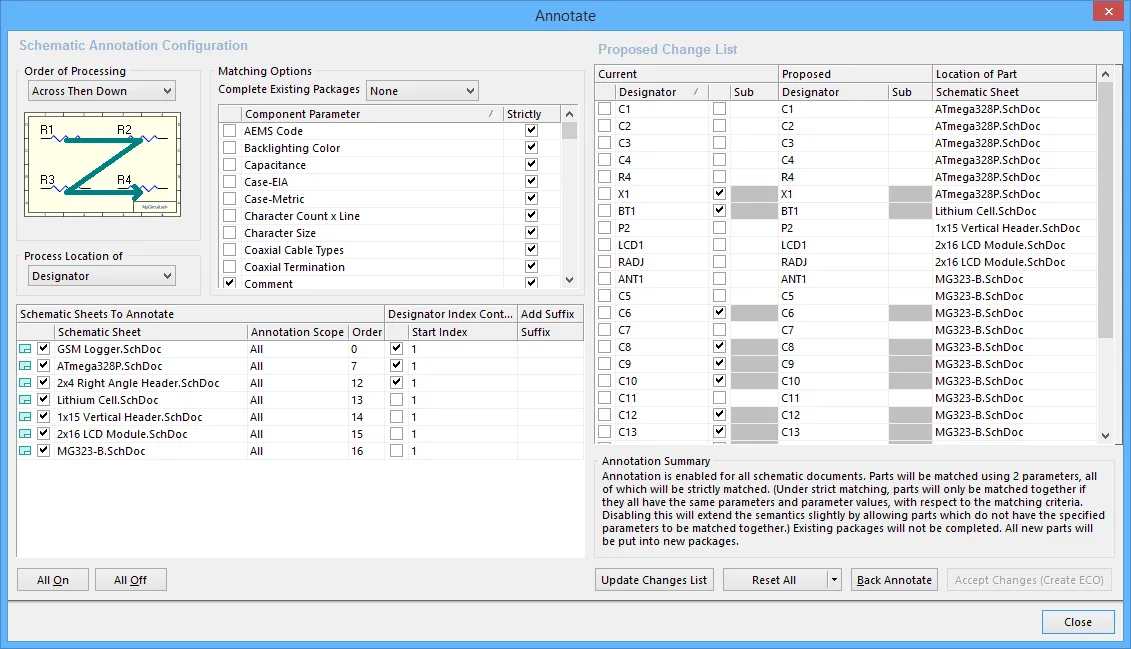
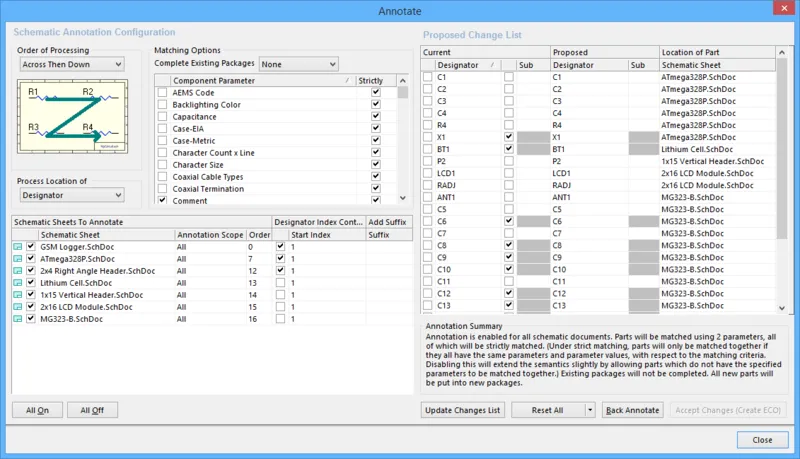
La fonction d’annotation du schéma est un processus :
- Un processus d’annotation positionnelle, qui fonctionne sur chaque feuille selon le modèle sélectionné dans la liste déroulante Order of Processing, et à travers les feuilles selon le Order défini dans la zone Schematic Sheets To Annotate de la boîte de dialogue.
- Pour chaque feuille, vous pouvez également contrôler le Start Index et inclure un Suffix à l’aide des options associées.
- Les composants multiparties sont regroupés à l’aide de Matching Options.
- Utilisez la commande Annotate Schematics Quietly pour attribuer un désignateur unique à tout composant qui n’en possède pas actuellement, sans ouvrir la boîte de dialogue Annotate. Cette commande respecte la configuration que vous avez précédemment définie dans la boîte de dialogue. Notez que la commande Annotate Schematics Quietly ne tente pas de résoudre les désignateurs en double.
- Utilisez la commande Force Annotate All Schematics pour réannoter tous les désignateurs de composants conformément à la dernière configuration définie dans la boîte de dialogue Annotate.
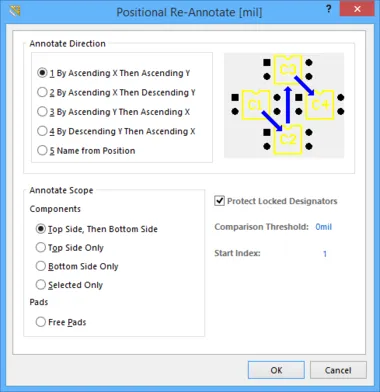
- Dans l’éditeur PCB, utilisez la commande Tools | Annotation | Re-Annotate pour ouvrir la boîte de dialogue Positional Re-Annotate, où vous pouvez réattribuer les désignateurs en fonction de l’emplacement des composants sur la carte.
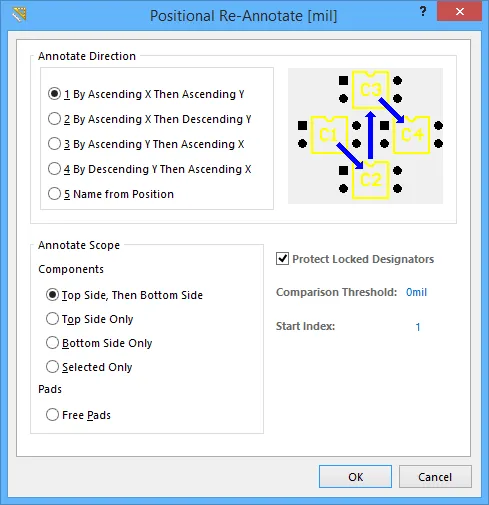 Les désignateurs peuvent également être réattribués de manière positionnelle dans l’éditeur PCB.
Édition non graphique
Pour afficher ou modifier les propriétés de n’importe quel objet :
- Lorsqu’un objet est « flottant » sur le curseur pendant son placement, appuyez sur Tab pour ouvrir sa boîte de dialogue de propriétés.
- Double-cliquez sur un objet placé pour ouvrir sa boîte de dialogue de propriétés.
- Cliquez sur un objet placé pour le sélectionner, puis modifiez ses propriétés dans le panneau SCH Inspector comme décrit ci-dessous.
Modification des objets dans le panneau SCH Inspector
Le panneau SCH Inspector vous permet d’examiner et de modifier les propriétés d’un ou plusieurs objets de conception dans le ou les documents actuels ou ouverts.
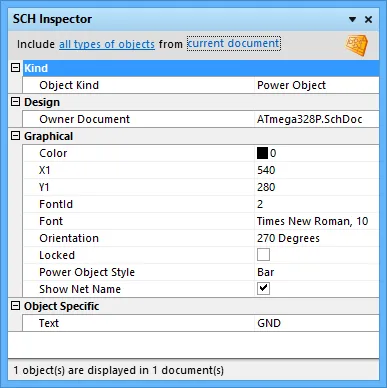 Sélectionnez un ou plusieurs objets puis appuyez sur F11 pour afficher le panneau SCH Inspector.
Notez que le panneau SCH Inspector n’affiche que les propriétés communes à tous les objets sélectionnés.
-
En haut du panneau, deux options importantes contrôlent ce qui est inclus :
- Objects - utilisez cette option pour réduire les types d’objets sélectionnés chargés dans le panneau,
- Documents - configurez à partir de quels documents schématiques les objets ciblés doivent être inclus.
- Les modifications apportées dans le panneau Inspector sont appliquées dès que vous appuyez sur Enter ou cliquez sur une autre cellule.
 AI-localized