
Variantes
Parent page: Explorer CircuitStudio
La possibilité de créer des variantes à partir d’une même conception de base est un véritable point fort de CircuitStudio, ainsi qu’un formidable gain de productivité pour les concepteurs. Grâce aux variantes, vous pouvez définir autant de déclinaisons que nécessaire de la conception de base et configurer chaque composant pour qu’il soit :
- Monté
- Non monté
- Monté avec des paramètres de composant modifiés, comme la valeur du composant.
Les variantes qui utilisent l’un de ces types de modifications sont toutes appelées Assembly Variants, car elles n’ont d’impact que sur le processus d’assemblage : toutes les variantes partagent le même circuit imprimé nu fabriqué. Il existe également une prise en charge des variations des informations de sérigraphie des composants sur le PCB, par exemple en modifiant le commentaire d’un composant. Ce type de variation nécessite la production de deux couches de sérigraphie, ce qui aboutit à deux circuits imprimés nus différents. Ce type de variante est appelé Fabrication Variant.
Cet article examine de plus près la manière de définir et de gérer les variantes dans CircuitStudio.
Comprendre les composants logiques et physiques
Dans CircuitStudio, il existe deux types de composants : les composants logiques et les composants physiques. Cette distinction est importante, car elle sous-tend certaines des fonctionnalités les plus puissantes de CircuitStudio. Les composants que vous placez sur la feuille de schéma sont des composants logiques, chacun étant une entité conceptuelle représentant le composant réel qui sera finalement monté sur le PCB assemblé.
Bien que ce modèle un-à-un, du logique vers le physique, fonctionne bien pour une conception simple, il ne peut pas répondre à toutes les exigences de conception dont le concepteur de produits électroniques d’aujourd’hui a besoin. CircuitStudio prend en charge des concepts puissants tels que : la conception multicanal, où une section de circuit est dupliquée autant de fois que nécessaire ; et les variantes, où une même conception peut être réalisée avec différents composants montés selon la variante de la carte. Des fonctionnalités comme celles-ci nécessitent qu’un composant logique puisse représenter plusieurs composants physiques.
CircuitStudio offre cette capacité un-à-plusieurs grâce à sa technologie de compilation. Lorsque vous compilez votre conception logique, chaque composant physique est instancié en mémoire, prêt à être transféré vers l’espace de travail de conception de carte.
Comme il existe des situations où vous devez toujours accéder aux composants physiques au stade de la capture de schéma, la conception physique est également disponible dans l’éditeur de schéma. Les composants physiques sont accessibles via les onglets supplémentaires en bas de chaque feuille de schéma. L’onglet le plus à gauche correspond à la conception logique que vous avez saisie ; les autres onglets, appelés onglets compilés, représentent cette partie de la conception physique telle qu’elle sera transférée vers l’espace de travail de conception PCB. Notez que le schéma présenté dans l’onglet compilé ne peut pas être modifié graphiquement ; par exemple, vous ne pouvez pas modifier le câblage ni déplacer un composant.
Types de variations pouvant être effectuées
Avant de pouvoir créer une variante, vous créez d’abord la conception d’origine, appelée base design. À partir de la conception de base, vous passez ensuite par un processus de configuration des composants afin qu’ils soient : montés, montés avec des paramètres modifiés, ou non montés.
- Fitted - il s’agit de l’état par défaut d’un composant. S’il est monté, alors il n’est pas modifié. Lorsque vous créez une nouvelle variante, tous les composants sont par défaut définis comme montés. Un composant ayant l’état Monté est représenté dans la boîte de dialogue Variant Management par une cellule vide.
- Fitted with Varied Parameter(s) - un composant peut avoir n’importe lequel de ses paramètres modifié dans le cadre du processus de définition de variante. La modification de la valeur d’un paramètre est une variation locale qui n’affecte que la documentation de sortie. Le schéma d’origine, ainsi que le composant dont le paramètre est modifié, ne sont en aucun cas changés. Dans l’image ci-dessous, le paramètre Value de C13 est modifié ; cette variation est indiquée par l’affichage du Value en police verte et italique.
- Not Fitted - si un composant est défini comme Non monté, il existe toujours dans le schéma et est transféré vers le PCB, mais il est supprimé de la documentation de sortie appropriée, telle que la nomenclature. Vous pouvez configurer la manière dont les composants Non montés sont présentés dans la documentation ; par exemple, ils peuvent être marqués d’une croix sur le schéma et dans les sorties de dessin PCB.
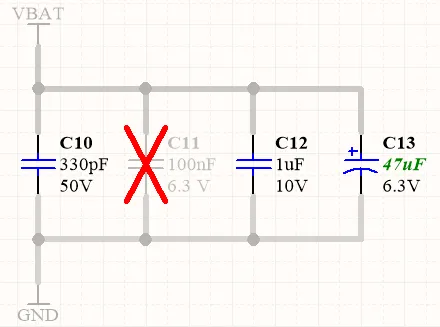 C10 et C12 sont montés, C11 n’est pas monté, et C13 est monté avec une valeur de paramètre
modifiée.
Documents de sortie affectés par les variantes
Les variantes d’assemblage affectent toute la documentation de sortie qui inclut des détails sur l’achat ou le placement des composants. Cela comprend :
- Nomenclature
- Impressions de schéma
- Impressions PCB
- Impressions 3D du PCB
- Dessins d’assemblage
- Fichiers Pick and Place
Les variantes de fabrication affectent également les sorties suivantes :
- Couches de sérigraphie Gerber
- Couches de sérigraphie ODB++
Création et configuration d’une variante
Les variantes sont créées et configurées dans la boîte de dialogue Variant Management (cliquez sur Project | Project Actions | 
dans les menus principaux de n’importe quel document du projet). La boîte de dialogue comporte deux zones principales :
- La zone supérieure, intitulée Project Components, répertorie tous les composants de la conception de base ;
- La zone inférieure, intitulée Parameter Variations, détaille tous les paramètres du ou des composants actuellement sélectionnés dans la zone supérieure.
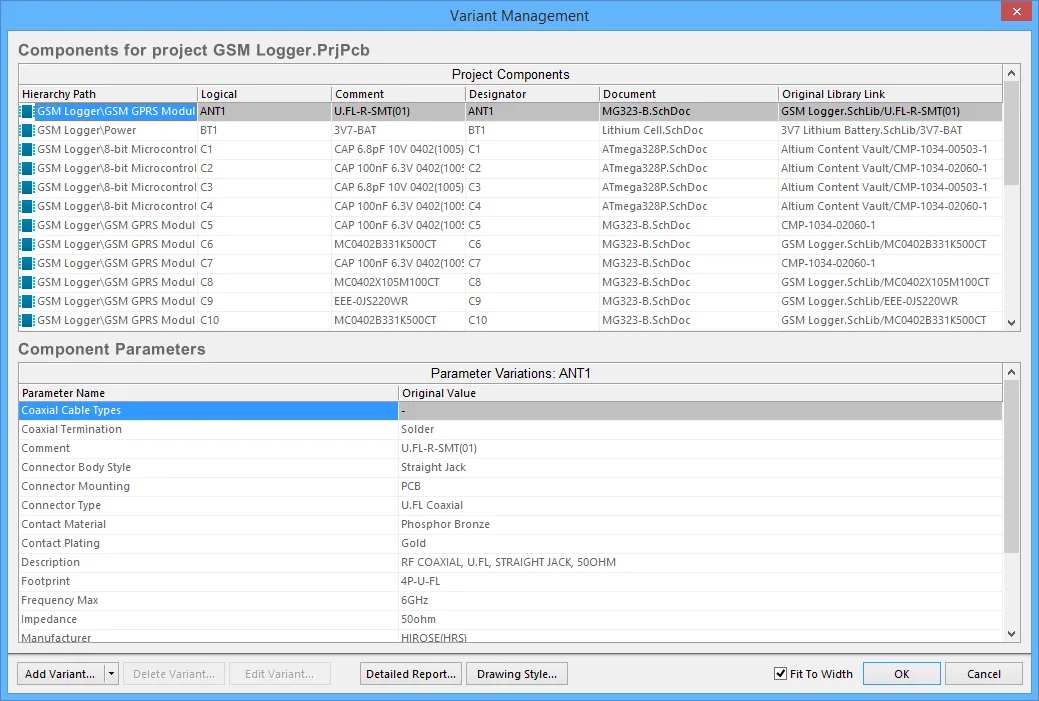 Les variantes sont créées et configurées dans la boîte de dialogue Variant Management.
Création d’une nouvelle variante
Cliquez sur le bouton Add Variant dans la boîte de dialogue Variant Management pour créer une nouvelle variante de la conception de base. La boîte de dialogue Edit Project Variant dialog s’ouvre. Utilisez cette boîte de dialogue pour donner à la variante un nom explicite et spécifier toutes les données paramétriques requises au niveau de la variante.
Une colonne supplémentaire apparaît sur le côté droit de la boîte de dialogue Variant Management, avec la description de la variante qui vient d’être ajoutée comme titre de colonne. Toutes les cellules seront vides ; une cellule vide indique que ce composant est monté et inchangé par rapport à la conception de base. Vous êtes maintenant prêt à configurer les composants pour la nouvelle variante.
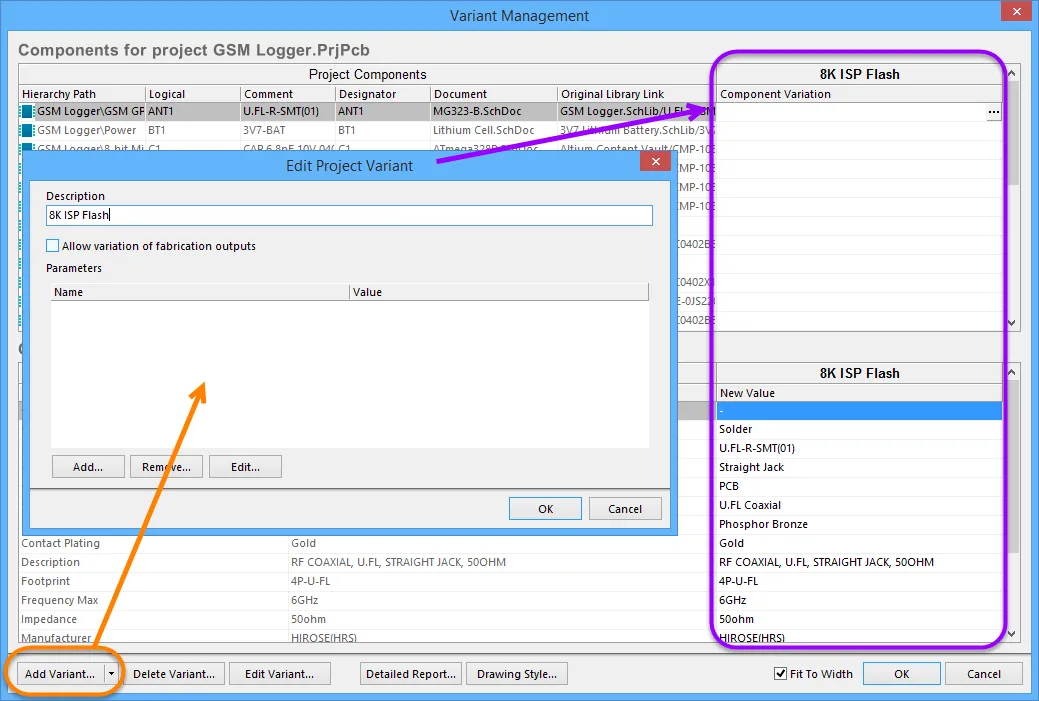 Exemple d’une variante nouvellement ajoutée
Définition des variations de composants
Une fois la variante créée, vous êtes prêt à configurer l’état de chaque composant. Cela peut être fait en cliquant sur la cellule Component Variation dans la colonne de la variante pour faire apparaître le bouton 
, ou en cliquant avec le bouton droit pour accéder aux commandes du menu contextuel. Lorsque le bouton
est cliqué, la boîte de dialogue Edit Component Variation s’ouvre et vous présente deux choix :
- Fitted - le composant d’origine tel qu’utilisé dans la conception de base est également monté/utilisé dans cette variante de la conception. Pour une variante nouvellement ajoutée, tous les composants sont montés par défaut. La cellule d’un composant monté est vide. Notez que des paramètres individuels peuvent également être modifiés pour un composant monté : saisissez simplement la nouvelle valeur du paramètre. Les paramètres modifiés sont affichés en bold.
- Not Fitted - le composant d’origine tel qu’utilisé dans la conception de base n’est pas monté/utilisé dans cette variante de la conception. Pour un composant Non monté, la cellule affiche le texte Not Fitted.
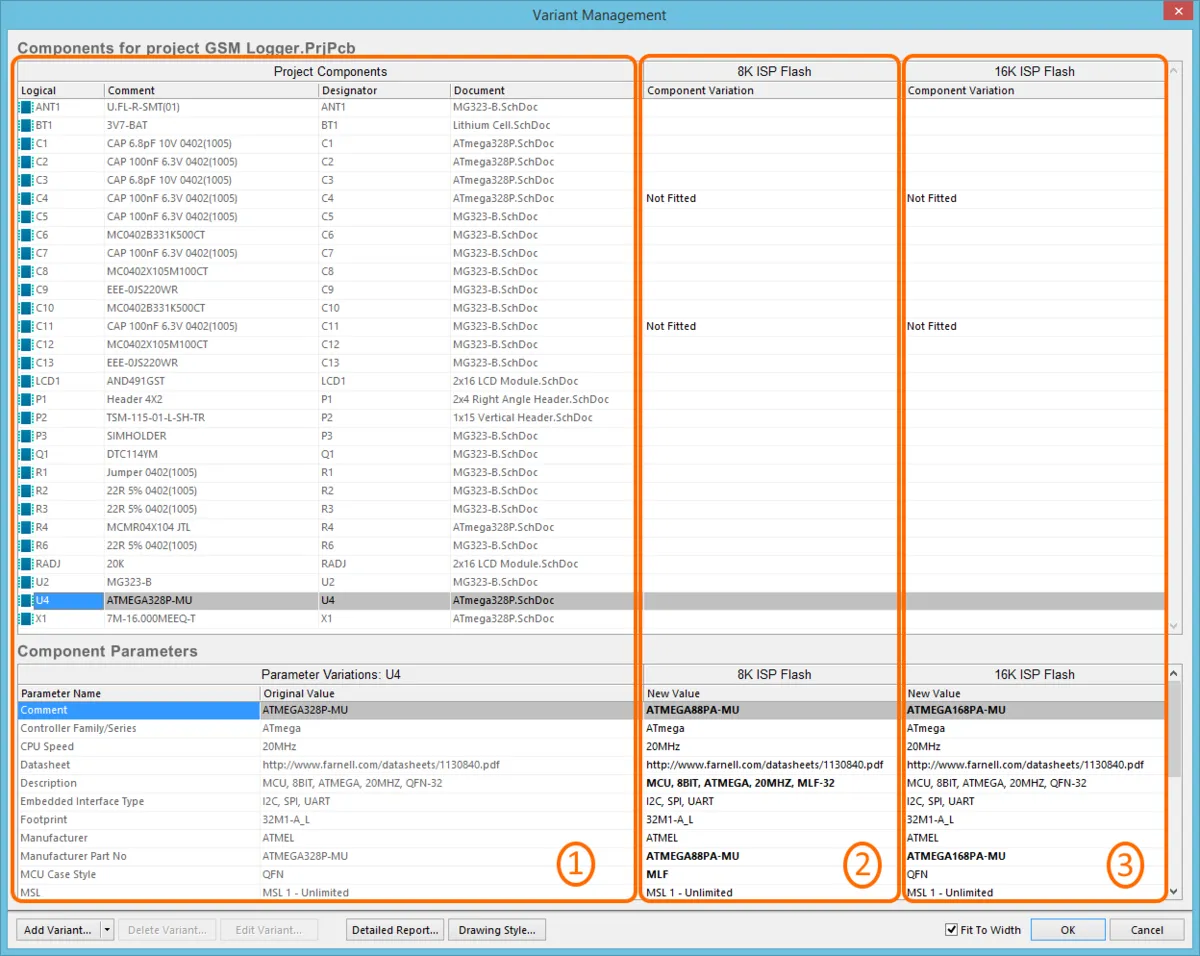 Exemple de variantes définies. La zone 1 de l’image détaille les composants de la conception de base, la zone 2 détaille les composants de la variante appelée 8K ISP Flash, la zone 3 détaille les composants de la variante appelée 16K ISP Flash. Notez les paramètres en gras, indiquant que ces paramètres ont des valeurs différentes de celles de la conception de base.
Gestion de l’affichage des données dans la boîte de dialogue Variant Management
La boîte de dialogue Variant Management comprend diverses fonctionnalités permettant de contrôler la quantité de données affichées :
- Pour supprimer les colonnes qui ne vous intéressent pas, cliquez avec le bouton droit dans la zone upper de la boîte de dialogue et activez/désactivez la visibilité de n’importe quelle colonne dans le sous-menu Columns.
- Pour afficher uniquement les composants modifiés, cliquez avec le bouton droit dans la zone upper de la boîte de dialogue puis sélectionnez Only Show Varied Components dans le menu.
- Après avoir sélectionné le mode Only Show Varied Components, cliquez de nouveau avec le bouton droit et configurez les options Filter selon vos besoins. Dans l’image ci-dessous, le Filter a été configuré pour n’afficher que les composants Non montés.
- Pour modifier l’ordre d’affichage des variantes, cliquez sur l’en-tête de colonne et maintenez-le, puis faites glisser cette colonne vers un nouvel emplacement. Utilisez cette fonction en combinaison avec la case à cocher Fit to Width pour positionner et dimensionner la variante qui vous intéresse à l’endroit de travail souhaité.
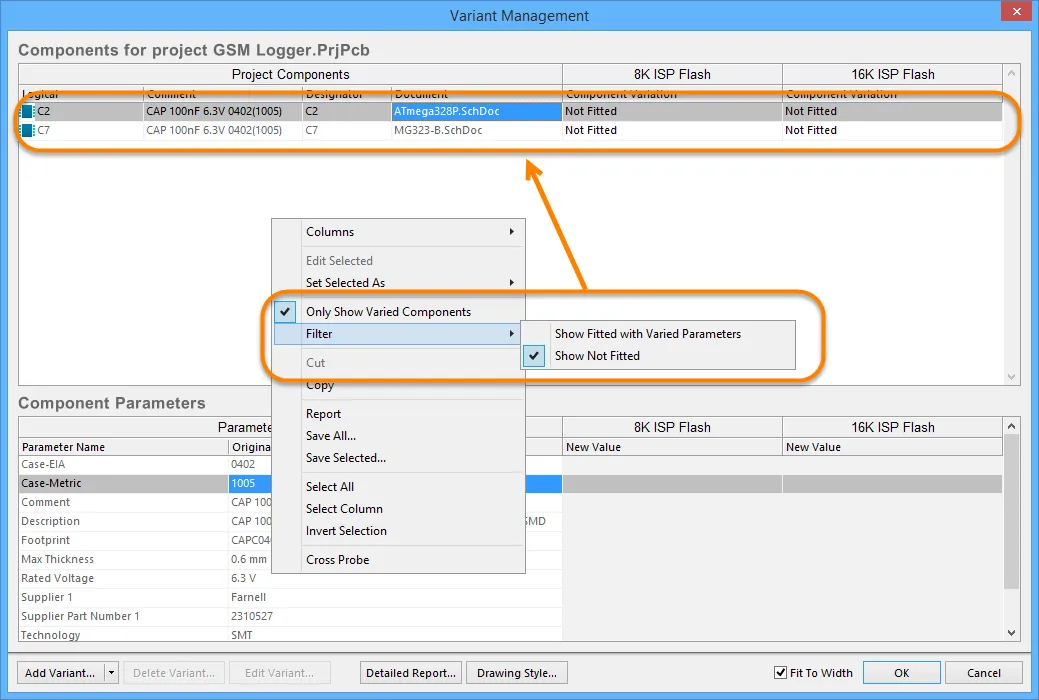 La boîte de dialogue Variant Management avec des colonnes masquées et un filtre appliqué pour n’afficher que les composants Non montés.
Configuration de l’affichage des variantes sur le schéma et dans les dessins PCB
Dialog page: Options de variante
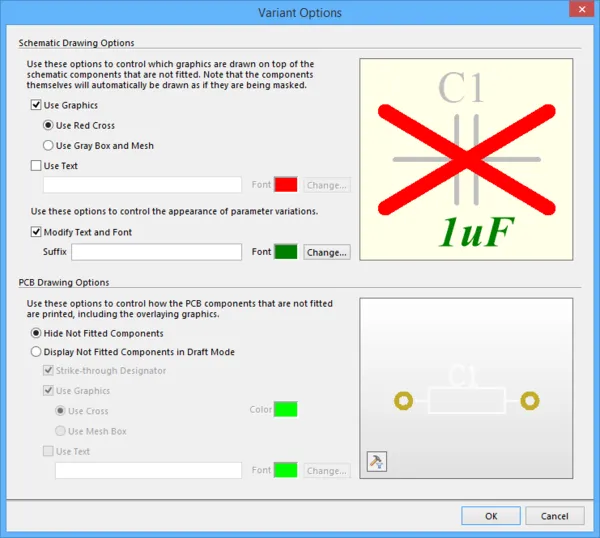
En tant que concepteur, vous contrôlez la manière dont les composants modifiés sont présentés sur les feuilles de schéma (ce qui est ensuite répercuté dans les sorties imprimées ou PDF), ainsi que dans les sorties de type dessin PCB, telles que les dessins d’assemblage. Ces paramètres sont configurés dans la boîte de dialogue Variant Options, comme illustré ci-dessous. Pour accéder à cette boîte de dialogue, cliquez sur le bouton Drawing Style en bas de la boîte de dialogue Variant Management.
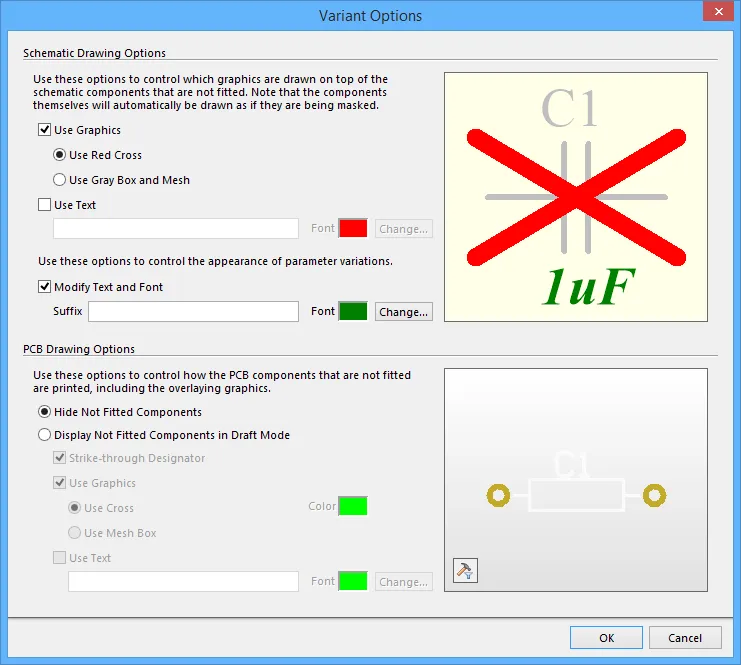 Configurez la manière dont les composants non montés pour les variantes définies sont présentés sur le schéma et dans les sorties de dessin PCB, dans la boîte de dialogue Variant Options.
Réinitialisation des données de variante
Lorsque vous configurez des variations dans la boîte de dialogue Variant Management, les paramètres sont enregistrés dans le fichier de projet. Cela inclut l’état Non monté et les variations locales de paramètres d’un composant monté. La boîte de dialogue Variant Management comprend des commandes permettant de réinitialiser les paramètres afin de revenir aux valeurs standard utilisées dans la conception de base.
Réinitialisation d’un paramètre modifié par variante
Les paramètres modifiés localement dans la boîte de dialogue Variant Management peuvent être restaurés à leur valeur d’origine en cliquant avec le bouton droit sur le paramètre modifié dans la liste des paramètres de variante (affiché en gras), puis en sélectionnant Reset Selected dans le menu, comme illustré ci-dessous. Notez que vous pouvez sélectionner plusieurs paramètres et réinitialiser la valeur de plusieurs paramètres en une seule action, ou bien, alternativement, Reset All les paramètres de ce composant.
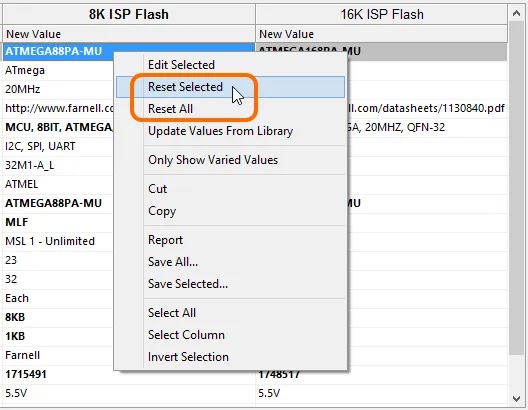 Les paramètres modifiés peuvent voir leur(s) valeur(s) restaurée(s) à l’aide des commandes Reset Selected ou
Reset All.
Réinitialisation de plusieurs paramètres pour plusieurs composants
La boîte de dialogue Variant Management prend en charge la sélection multiple, ce qui signifie que vous pouvez sélectionner de nombreux composants, voire tous, dans de nombreuses variantes, voire toutes, dans la région supérieure de la boîte de dialogue, puis effectuer des actions de mise à jour de paramètres sur un ou plusieurs paramètres pour un ou plusieurs composants dans une ou plusieurs variantes.
Par exemple, vous pouvez vouloir réinitialiser les paramètres modifiés manuellement pour tous les composants dans toutes les variantes.
Pour ce faire :
- Utilisez l’option du menu contextuel Only Show Varied Components, en combinaison avec les options Filter du clic droit pour n’afficher que Show Fitted with Varied Parameters. La région supérieure de la boîte de dialogue ne devrait maintenant afficher que les composants ayant des paramètres modifiés manuellement.
- Cliquez de nouveau avec le bouton droit dans la région supérieure de la boîte de dialogue, puis choisissez Select All dans le menu contextuel. Tous les composants actuellement affichés dans la partie supérieure de la boîte de dialogue seront sélectionnés.
- Cliquez maintenant avec le bouton droit dans la région inférieure de la boîte de dialogue, puis choisissez Select All dans ce menu contextuel. Tous les paramètres de tous les composants seront alors sélectionnés. Notez que vous auriez pu choisir la commande Select Column à la place afin d’appliquer l’action Réinitialiser uniquement aux composants d’une variante spécifique.
- Cliquez de nouveau avec le bouton droit dans la région inférieure de la boîte de dialogue, puis choisissez Reset Selected dans le menu contextuel.
Utilisation des paramètres de variante
CircuitStudio prend en charge les paramètres à différents niveaux du projet. Par exemple, vous pouvez ajouter des paramètres au niveau du document à chaque feuille de schéma dans la boîte de dialogue Document Options. Vous pouvez également ajouter des paramètres au niveau du projet dans l’onglet Parameters tab de la boîte de dialogue Project Options (Project | Content | Project Options). Des paramètres peuvent également être ajoutés à une variante dans la boîte de dialogue Edit Project Variant.
Les paramètres ont une hiérarchie, ce qui signifie que vous pouvez créer un paramètre portant le même nom à différents niveaux du projet, chacun ayant des valeurs différentes. CircuitStudio résout cela de la manière suivante :
- Variante (priorité la plus élevée)
- Document schématique
- Projet
Cela signifie que la valeur du paramètre définie dans le document schématique remplace la valeur définie dans les options du projet, et que la valeur définie dans la variante remplace la valeur définie dans le document schématique. Notez que les paramètres au niveau schématique ne sont pas disponibles sur le PCB ni dans la nomenclature. Pour ces types de sorties, vous devez utiliser des paramètres de projet ou de variante.
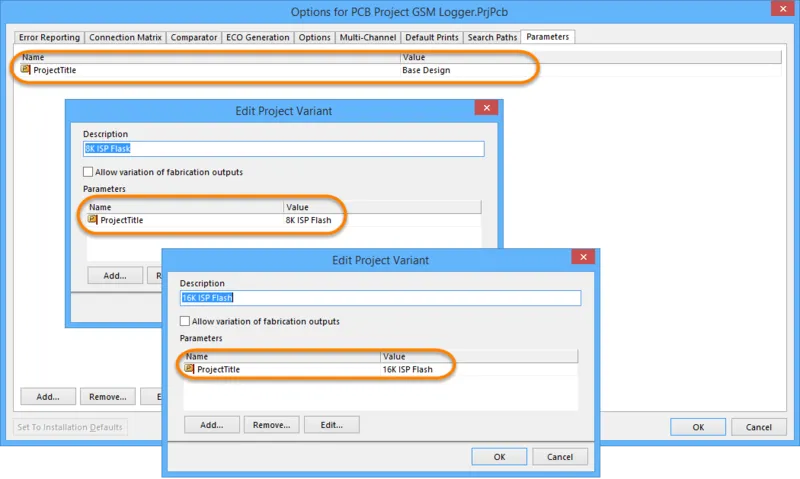
Dans les images ci-dessous, un paramètre appelé ProjectTitle a été défini pour le projet, ainsi que pour chaque variante. L’animation montre le comportement sur le PCB lorsque le champ Current Variant dans les menus du ruban est utilisé pour afficher la conception de base, puis chaque variante.
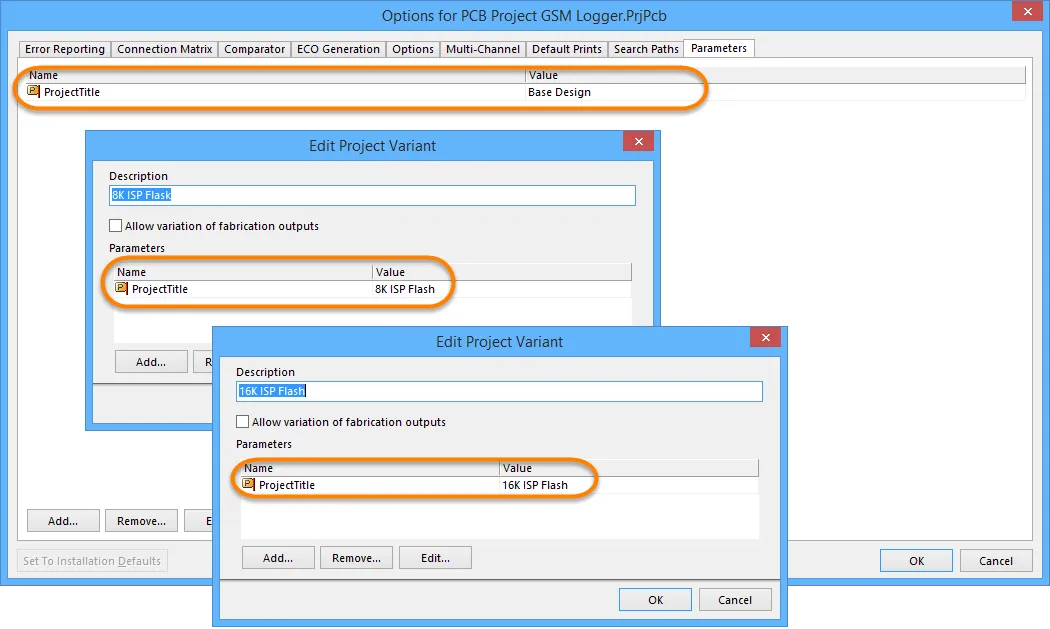
 La chaîne spéciale
 .ProjectTitle a été placée sur la surimpression du PCB, et est automatiquement
reliée aux paramètres portant le même nom. Notez comment la valeur change lorsque la variante est modifiée.
Utilisation des variantes dans l’éditeur de schéma
Il est important, pendant la capture de conception, d’avoir une visibilité complète sur les variations de composants utilisées dans chaque variante. Pour cela, l’éditeur de schéma comprend un certain nombre de fonctionnalités décrites ci-dessous.
Examen des composants modifiés par variante sur un schéma
Pour examiner les détails d’une variante sur un schéma :
- Compilez le projet s’il n’est pas déjà compilé.
- Sélectionnez l’onglet compilé en bas de la feuille de schéma.
- Sélectionnez la variante requise dans la liste déroulante Project | Project Actions | Current Variant.
- Les composants modifiés sur cette feuille seront alors affichés, conformément à la configuration de la boîte de dialogue Variant Options.
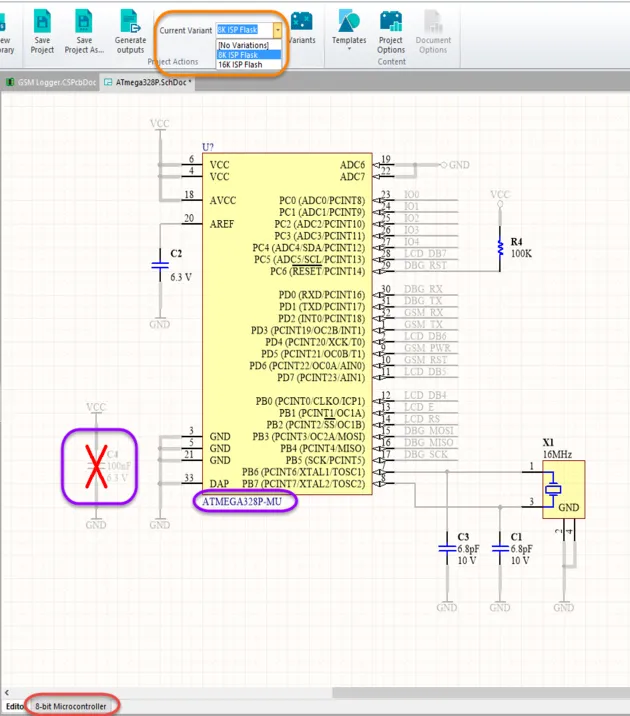
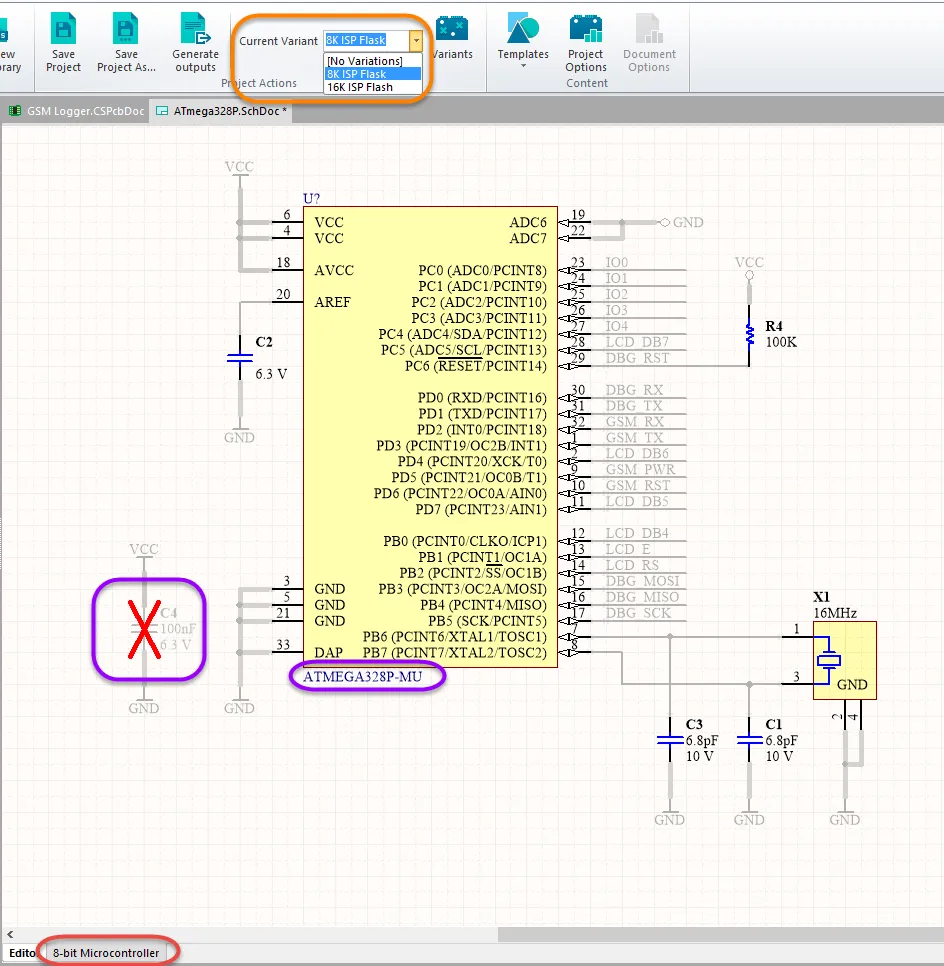 Sélectionnez la feuille compilée et la variante (surlignages orange) pour afficher les composants modifiés sur la feuille de schéma.
Définition d’une variation à partir de la feuille de schéma
Il est souvent plus facile de travailler directement à partir du ou des composants placés sur la feuille de schéma plutôt que de faire défiler une liste de composants dans une boîte de dialogue. Sélectionnez le ou les composants sur la feuille, puis cliquez avec le bouton droit et sélectionnez Part Actions » Variants dans le menu, comme illustré ci-dessous.
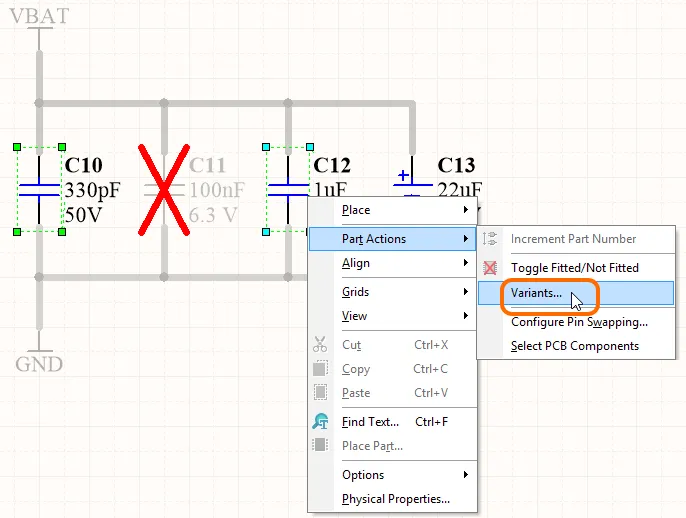 Deux condensateurs ont été sélectionnés sur le schéma. Utilisez la commande du clic droit pour configurer uniquement ces composants dans la boîte de dialogue Variant Management.
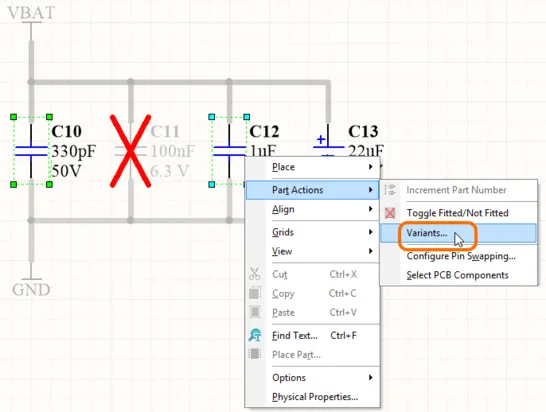
La boîte de dialogue Variant Management s’ouvrira en n’affichant que les composants sélectionnés. Effectuez les variations requises, puis cliquez sur OK pour les appliquer à la conception.
Utilisation des variantes dans l’éditeur PCB
Dans l’éditeur PCB, toutes les empreintes de composants de toutes les variantes sont toujours affichées. Cela est nécessaire, car toutes les empreintes, pour toutes les variantes d’assemblage, doivent être fabriquées dans le cadre de la carte nue. C’est ensuite le placement des composants pendant le processus d’assemblage qui détermine quelle variante est construite.
Comme toutes les empreintes sont toujours visibles sur le PCB, il peut être difficile de savoir quels composants appartiennent à quelle variante. L’éditeur PCB fournit la liste déroulante Project | Project Actions | Current Variant, qui peut être utilisée pour basculer entre les variantes. Cependant, le seul indice visuel permettant de savoir si un composant particulier est monté ou non monté dans cette variante est si le composant comprend un corps 3D ; ce corps apparaîtra/disparaîtra pour indiquer quand le composant est monté ou non monté. Ce comportement monté/non monté peut être observé beaucoup plus facilement lorsque le PCB est en mode de disposition 3D, comme démontré dans l’image animée ci-dessous.


Affichage du commentaire modifié par variante d’un composant
CircuitStudio permet aux sorties de fabrication d’être pilotées par des variantes. Plus précisément, cela vous permet de spécifier une modification du paramètre Comment d’un composant, et cette modification sera transmise à la sortie de fabrication – la couche de sérigraphie du Gerber généré ou de la sortie ODB++. L’éditeur PCB prend en charge l’affichage visuel d’une telle modification ; le champ Comment reflétera la valeur attribuée à la variante actuellement choisie directement dans l’espace de travail.
Une fois les variantes définies, localisez un composant d’intérêt dans l’espace de travail PCB – dont le paramètre Comment est modifié par variante – puis changez la variante courante à partir du champ déroulant Project | Project Actions | Current Variant. La valeur affichée pour le commentaire changera conformément à ce qui a été défini pour cette variante courante.
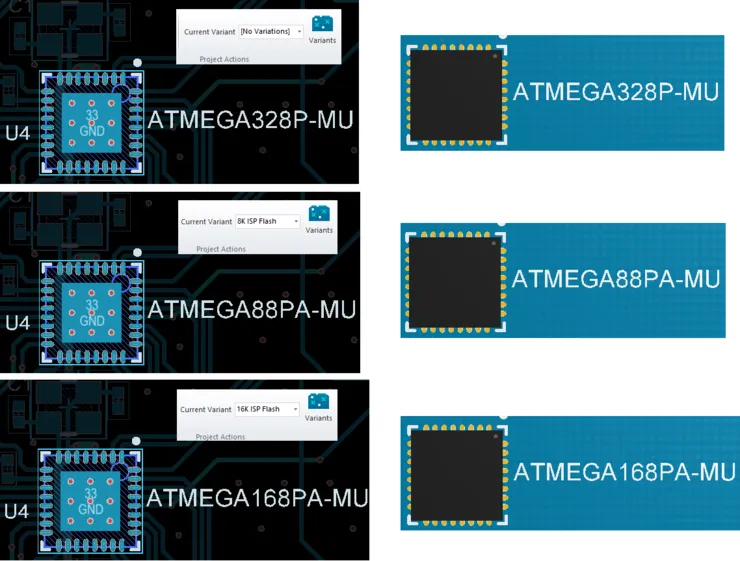
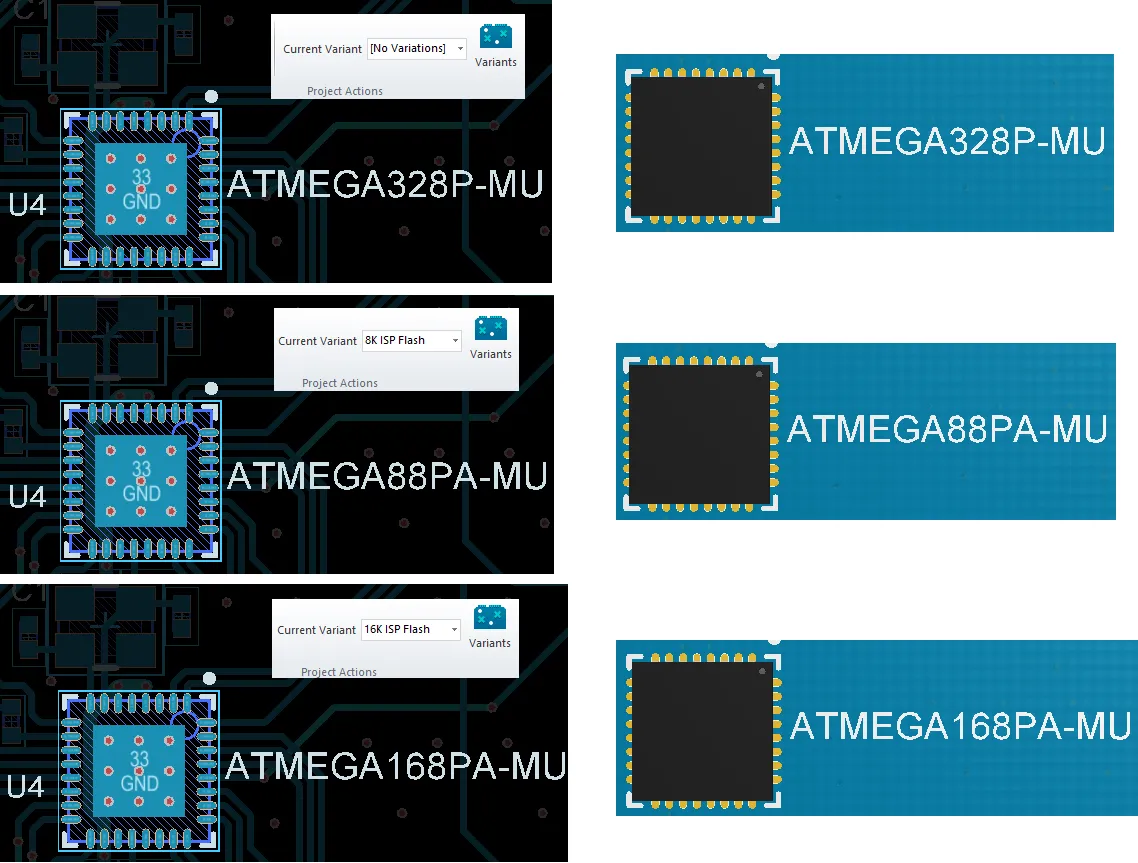 Affichage d’un commentaire modifié par variante pour un composant en 2D et en 3D.
Erreurs de variante
Les paramètres de variante sont stockés dans le fichier de projet (*.PrjPcb). Lorsque la boîte de dialogue Variant Management est ouverte, ces données sont lues et analysées, puis chargées dans la boîte de dialogue Variant Management. Si des problèmes sont détectés lors du chargement des données, tels que des incohérences entre les désignateurs de composants ou les UID de composants, une boîte de dialogue Information s’ouvrira pour décrire le problème, comme illustré dans l’image ci-dessous.
Les incohérences d’UID de composants sont résolues automatiquement en fermant la boîte de dialogue et en enregistrant le projet afin de conserver ces corrections. Les désignateurs en double doivent être résolus au niveau du schéma. Recompilez le projet et consultez le panneau Messages pour obtenir les détails des avertissements/erreurs afin de les résoudre.
 Résolvez les incohérences de désignateurs et d’UID avant de poursuivre le processus de conception.
 AI-localized