Pour les organisations qui exigent que leurs installations d’Altium Designer restent hors ligne – isolées d’Internet –, la commodité et la flexibilité des licences logicielles à la demande peuvent être fournies par un Altium Private License Service localisé, plutôt que par le service cloud Altium Licensing Service.
Le Private License Service (PLS) dédié, implémenté sur un PC connecté au LAN/WAN de l’entreprise, est configuré par un administrateur pour acquérir localement les licences Altium de l’entreprise, puis les fournir aux installations d’Altium Designer selon les besoins.
De manière similaire à l’utilisation d’une licence depuis le portail Altium License Service, un siège (instance) d’une licence Altium Designer hébergée par le PLS peut être « loué » par le logiciel lorsqu’il est utilisé, puis « révoqué » (retourné au pool de licences disponibles) lorsqu’il n’est plus nécessaire. Avec l’Altium PLS, les licences peuvent également être fournies en mode itinérant, où le siège de licence est loué à la machine cible pour une durée spécifiée – cela permet au PC hôte d’Altium Designer, par exemple un ordinateur portable, de « se déplacer » librement tout en restant isolé du réseau.
Un PLS offre la flexibilité requise par les entreprises qui hébergent plusieurs installations d’Altium Designer, avec en plus l’avantage que l’utilisation des licences et des sièges peut être configurée, surveillée et contrôlée depuis un Altium Private License Service centralisé – lui-même hébergé sur un LAN/WAN local pouvant être isolé d’Internet.
Historiquement, l’Altium Private License Service (PLS) était disponible sous la forme d’une application autonome (Private License Server (14.0.0.34)) installée comme service Windows sur la machine hôte. Pour répondre au besoin actuel d’une gestion plus sophistiquée des licences logicielles, les versions actuelles de l’Enterprise Server proposent une implémentation améliorée et simplifiée du PLS, disponible dans le cadre de l’installation du serveur. L’Enterprise Server Private License Service prend en charge plusieurs modes de fonctionnement, peut être configuré comme service de licences central ou local, et peut fournir sur le réseau local à la fois des licences Altium Designer et des licences serveur Altium – et bien plus encore.
Si ce n’est pas déjà fait, la première étape pour utiliser le PLS de l’Enterprise Server consiste à installer et à licencier l’Enterprise Server.
Voir Installing the Enterprise Server
Licences de l’Enterprise Server
Les fonctionnalités de l’Enterprise Server, y compris son Private License Service (PLS), deviennent disponibles lorsque l’Enterprise Server lui-même a été licencié par l’ajout d’une Altium Enterprise Server License appropriée. Pour permettre aux utilisateurs de se connecter à l’Enterprise Server depuis Altium Designer, une licence Altium Enterprise Server CAL valide (Client Access License) est également requise.
L’Enterprise Server fournit une méthode d’auto-licensing flexible pour ajouter ou acquérir des licences Altium. Celle-ci est disponible via la page Licenses (Admin – Licenses) de l’interface navigateur du Workspace de l’Enterprise Server, qui fournit la connexion au portail Altium Licensing ( ) à partir duquel les licences Altium de votre entreprise peuvent être acquises localement.

Voir Enterprise Server Licensing pour des informations détaillées sur l’acquisition et la configuration des licences dans l’Enterprise Server.
En résumé, l’Enterprise Server et ses connexions clientes peuvent être licenciés en :
-
acquérant des licences Server et Client Access (CAL) depuis le portail en ligne Altium License service. Cela utilise l’option From cloud, décrite ci-dessus. Déconnectez-vous puis reconnectez-vous à l’interface navigateur du Workspace de l’Enterprise Server pour activer ses nouvelles fonctionnalités sous licence.
Notez qu’une licence CAL n’est pas requise si Users will not be accessing the Enterprise Server – c’est-à-dire si le serveur sera utilisé uniquement comme serveur de licences.
-
se connectant au service PLS d’un autre serveur Altium (tel qu’un service de licences central) qui propose des licences Altium Enterprise Server acquises avec des sièges disponibles.
Voir le mode External PLS mode ci-dessous pour plus de détails sur cette option de licence.
-
important des fichiers de licence alf existants depuis le disque.
Cela utilise l’option From file et « acquiert » effectivement des licences serveur que vous possédez déjà localement. Déconnectez-vous puis reconnectez-vous à l’interface navigateur du Workspace pour activer ses nouvelles fonctionnalités sous licence. S’il s’agit de licences multi-sièges, elles peuvent être fournies sur le réseau pour licencier d’autres logiciels compatibles.
Voir Obtaining License Files pour savoir comment obtenir des fichiers de licence depuis le Company Dashboard.
Acquérir des licences supplémentaires
Une fois l’Enterprise Server correctement licencié depuis le Cloud ou à partir de fichiers de licence existants, le Private License Service est prêt à être configuré pour fournir des licences sur le réseau local. Les licences Altium Designer supplémentaires achetées par votre entreprise peuvent être acquises via la page License Manager de l’interface navigateur du Workspace – Admin – Licenses.
Pour ajouter une licence à l’Enterprise Server, cliquez sur le bouton et sélectionnez comme précédemment parmi les options cloud (ou fichier). Notez que les licences peuvent être acquises en lot ou individuellement – utilisez les cases à cocher dans la liste Add license pour sélectionner les licences que l’Enterprise Server doit acquérir.

Les licences nouvellement acquises sont ensuite incluses dans la liste Licenses du serveur. Par défaut, les licences sont définies pour le groupe « All Users » (à moins que that option n’ait été décochée), ce qui les rend disponibles pour tous les utilisateurs enregistrés du Workspace. Cela peut être confirmé depuis la page License Edit, accessible en cliquant sur le bouton  associé à une entrée de licence.

Configurer le service de licences
Une fois l’Enterprise Server installé et licencié (comme ci-dessus), les licences acquises peuvent être rendues disponibles sur le réseau hôte par le Private License Service (PLS) du serveur. Pour offrir une flexibilité maximale dans la manière dont les licences sont fournies aux clients du réseau (Altium Designer et autres installations serveur), le PLS peut être configuré et utilisé selon différents modes de fonctionnement, résumés ci-dessous :
-
Mode sans PLS – la configuration par défaut de l’Enterprise Server, dans laquelle ses licences acquises ne sont pas rendues disponibles (fournies) sur le réseau.
-
Mode PLS local – les licences Altium acquises sont rendues disponibles sur le réseau par le service PLS (local) du serveur.
-
Mode PLS externe – l’Enterprise Server se connecte à un PLS external externe et l’utilise (par exemple le PLS d’un serveur Altium distant configuré comme service central de licences) à la place de son propre mécanisme de licence. Le service de licences externe peut être basé sur un Altium Infrastructure Server (AIS) ou sur un autre Enterprise Server.
Dans les modes No PLS et Local PLS, l’Enterprise Server et ses connexions sont licenciés par des licences Server et CAL acquises depuis le service Altium License, ou à partir de fichiers de licence *.alf importés depuis le disque ou placés dans le dossier racine de l’installation – voir Enterprise Server Licensing ci-dessus.
Dans le mode External PLS, l’Enterprise Server peut être licencié de la même manière, or ou en utilisant des licences provenant d’un PLS externe auquel il est connecté.
Voir PLS externe Local Server Licensing (ci-dessous) pour plus d’informations.
Pour rappel, avant d’utiliser le PLS du serveur dans l’un de ses modes, l’Enterprise Server doit être configuré pour se connecter au portail Altium License service et s’y connecter, afin que les licences achetées par votre organisation puissent être acquises – il pourra ensuite être hors ligne une fois cette opération terminée. Sinon, toutes les licences requises peuvent être acquises depuis le Company Dashboard ou via un serveur Altium distinct connecté à Internet, puis transférées vers l’Enterprise Server local sous forme de fichiers de licence individuels.
Les licences acquises, telles que les licences Altium Server et Connection (CAL) ou les licences Altium Designer, peuvent ensuite être fournies sur le réseau local par le PLS.
Mode sans PLS
Comme son nom l’indique, le mode No PLS de l’Enterprise Server correspond essentiellement à la configuration standard (par défaut) du serveur, dans laquelle le PLS n’est pas activé.
À ce titre, il ne propose pas de licences Altium sur le réseau ; toutefois, des licences peuvent toujours être acquises depuis le portail Altium License service. Cette fonction prend en charge la capacité de l’Enterprise Server à être licencié « lui-même » à partir de licences acquises ou de fichiers de licence alf importés, qui coexistent avec l’ancienne méthode consistant à placer des fichiers de licence dans le dossier racine de l’installation.
Pour sélectionner ce mode, cochez l’option No PLS sur la page License Manager dans l’interface navigateur du Workspace – Admin – Settings – License manager.

L’option Automatically create assignment for All Users group force l’affectation des licences nouvellement acquises au groupe par défaut All Users. La manière dont les licences sont affectées influera sur leur disponibilité pour les groupes lorsqu’elles seront fournies sur le réseau par le PLS, comme indiqué ci-dessous. Cliquez sur  pour confirmer toute modification des paramètres.
Mode PLS local
Dans cette configuration PLS du serveur, les licences seront mises à disposition des installations d’Altium Designer et de serveur hébergées sur le réseau. L’Enterprise Server est licencié normalement, via des licences acquises ou des fichiers de licence alf.
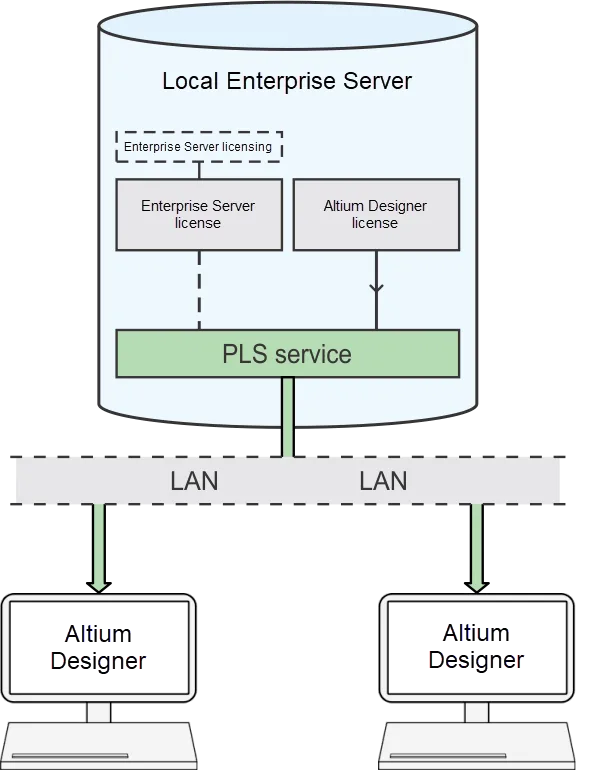
Le PLS fournit des licences à une installation d’Altium Designer (client) sur le réseau lorsque l’utilisateur se connecte à l’Enterprise Server.
Pour passer à ce mode, sélectionnez l’option Local PLS sur la page License Manager dans l’interface navigateur du Workspace – Admin – Settings – License manager.
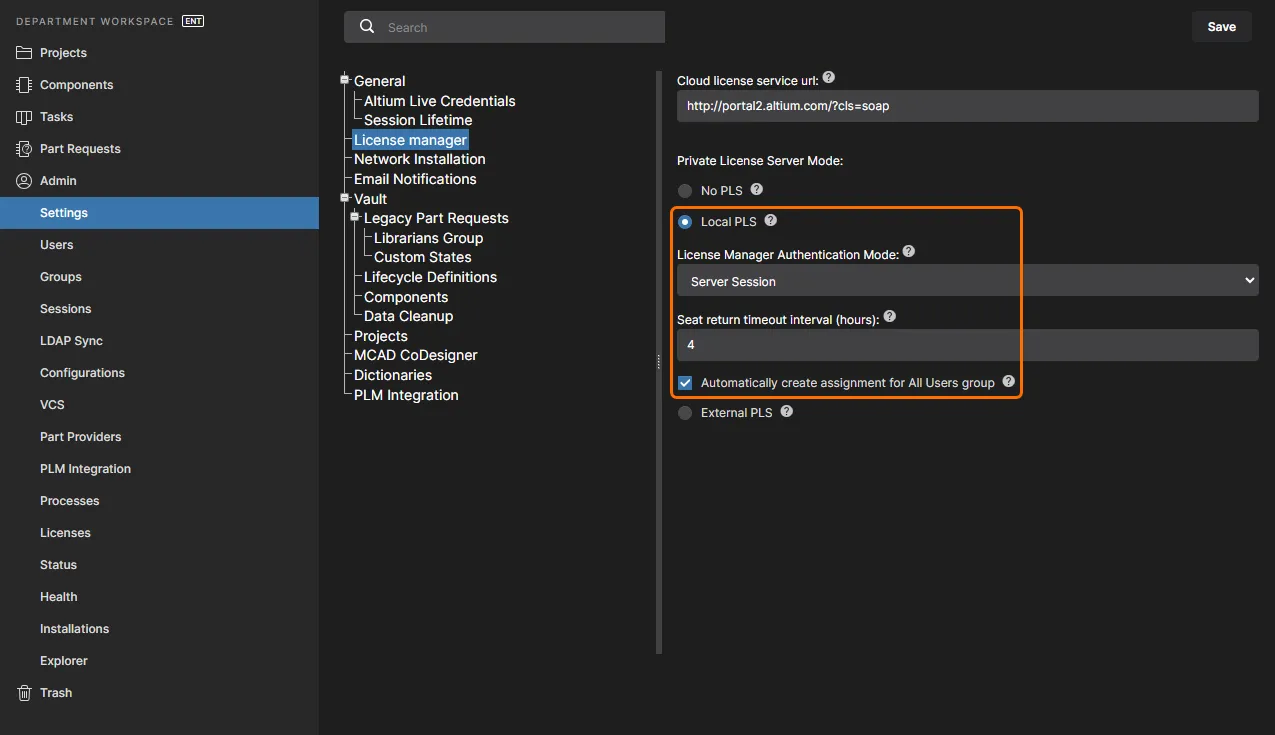
Lors de la configuration du mode No PLS, le mode d’authentification affecte directement la manière dont les licences sont fournies aux installations clientes sur le réseau – voir les détails ci-dessous.
Le PLS exposera les licences à Altium Designer lorsque l’utilisateur se connectera à l’Enterprise Server. Les licences serveur deviendront disponibles pour les autres serveurs du réseau lorsque le PLS de l’Enterprise Server sera en mode de sécurité « No Authentication » (voir les options ci-dessous).
Le mode Local PLS fournit des paramètres supplémentaires qui déterminent quels utilisateurs peuvent se voir proposer des licences Altium Designer spécifiques (déterminées par les groupes d’utilisateurs), ainsi que la durée pendant laquelle une licence reste empruntée lorsqu’elle n’est pas utilisée. Cliquez sur pour confirmer toute modification des paramètres.
Paramètres du Local PLS
Modes d’authentification du gestionnaire de licences
Le mode d’authentification du PLS du serveur peut être défini sur Server Session ou No Authentication selon la manière dont vous souhaitez rendre les licences disponibles aux clients du réseau (Altium Designer et serveurs). Utilisez le menu déroulant License Manager Authentication pour effectuer la sélection.
Server Session:
La session de connexion cliente en cours reçoit l’accès aux licences – une session est initiée en se connectant au Workspace Enterprise Server depuis Altium Designer. Il s’agit du mode PLS standard du serveur, dans lequel l’accès aux licences est lié à une session Enterprise Server. Sélectionnez Admin – Sessions dans le menu principal pour afficher et gérer les sessions de connexion en cours.
Comme la connexion PLS est vérifiée par une session active dans ce mode de sécurité, les licences ne peuvent pas être accessibles par d’autres serveurs du réseau (qui ne se connectent pas) ni depuis la connexion interne PLS setup dans Altium Designer. Les licences sont disponibles lorsqu’un utilisateur se connecte à l’Enterprise Server depuis Altium Designer.
No Authentication:
Toute connexion au PLS du serveur recevra l’accès aux licences disponibles. Il s’agit d’un mode moins restrictif qui peut être utilisé pour l’accès aux licences lorsque les utilisateurs d’Altium Designer ne se connectent pas au Workspace Enterprise Server, ou lorsque l’Enterprise Server est configuré comme service central de licences privées (un serveur de licences) dans une configuration à plusieurs serveurs.
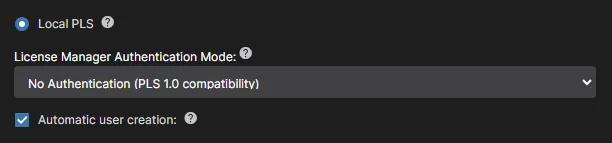
-
Comme les connexions PLS ne sont pas liées à une session serveur (connexion), les licences Enterprise Server disponibles peuvent être accessibles par d’autres serveurs du réseau dans ce mode. Les autres serveurs doivent être définis sur le mode External PLS, avec leur option « Local licensing » décochée afin que la licence du serveur distant soit utilisée.
-
Comme les connexions PLS ne sont pas vérifiées par une session serveur, Altium Designer peut accéder directement aux licences à l’aide de la connexion PLS interne d’Altium Designer – Setup private license server sur la page License Management (comme cela était utilisé pour accéder à PLS 1.0). Voir Licences sans connexion au serveur (ci-dessous) pour plus d’informations.
-
Si un utilisateur se connecte à un compte serveur, le PLS crée un nouvel utilisateur avec un nom correspondant à ce compte, sous la forme
user_name server_name. L’utilisateur n’aura accès qu’aux licences associées à ce compte utilisateur généré – comme déterminé par son appartenance ultérieure au groupe. Cette action peut être désactivée en décochant Automatic user creation option (voir ci-dessous).
En pratique, les deux options de Local PLSmode d’authentification serviront les licences acquises au réseau comme suit :
Server Session:
-
Les licences Altium Designer sont disponibles pour les utilisateurs qui se connectent à l’Enterprise Server, en fonction des affectations correspondantes groupe Utilisateur–Licence.
No Authentication:
-
Les licences Altium Designer sont disponibles pour les utilisateurs qui se connectent à l’Enterprise Server, comme déterminé par l’appartenance au groupe du profil utilisateur généré portant le nom
user_name server_name.
-
Les licences Altium Designer et les licences serveur Altium sont disponibles pour les autres Enterprise Servers qui se connectent en utilisant leur mode External PLS.
-
Les licences Altium Designer sont disponibles pour la connexion internal PLS setup dans Altium Designer.
Création automatique d’utilisateur (mode No Authentication)
Lorsqu’elle est cochée (paramètre par défaut), le PLS de l’Enterprise Server génère automatiquement un compte utilisateur correspondant au compte de connexion au serveur. Ainsi, si un utilisateur se connecte, par exemple, au serveur LicenseServer en utilisant le compte utilisateur enregistré Trevor, le PLS crée automatiquement un utilisateur nommé Trevor LicenseServer (user_name server_name) – il s’agit du nom « actif » à utiliser pour l’appartenance à un groupe et donc pour déterminer la distribution des licences. Voir Fonctionnalité de synchronisation automatique des utilisateurs ci-dessous pour plus d’informations.
Le compte utilisateur user_name server_name correspondant est créé lors de la connexion depuis Altium Designer à un PLS d’Enterprise Server remote – lorsque Altium Designer et le serveur ne partagent pas le même hôte PC. À l’inverse, lorsque Altium Designer et l’Enterprise Server sont tous deux installés sur le même PC, le PLS utilise le compte existant de connexion au serveur.
Si l’option Automatic user creation est décochée, le compte utilisateur du serveur (Trevor) ne pourra pas se connecter au PLS (et donc aux licences disponibles), sauf si le compte user_name server_name correspondant existe déjà. Dans la majorité des cas, cette option doit être activée. L’exception peut être le cas où l’administrateur du serveur souhaite prédéterminer quels comptes utilisateur Enterprise Server peuvent être utilisés pour se connecter au serveur lorsqu’il est en mode No Authentication.
Un compte utilisateur approprié peut être ajouté manuellement par un administrateur du serveur, si nécessaire, lorsque le PLS est en mode « No Authentication » et que Automatic user creation est décoché. Si un nom d’utilisateur existant est Trevor et que le serveur s’appelle LicenseServer, le compte PLS correspondant à créer est celui avec le First Name Trevor, le Last Name LicenseServer et le Username LicenseServer:Trevor. Le résultat final est deux entrées utilisateur : Trevor et Trevor LicenseServer,, où les groupes appliqués à cette dernière détermineront la disponibilité des licences pour l’utilisateur Trevor.
En outre, le PLS de l’Enterprise Server générera automatiquement un compte utilisateur (défini sur le nom du compte Windows de l’utilisateur) si un utilisateur se connecte via la fonctionnalité Setup Private License Server dans Altium Designer, plutôt qu’en se connectant à l’Enterprise Server – notez que le nom d’utilisateur généré est dans un format différent de celui décrit juste au-dessus. Voir Licences sans connexion au serveur ci-dessous.
► Voir la section Utilisateur existant pour un tableau récapitulatif des types de profils utilisateur du serveur.
Intervalle de temporisation de restitution de poste
L’option Seat return timeout interval est incluse pour forcer l’expiration d’une licence empruntée après qu’Altium Designer n’a pas répondu au PLS pendant le nombre d’heures spécifié.
Le PLS interroge régulièrement un client de conception sur le réseau et attend une réponse ; toutefois, les réponses ne seront pas renvoyées si le PC hôte du client est passé en mode veille ou hibernation, par exemple – ou si l’application cliente a planté ou a été fermée de force. Lorsque les réponses du client n’ont pas été reçues pendant une durée supérieure à l’intervalle de temporisation défini (4 heures, par défaut), le poste de licence emprunté par le client sera révoqué et renvoyé au pool de postes disponibles pour cette licence.
Cette option est en pratique une version temporisée et automatisée de la fonctionnalité manuelle License Release.
Notez que lorsqu’Altium Designer se déconnecte d’une licence de la manière normale et « propre » (Quitter, déconnexion du serveur, déconnexion du PLS, etc.), un poste de licence emprunté est automatiquement restitué.
Créer automatiquement une affectation pour le groupe All Users
Lorsque cette option Local PLS est cochée (paramètre par défaut), les licences nouvellement acquises seront affectées au groupe par défaut All Users. La licence fournie sera accessible à tous les utilisateurs d’Altium Designer qui se connectent au serveur, quel que soit le groupe auquel un utilisateur est affecté.
Lorsque l’option Automatically create assignment for All Users group est décochée, une licence acquise n’est affectée à aucun groupe d’utilisateurs et donc not accessible sur le réseau. La licence doit être manuellement affectée à un groupe approprié via le bouton  – disponible lorsque l’entrée de licence (Admin – Licenses) est ouverte en mode Édition ().
Accès aux licences Altium Designer (connexion)
En mode Local PLS, les licences qui ont été configurées et exposées par le Private License Service peuvent être accessibles par les installations d’Altium Designer sur le réseau, qui agissent comme clients du PLS. Pour accéder à une licence Altium Designer fournie par le PLS de l’Enterprise Server, connectez-vous à votre Workspace Enterprise Server depuis Altium Designer – la case à cocher associée dans la boîte de dialogue peut être utilisée pour automatiser la connexion.
Lors de la connexion à l’Enterprise Server, notez que le nom du serveur localhost s’applique uniquement au PC local. Si le PLS du serveur est hébergé sur un autre PC du réseau, vous devez utiliser le nom réseau (serveur) de ce PC distant pour vous connecter – le champ de Server Address dans la boîte de dialogue fait référence à ce nom ([computer_name]). Sur le PC qui héberge l’Enterprise Server, vous pouvez aller à Control Panel\System and Security\System pour confirmer son nom d’ordinateur réseau. La méthode recommandée consiste à toujours se connecter en utilisant l’adresse computer_name:port du serveur.
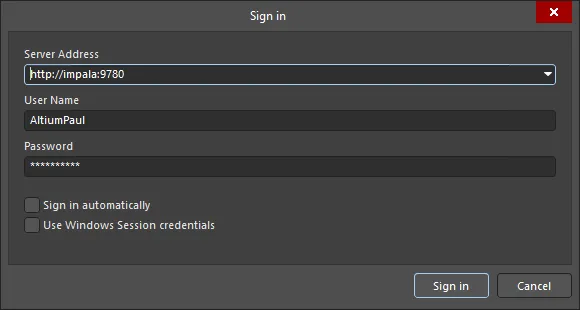
Connexion au serveur impala dans Altium Designer.
Il n’est pas obligatoire de se connecter à un serveur. Pour accéder aux licences depuis Altium Designer sans se connecter à l’Enterprise Server, si telle est l’approche souhaitée, utilisez l’option
Connect to Private Server dans la vue
License Management d’Altium Designer. Notez que le PLS du serveur doit être défini en mode
No Authentication et que son option
Automatic user creation doit être cochée. Voir
Licences sans connexion au serveur pour plus d’informations.
Une fois qu’Altium Designer est connecté à l’Enterprise Server et à son PLS, la zone des licences disponibles de la vue License Management d’Altium Designer sera renseignée avec la liste des licences privées fournies par la connexion PLS du serveur. Utilisez l’option License Management du client de conception dans le menu déroulant du contrôle Current User (en haut à droite) pour accéder à la vue License Management.
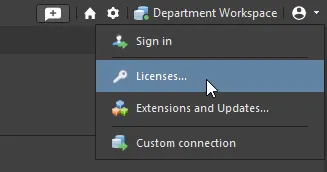
License ManagementAccès à la page dans Altium Designer.
Pour louer une licence pour l’installation d’Altium Designer, cliquez sur le bouton Use License dans la vignette de la licence, ou cliquez avec le bouton droit sur la vignette et sélectionnez la commande Use License dans le menu contextuel. Notez qu’une licence hébergée par l’Enterprise Server peut être définie en mode Automatic Leasing, de sorte qu’aucune intervention de l’utilisateur ne soit requise dans Altium Designer, au-delà de la connexion au serveur.
Lorsqu’une licence est utilisée, sa vignette affiche l’icône  et est mise en évidence par une bordure verte. Le champ Seats de la licence sera mis à jour pour refléter l’occupation d’un siège supplémentaire de cette licence.
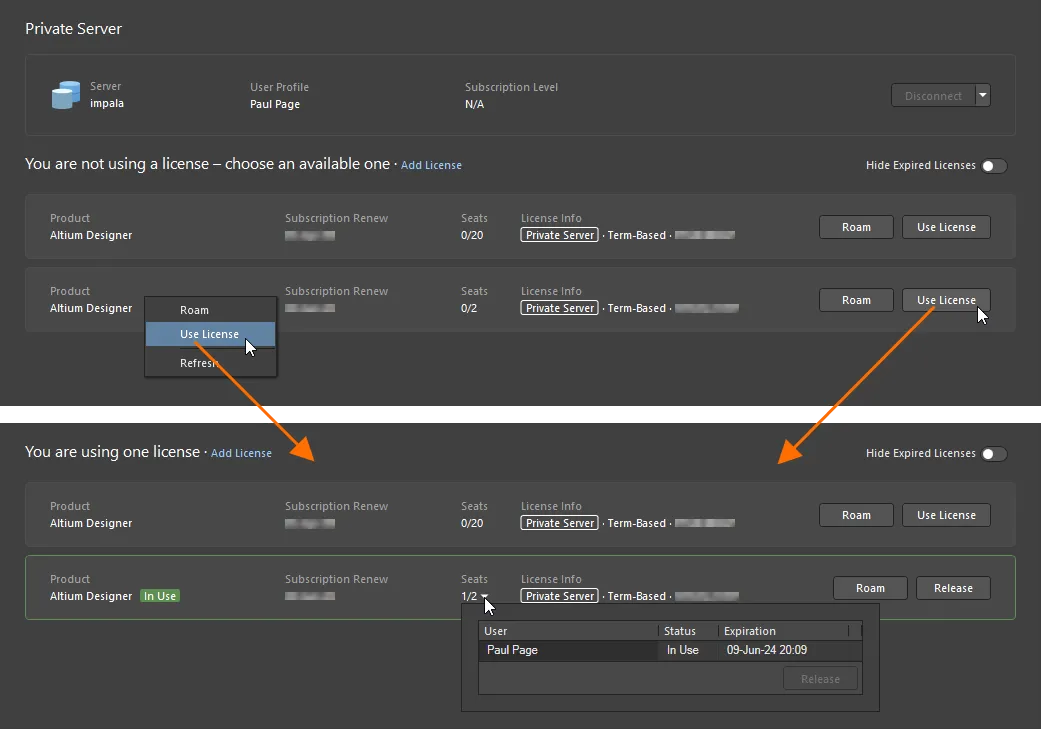
Les licences privées sont mises à disposition lors de la connexion au serveur. Notez que l’option interne Setup PLS d’Altium Designer n’est pas utilisée.
Les utilisateurs d’Altium Designer n’ont pas besoin de se connecter à un compte Altium en ligne pour utiliser une licence privée, et la connexion LAN/WAN locale peut être isolée d’Internet. Si nécessaire, accédez à la page System – Account Management page de la boîte de dialogue Preferences afin de désactiver la connexion au compte Altium, et utilisez la page System – Network Activity page pour sélectionner les services de connexion réseau spécifiques qui seront autorisés.
L’état de la licence est également visible dans l’interface navigateur du Workspace, sur la page License Manager page (Admin – Licenses). Développez l’entrée de licence ( ) pour voir les détails actuels de location et, si nécessaire, mettre fin à la session de location de l’utilisateur actuel en cliquant sur la commande Release.

► Consultez le tableau Server PLS mode comparison pour un résumé comparatif du mode PLS local.
Utilisation itinérante d’une licence de serveur privé
Un siège d’une licence de serveur privé peut être utilisé en itinérance, c’est-à-dire acquis pour une durée spécifiée. Vous n’avez pas besoin de rester connecté au serveur de licences pour utiliser la licence dans ce mode – vous pouvez vous déconnecter et travailler hors ligne, en emportant en pratique librement votre siège de licence avec vous.
Pour utiliser dans ce mode un siège d’une licence de serveur privé disponible, cliquez sur le bouton  dans la vignette de la licence, ou cliquez avec le bouton droit sur la vignette et sélectionnez la commande Roam dans le menu contextuel. La boîte de dialogue Retain License s’affiche, dans laquelle vous pouvez définir le nombre de jours et/ou d’heures pendant lesquels vous souhaitez utiliser le siège en itinérance. Saisissez le nombre de jours et/ou d’heures, ou utilisez les flèches haut/bas jusqu’à ce que le ou les nombres souhaités apparaissent.
-
La durée maximale pendant laquelle vous pouvez utiliser en itinérance une licence de serveur privé dans ce mode correspond à la durée de validité de la licence elle-même.
-
Si vous utilisez en itinérance un siège d’une licence de serveur privé et que la période d’itinérance expire, l’utilisation de ce siège s’arrêtera sans période de grâce.
-
Un administrateur de l’Enterprise Server peut configurer la possibilité d’utiliser une licence en itinérance ainsi que la durée maximale d’itinérance à partir des paramètres d’attribution de licence – en savoir plus.
Lorsqu’une licence est utilisée en mode itinérant, sa vignette affiche l’icône  et est mise en évidence par une bordure verte. Le champ Seats de la licence sera mis à jour pour refléter l’occupation d’un siège supplémentaire de cette licence.
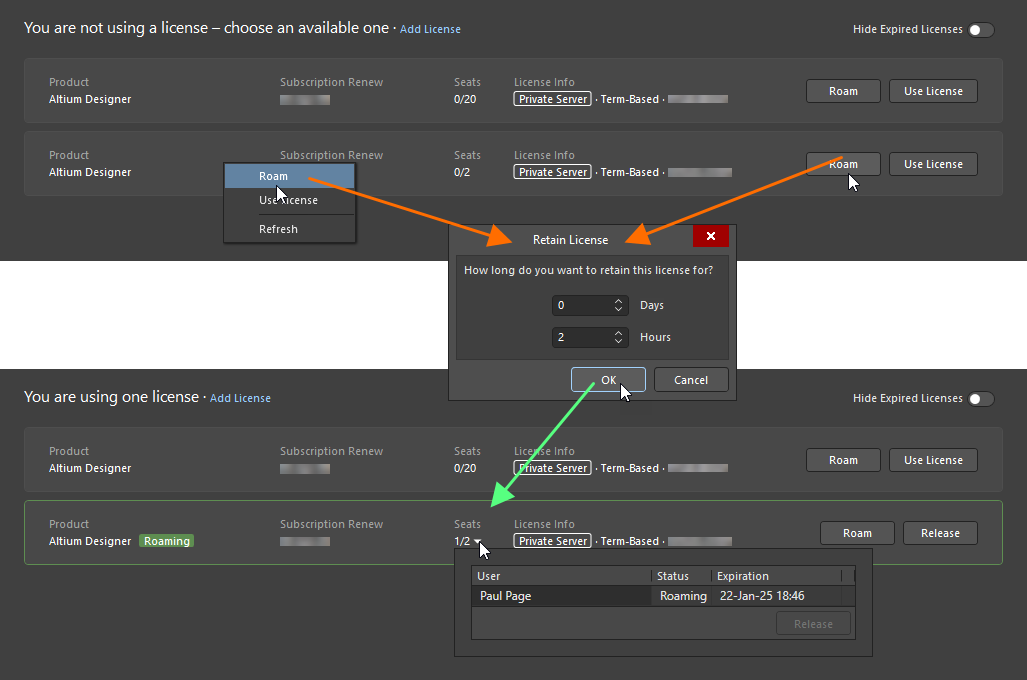
Pour utiliser une licence de serveur privé en mode itinérant, utilisez l’option Roam.
Lorsque vous utilisez une licence en mode itinérant, vous pouvez librement vous déconnecter de votre serveur de licences et travailler hors ligne. Le seul moment où vous devez vous connecter à votre serveur de licences lorsque vous utilisez un siège de licence dans ce mode est lorsque vous souhaitez soit libérer la licence, soit prolonger la période d’itinérance. Cette dernière opération s’effectue en cliquant à nouveau sur le bouton . Ajustez ensuite la période d’itinérance selon vos besoins à l’aide de la boîte de dialogue Retain License.
La libération d’une licence utilisée en itinérance s’effectue en se connectant au serveur de licences puis en cliquant sur le bouton  dans la vignette de la licence, ou en cliquant avec le bouton droit sur la vignette et en sélectionnant la commande Release dans le menu contextuel.
Mode PLS externe
Le mode de configuration External PLS de l’Enterprise Server est destiné aux installations où plusieurs serveurs sont présents sur le réseau et où l’un d’eux est configuré comme service central (distant) de licences privées pour tous les utilisateurs. Ce type d’installation convient à une grande entreprise, où chaque service de l’entreprise (ingénierie, développement, etc.) peut utiliser plusieurs installations d’Altium Designer ainsi qu’un serveur local de service pour la gestion des données de conception. Les serveurs de données de conception des services ainsi que les installations d’Altium Designer sont tous licenciés par un service central de licences tel que le PLS d’un Altium Server ou d’un Altium Infrastructure Server, dédié à cette tâche.
Dans cette configuration, les serveurs sont configurés comme suit :
-
Central Licensing Server – celui-ci est défini sur Local PLS mode (voir ci-dessus) afin que toutes les licences qu’il a acquises soient servies sur le réseau. Du point de vue du serveur local (du service), il s’agit du serveur externe qui offre le service de licences via son PLS. Notez que l’option Automatic user creation doit être cochée (paramètre par défaut), car cela active la User synchronization entre les serveurs local et externe.
Pour que le serveur central de licences fournisse des licences à d’autres serveurs du réseau définis sur External PLS Mode (par exemple, des serveurs de service), le serveur central de licences (défini en mode Local PLS) doit avoir son License Manager Authentication Mode réglé sur No Authentication.

S’il est au contraire défini sur le mode de sécurité Server Session , le service d’identité (IDS) du serveur n’autoriserait pas une connexion PLS à un autre serveur du réseau, car dans ce mode, les connexions sont vérifiées par une session créée lorsqu’un utilisateur se connecte et liées à celle-ci – un serveur, comme on peut s’y attendre, ne se connecte pas.
-
Local (department) Server – celui-ci est défini sur External PLS mode et configuré pour se connecter au PLS du serveur central de licences et l’utiliser, à la place du propre PLS du serveur local. Le serveur local utilise donc un PLS external (celui du serveur central de licences) pour les licences, mais continue à offrir ses services locaux de gestion des données à ses utilisateurs connectés.
Pour basculer le serveur local en mode PLS externe, sélectionnez l’option External PLS sur la page License Manager dans l’interface navigateur du Workspace – Admin – Settings – License manager.
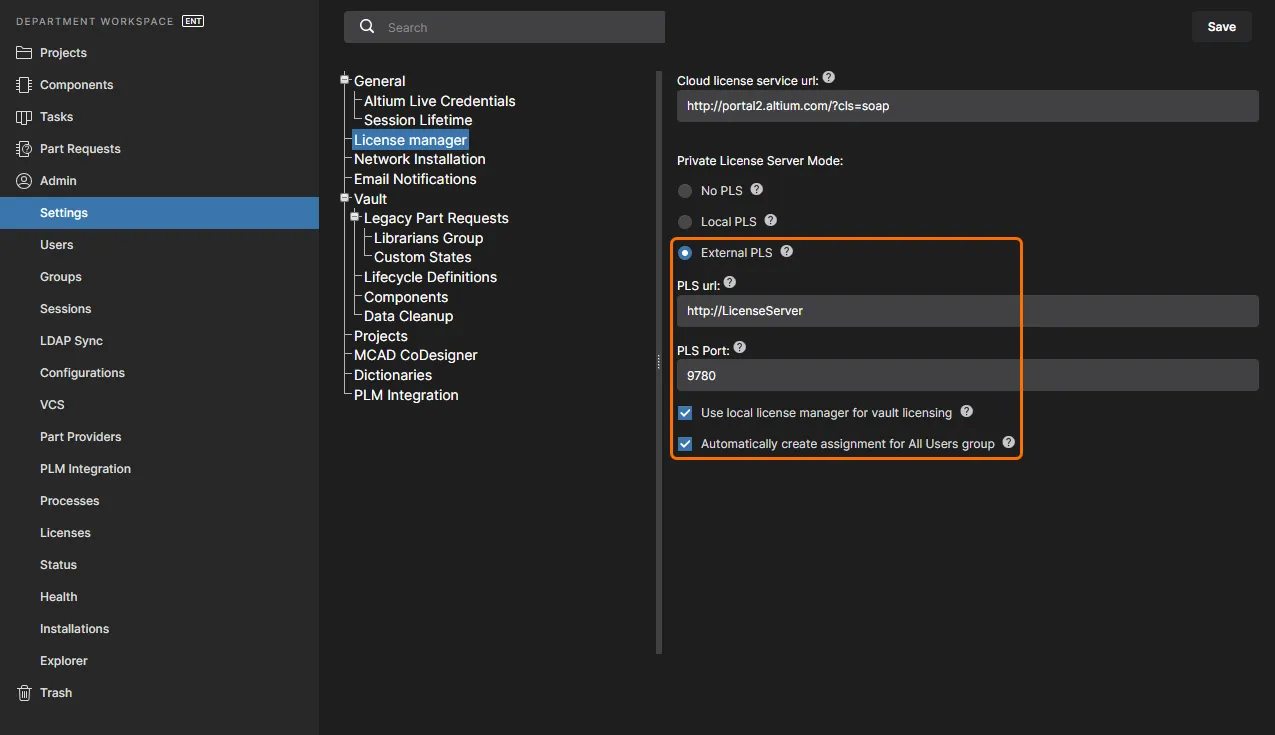
Définissez l’URL et le port du PLS externe pour accéder au serveur externe configuré comme serveur central de licences privées.
Dans ce mode, l’Enterprise Server se connecte à un PLS externe (tel qu’un PLS de serveur distant configuré comme serveur central de licences) et l’utilise à la place de son propre service de licences (PLS). L’adresse réseau du serveur central de licences dans l’image ci-dessus, et donc la cible de la connexion au PLS externe, est http://LicenseServer – cette adresse est basée sur le computer_name du PC hôte du serveur de licences.
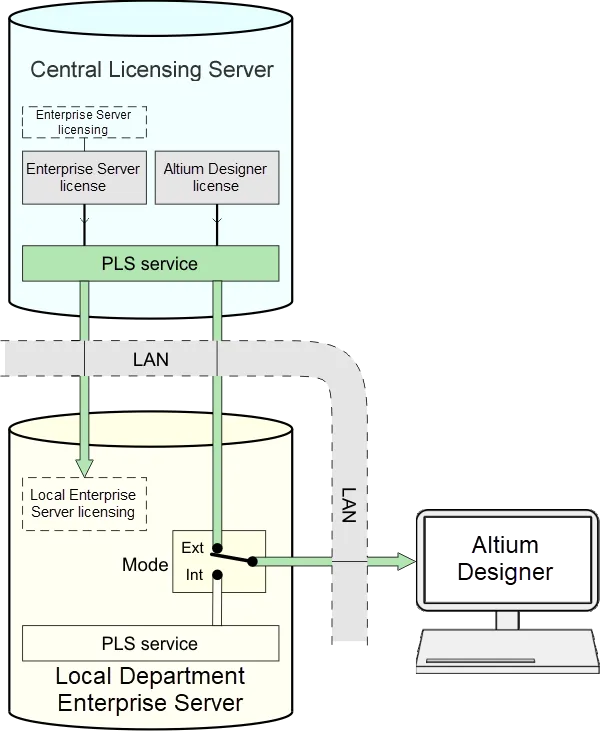
Un serveur local « de service », défini en mode PLS externe, redirige effectivement les licences servies par le PLS du serveur central de licences vers les installations locales d’Altium Designer.
Lorsqu’un utilisateur d’Altium Designer se connecte au serveur local (désormais configuré en mode PLS externe), le service PLS du serveur distant est « redirigé » via l’Enterprise Server local et proposera ses licences à Altium Designer. Comme d’habitude, l’utilisateur doit utiliser des identifiants (locaux) valides pour se connecter au serveur local.
Lorsqu’une architecture de serveur PLS central est utilisée pour servir des licences sur le réseau, les groupes attribués aux utilisateurs et aux licences sont configurés dans le serveur central de licences, plutôt que dans le serveur local (du service). Les attributions de groupes du serveur local ne s’appliquent pas, puisque le serveur local redirige la validation utilisateur/licence vers le PLS central – voir la section Automatic User Sync ci-dessous.
Paramètres du PLS externe
Les options et paramètres External PLS sont décrits ci-dessous. En général, cette configuration est utilisée pour un serveur local/de service où les licences d’Altium Designer et du serveur sont toutes deux gérées par un service central de licences distant.
URL et port du PLS
Les paramètres associés PLS url et PLS Port doivent correspondre à ceux de la configuration du serveur externe. L’URL est l’adresse (nom réseau) du PC distant qui héberge le PLS « central » du serveur, comme indiqué par l’entrée « Nom de l’ordinateur » du PC hôte sous Control Panel\System and Security\System. Sous Windows 10, voir Settings » System » About.
Licences du serveur local
-
Lorsque l’option Use local license manager for vault licensing est activée (cochée), l’Enterprise Server sera licencié « en interne » par des licences serveur qu’il a acquises auprès du service de licences Altium, ou par des fichiers de licence
alf qui ont été importés depuis le disque ou placés dans le dossier d’installation du serveur.
-
Lorsque l’option n’est pas cochée, l’Enterprise Server sera licencié à partir du PLS externe, tel que désigné par les paramètres url et Port du PLS. Le serveur externe (par exemple, un serveur central de licences) disposerait de licences Altium Enterprise Server, avec un nombre de sièges suffisant, qu’il a acquises auprès du service de licences Altium. Notez que chaque fois que le serveur a été licencié d’une manière différente, il peut être nécessaire de le redémarrer pour activer ses fonctions.
► Consultez le tableau Server PLS mode comparison pour un résumé comparatif du mode PLS externe.
Attribution des licences aux groupes d’utilisateurs
L’option Automatically create assignment for All Users group force l’attribution des licences nouvellement acquises au groupe par défaut All Users . Cette option est désactivée lorsque l’option Use local license manager for vault licensing ci-dessus n’est pas cochée, car dans ce mode toutes les licences proviennent du PLS externe, tel que le PLS d’un serveur distant utilisé comme serveur central de licences.
Fonctionnalité de synchronisation automatique des utilisateurs
Comme indiqué ci-dessus, pour mettre en œuvre un système de licences centralisé basé sur plusieurs serveurs Altium, un serveur est configuré comme PLS central qui fournit des licences aux serveurs locaux (par exemple, de département) et à leurs utilisateurs affectés. Le serveur central de licences est défini en mode Local PLS mode (et « No Authentication »), et les serveurs locaux sont définis en mode Externals PLS mode, où leur PLS assigné est le serveur central de licences distant.

Lorsque les utilisateurs d’Altium Designer se connectent à leur serveur local, ils ont accès aux licences qui ont été « redirigées » depuis le PLS (externe) du serveur central de licences.
Une partie du mécanisme permettant d’accorder à un utilisateur l’accès à des licences distantes via le serveur local consiste à créer un nom d’utilisateur « synchronisé » dans le serveur central de licences : le nom d’utilisateur local est synchronisé avec le serveur central de licences. Voir Automatic user creation en mode No AuthenticationNo Authentication, ci-dessus.
Le profil utilisateur créé dans le serveur de licences possède le nom de compte utilisateur composite user_name server_nameserver_name, où server_name fait référence au nom réseau du serveur local (départemental) de l’utilisateur, et user_name au nom utilisé pour se connecter à ce serveur local. Le nom composite fait référence au compte « local » de l’utilisateur.
Par exemple, si l’utilisateur AltiumPaul se connecte à son serveur local assigné (Department Workspace hébergé sur IMPALA), le PLS du serveur central (Licensing Server hébergé sur LicenseServer) autorisera l’accès à la licence en créant une entrée User nommée AltiumPaul IMPALA. Les champs First Name et Last Name du nouveau profil utilisateur seront respectivement AltiumPaul et IMPALA (utilisateur local du département et serveur) — le Username du compte est IMPALA:AltiumPaul.
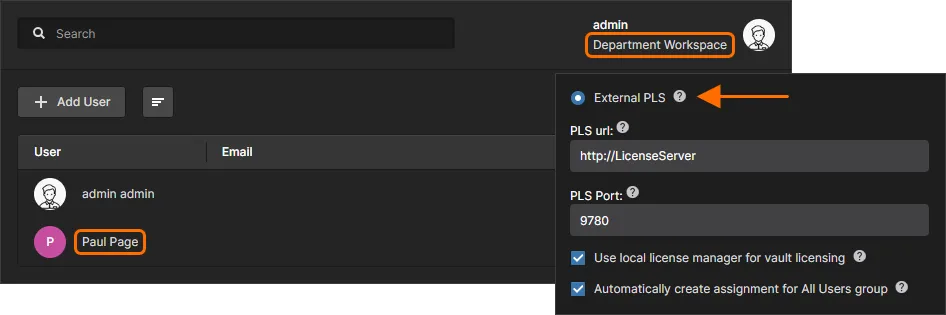
Lorsqu’il est défini en mode External PLS, les licences d’un utilisateur connecté proviennent du PLS externe spécifié, qui crée un profil utilisateur synchronisé (comme illustré ci-dessous).
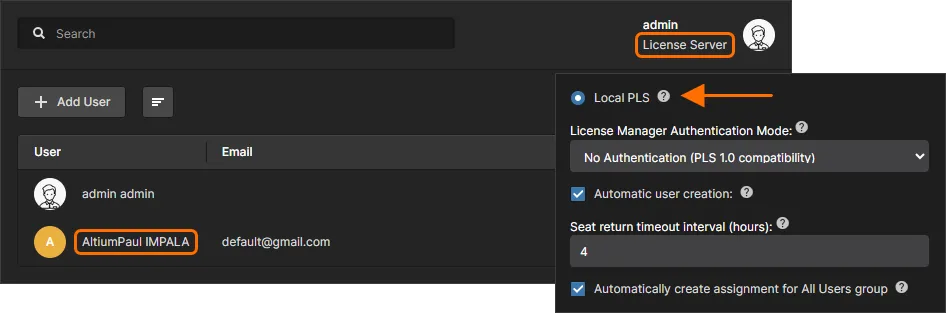
Dans une configuration multi-serveurs (serveur central de licences et serveurs locaux « départementaux »), un nom d’utilisateur de serveur local est synchronisé/répliqué dans le serveur de licences, s’il n’existe pas déjà, fournissant ainsi un accès local aux licences centralisées.
Dans ce cas, une licence Altium Designer dans le Licensing Server distant sera affichée comme étant empruntée par AltiumPaul IMPALA — qui est l’utilisateur synchronisé AltiumPaul du serveur local (le Department Workspace hébergé sur IMPALA). Même si l’utilisateur Altium Designer est connecté au serveur départemental local, la licence Altium Designer est fournie par le PLS distant Licensing Server (via le serveur local). Notez qu’Altium Designer affiche une licence comme étant empruntée par le compte utilisateur Username, qui, pour l’utilisateur créé dans cet exemple, est IMPALA:AltiumPaul.
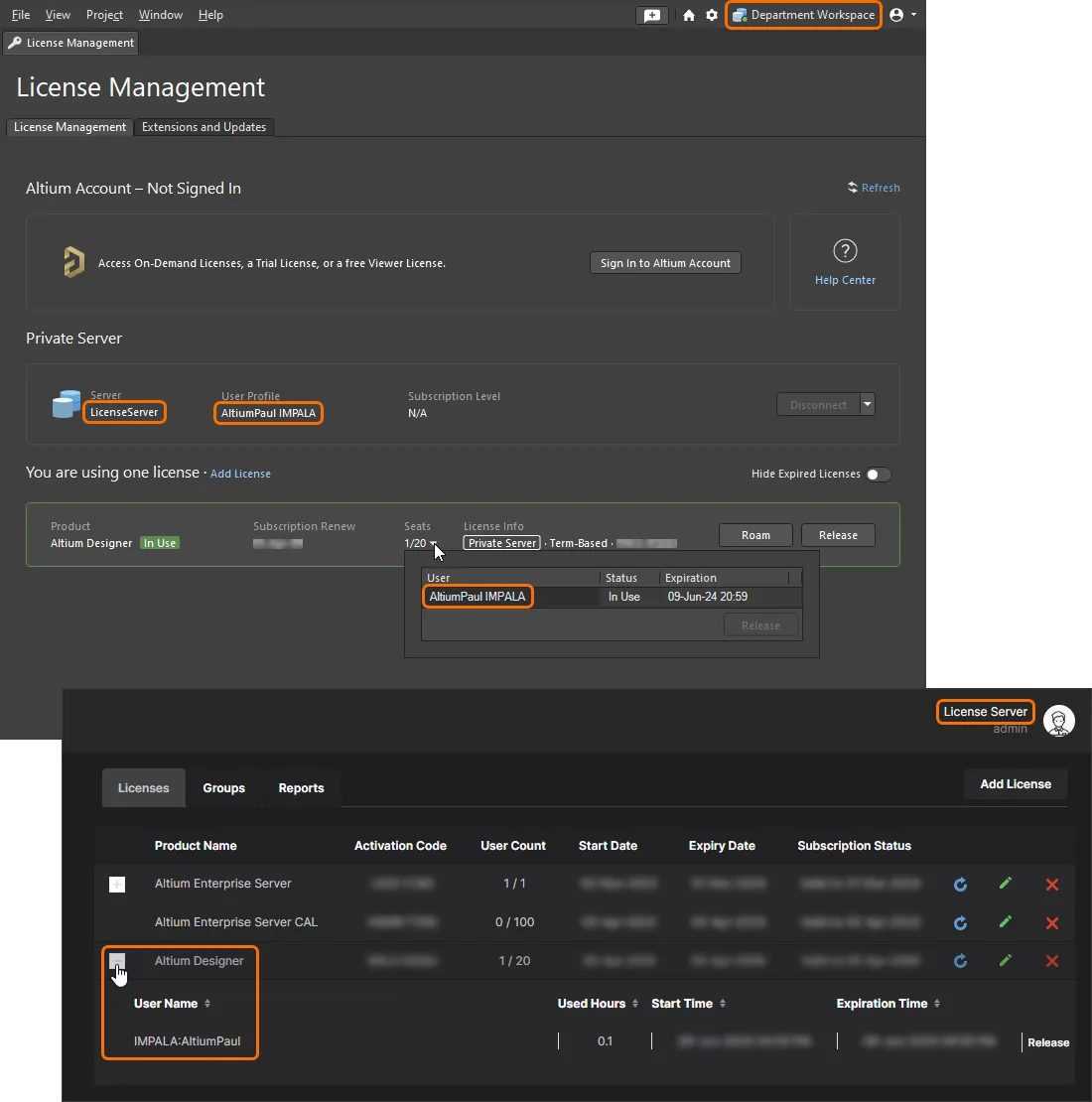
Lorsqu’un utilisateur est connecté à son serveur local « départemental », il accède de manière transparente aux licences du serveur central de licences via son serveur local.
De manière générale, la création d’utilisateurs (synchronisés) par le PLS se produit lorsque son mode est défini sur « Local PLS », « No Authentication » et « Automatic user creation ». C’est le cas pour un PLS de serveur configuré comme serveur de licences centralisé dans une architecture multi-serveurs Central/Local, mais cela est également vrai pour tout serveur configuré dans ce mode (Local-PLS/No-Authentication/AutoUserCreation).
Groupe du serveur de licences
Les profils utilisateur qui ont été synchronisés avec un serveur PLS central dans une configuration multi-serveurs peuvent être ajoutés à des groupes, comme pour tout autre serveur défini en Local PLS mode.
Dans le cas d’une architecture de serveurs composée d’un serveur central de licences et de serveurs locaux distribués (comme détaillé ci-dessus), les utilisateurs dupliqués (synchronisés) dans le serveur de licences peuvent être ajoutés à des groupes afin de restreindre la disponibilité des licences. Ainsi, lorsqu’un utilisateur se connecte à un serveur local, les licences mises à sa disposition (depuis le PLS externe du serveur de licences via le serveur local) seront déterminées par les groups et les License assignments configurés pour cet utilisateur synchronisé dans le serveur central de licences.
Dans l’exemple ci-dessus, l’utilisateur synchronisé AltiumPaul IMPALA (l’utilisateur AltiumPaul synchronisé depuis le serveur local) dans le serveur de licences peut être ajouté à un groupe Engineering, auquel une licence Altium Designer particulière est affectée. Lorsque l’utilisateur AltiumPaul se connecte à son serveur local, la licence spécifiée devient disponible en vertu de la configuration associée du groupe d’utilisateurs et de l’affectation de licence dans le serveur de licences externe.
En règle générale, ces affectations de groupes d’utilisateurs et de licences seraient mises en œuvre par l’administrateur du serveur de licences, une fois qu’un utilisateur du serveur local s’est connecté pour la première fois (déclenchant ainsi le processus de synchronisation de l’utilisateur).
Voir License Group Assignments ci-dessous pour plus d’informations sur l’utilisation des groupes et des affectations de licences.
Licences sans connexion au serveur
Pour les utilisateurs d’Altium Designer qui n’utilisent pas les capacités de gestion des données de l’Enterprise Server et qui, par conséquent, ne se connectent pas au serveur, Altium Designer peut accéder aux licences depuis le PLS du serveur à l’aide de la configuration PLS interne d’Altium Designer (comme décrit ci-dessous). Pour cette approche, l’Enterprise Server est configuré comme suit :
-
Le mode PLS du serveur est défini sur Local PLS, afin que les licences soient mises à disposition sur le réseau.
-
Le PLS doit être défini sur le mode de sécurité « No Authentication », car dans cette configuration, aucune session serveur ne sera établie par connexion au serveur.
-
Le PLS du serveur dispose d’une licence Altium Designer appropriée, affectée à All Users, afin qu’elle soit accessible par toute connexion au serveur.
La méthode ci-dessous pour accéder aux licences Altium Designer et les utiliser s’applique également à l’ancien Private License Server (PLS 1.0) installé comme service Windows.
Accès aux licences dans Altium Designer
Pour accéder aux licences hébergées sur le serveur dans Altium Designer (sans connexion), sélectionnez Connect to Local Server dans la vue License Management (utilisez l’option Licenses dans le menu déroulant du contrôle Current User pour accéder à la vue License Management). La boîte de dialogue Private License Server Setup s’ouvrira.
Si vous êtes connecté à votre compte Altium, utilisez l’option Connect to Local Server du menu de contrôle Add License pour accéder à la boîte de dialogue Private License Server Setup.
Saisissez les informations de base du serveur pour le PLS dans la boîte de dialogue Private License Server Setup, puis cliquez sur OK. Le nom du serveur sera le nom réseau (ordinateur) du PC qui héberge l’Enterprise Server, et le port standard est 9780 — utilisez le port 9785 et le FQDN du serveur pour établir une connexion sécurisée https (voir l’exemple ). Les autres paramètres de la boîte de dialogue, tels que les options Servers list, s’appliquent au type de connexion hérité PLS 1.0.
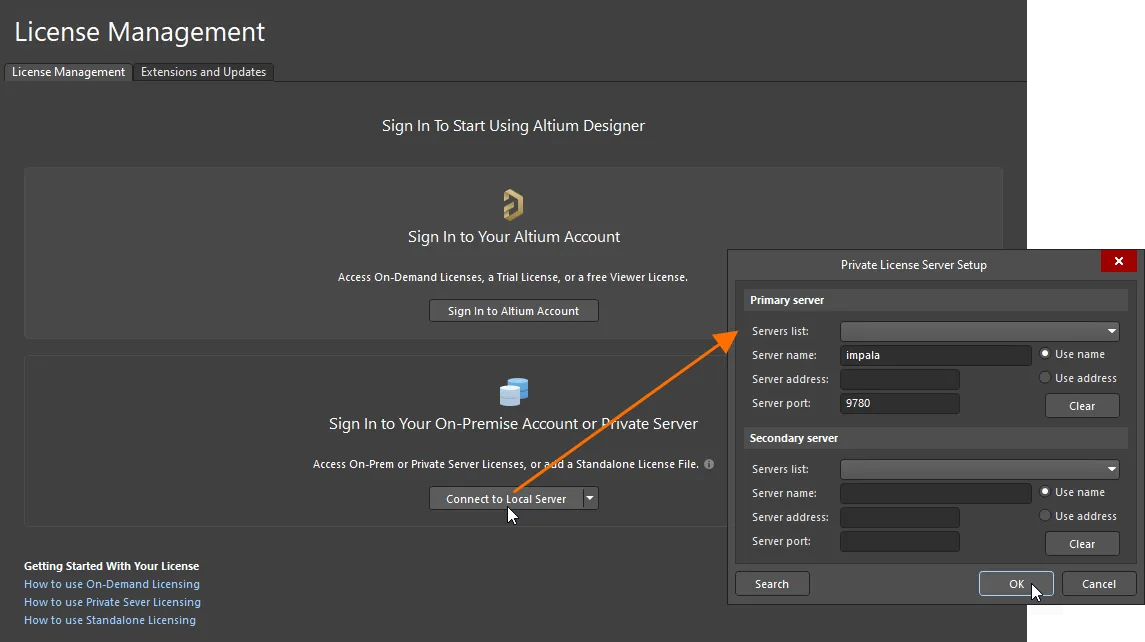
Notez que seules les entrées du nom du serveur et du port sont requises lors de l’utilisation de la configuration interne d’Altium Designer pour accéder aux licences PLS. Le comportement est différent lors de la connexion à l’ancien PLS 1.0.
Une fois connecté au PLS, la zone des licences disponibles de la vue License Management sera remplie avec une liste des licences privées que vous pouvez utiliser.
Lors de l’établissement d’une connexion de licence au PLS à l’aide de cette approche, la licence doit initialement être définie sur le groupe « All Users » dans l’Enterprise Server (paramètre par défaut). Une fois la licence reconnue par Altium Designer, un profil utilisateur correspondant est automatiquement généré dans le serveur, comme détaillé ci-dessous. Ce profil utilisateur généré peut ensuite être ajouté à un groupe dont les membres ont accès à des licences spécifiques — cela permet à l’administrateur du serveur de contrôler l’accès aux licences pour les utilisateurs qui ne se connectent pas au serveur.
Pour emprunter une licence pour l’installation d’Altium Designer, cliquez sur le bouton Use License dans la vignette de la licence, ou cliquez avec le bouton droit sur la vignette et sélectionnez la commande Use License dans le menu contextuel. Notez qu’une licence hébergée par l’Enterprise Server peut être définie en mode Automatic Leasing, de sorte qu’aucune intervention de l’utilisateur ne soit requise dans Altium Designer, au-delà de l’activation initiale de la connexion Private license server.
Lorsqu’une licence est utilisée, sa vignette sera marquée de l’icône et mise en évidence par une bordure verte. Le champ Seats de la licence sera mis à jour pour refléter la prise d’un siège supplémentaire de cette licence. Côté serveur, l’entrée de licence sur la page License Manager (Admin – Licenses) indiquera qu’un siège a été pris par un nom d’utilisateur dérivé du PC hôte d’Altium Designer — voir la section ci-dessous pour plus d’informations.
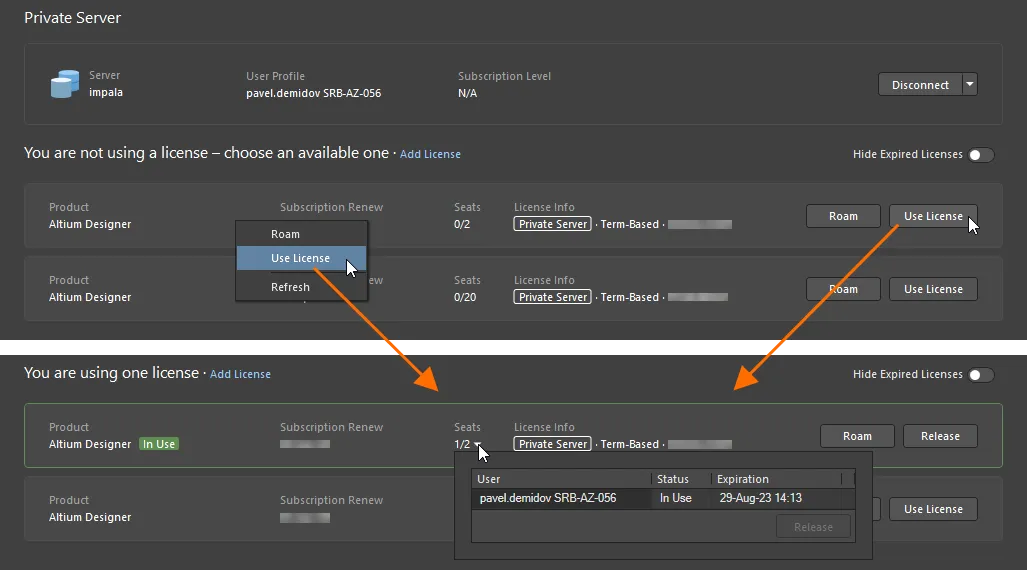
-
Les utilisateurs d’Altium Designer ne sont pas tenus de se connecter à un compte Altium en ligne ni à l’Enterprise Server pour utiliser une licence privée, et la connexion LAN/WAN locale peut être isolée d’Internet. Si nécessaire, accédez à la page System – Account Management page de la boîte de dialogue Preferences pour désactiver la connexion au compte Altium, et utilisez la page System – Network Activity page pour sélectionner les services de connexion réseau spécifiques qui seront autorisés.
-
Lors de l’accès aux licences hébergées sur le serveur dans Altium Designer sans se connecter, une licence peut également être utilisée en mode itinérant. Reportez-vous à la section Roaming a Private Server License ci-dessus pour en savoir plus.
Utilisateurs créés
Lorsqu’un utilisateur s’est connecté au PLS de l’Enterprise Server depuis Altium Designer sans se connecter par identification (comme décrit ci-dessus), un profil utilisateur est créé sur le serveur et correspond au nom de l’ordinateur qui se connecte ainsi qu’au nom du compte utilisateur Windows actif — c’est-à-dire l’ordinateur et le compte Windows qui hébergent Altium Designer.
Par exemple, un utilisateur peut utiliser un compte Windows nommé Design sur un ordinateur nommé PC4. Lorsque l’option Connect to Private Server d’Altium Designer est utilisée pour accéder à une licence, le serveur PLS qui héberge cette licence crée un utilisateur nommé Design PC4, avec comme prénom/nom Design/PC4 et comme nom d’utilisateur Design.
Notez que le nom d’utilisateur créé est dans un format différent de celui créé lorsqu’un utilisateur
signing in au serveur, comme indiqué dans la section
Création automatique d’utilisateur. Dans les deux cas, le PLS est configuré en mode
No Authentication mode, mais lorsqu’un utilisateur s’est connecté par identification, le nom d’utilisateur créé est basé sur le nom de connexion et le nom du serveur (
user_name server_name). Lorsque la fonctionnalité
Connect to Private Server est utilisée (sans identification), le nom créé est basé sur le compte Windows actif de l’utilisateur (
user_account_name), comme expliqué ici.
Là encore, il s’agit du nom d’utilisateur du serveur qui peut être ajouté à un ou plusieurs groupes, ce qui déterminera à son tour quelles licences seront mises à disposition de cet utilisateur sur cet ordinateur.
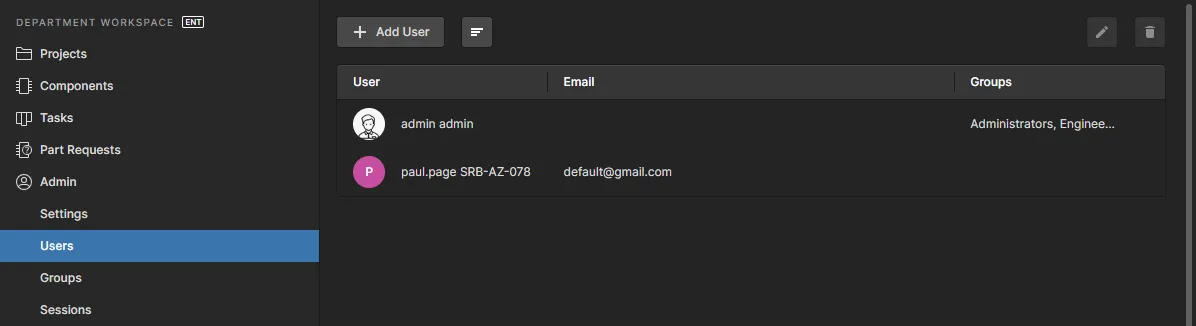
Voir ci-dessous pour plus d’informations sur les affectations de groupes et de licences.
Affectations de groupes de licences
Pour contrôler la disponibilité des licences pour les utilisateurs d’Altium Designer, le PLS de l’Enterprise Server peut être configuré pour associer des licences spécifiques à des groupes d’utilisateurs définis. En pratique, lorsqu’un utilisateur se connecte au serveur, le PLS ne proposera que les licences affectées aux groupes dont cet utilisateur est membre.
Les utilisateurs et groupes d’utilisateurs peuvent déjà être enregistrés dans l’Enterprise Server si celui-ci est actuellement utilisé pour gérer et stocker les données de conception Altium Designer. Les licences hébergées par le serveur sont affectées au groupe « All Users » par défaut, mais peuvent être réaffectées à n’importe quel groupe disponible. De même, les utilisateurs peuvent être ajoutés à n’importe quel groupe disponible.
Utilisateurs
Pour ajouter un nouveau profil utilisateur et l’ajouter à un groupe, sélectionnez Users dans le menu principal du navigateur pour afficher la liste des noms d’utilisateurs enregistrés sur l’Enterprise Server, puis sélectionnez le bouton  .
.

Ajoutez les informations du nouvel utilisateur dans la boîte de dialogue contextuelle Add User, puis cliquez sur le bouton  pour valider les modifications. La boîte de dialogue comprend quelques champs de saisie notables :
-
Authentication: L’option Built-in par défaut identifiera la connexion de l’utilisateur à l’aide du propre Identity Service (IDS) de l’Enterprise Server, tandis que la méthode Windows s’applique lorsque les PC hôtes font partie d’un domaine Windows et que l’authentification de domaine Windows sera utilisée.
-
Add Groups: Le nouvel utilisateur peut être ajouté à un groupe existant en saisissant le nom du groupe dans ce champ. Le champ recherchera dynamiquement un groupe existant correspondant à la ou aux premières lettres saisies — sélectionnez le nom du groupe pour confirmer votre choix. Par défaut, les utilisateurs ne sont inclus dans aucun groupe.
Groupes
Pour ajouter un nouveau groupe puis y ajouter un utilisateur existant comme membre, sélectionnez Groups dans le menu principal du navigateur pour afficher la liste des noms de groupes existants, puis sélectionnez le bouton  .
.

Ajoutez le nom du nouveau groupe dans la boîte de dialogue Create Group , et incluez les utilisateurs que vous souhaitez comme membres de ce groupe. Le champ Add Members recherchera dynamiquement un utilisateur existant correspondant à la ou aux premières lettres saisies — sélectionnez le nom complet du membre pour confirmer votre choix. Cliquez sur le bouton  de la boîte de dialogue pour valider les modifications.
Utilisateurs existants
Les utilisateurs existants peuvent devenir membres d’un ou plusieurs groupes en modifiant leur profil utilisateur. Sélectionnez l’entrée utilisateur sur la page Admin – Users et cliquez sur le bouton  en haut à droite de la liste pour ouvrir la boîte de dialogue Edit User , cochez les groupes que vous souhaitez ajouter dans la liste Existing Groups , puis cliquez sur le bouton pour valider les modifications. Un groupe peut également être ajouté en saisissant son nom dans le champ Add Groups , comme décrit ci-dessus.

Notez qu’un utilisateur existant peut être représenté sous plusieurs formats, selon la manière dont il a été ajouté. Ces formats incluent des entrées standard Username/Firstname/Lastname, ainsi que des entrées générées automatiquement par le PLS en réponse à des connexions entrantes qui n’initient pas de session serveur par identification.
| User |
Username |
First Name |
Last Name |
Account Creator |
Circumstances |
| Trevor Smith |
Trevor |
Trevor |
Smith |
Saisi manuellement |
Un compte utilisateur standard, ajouté par un administrateur du serveur. |
| Design PC4 |
Design |
Design |
PC4 |
Généré automatiquement |
Un utilisateur Altium Designer, travaillant depuis le compte Windows Design sur l’ordinateur PC4, s’est connecté au PLS sans se connecter au serveur par identification. |
| Trevor CADDESIGN |
CADDESIGN:Trevor |
Trevor |
CADDESIGN |
Généré automatiquement |
L’utilisateur Trevor s’est connecté à son compte sur l’Enterprise Server CADDESIGN, dont le PLS est configuré en mode « No Authentication ». De plus, dans une configuration Central/Local de serveurs, lorsque Trevor se connecte à son serveur local (CADDESIGN, configuré en mode External PLS), l’utilisateur Trevor CADDESIGN est généré dans le PLS du serveur central (qui est configuré en mode « No Authentication »). |
Dans tous les cas, ces profils utilisateur peuvent être ajoutés à des groupes en modifiant l’entrée utilisateur. Notez que dans une configuration avec un serveur central de licences et plusieurs serveurs locaux (voir External PLS mode), l’appartenance aux groupes d’utilisateurs est appliquée dans le Central PLS à des fins de licence, plutôt qu’au niveau d’un Local Server.
Dans une configuration multi-serveurs Central/Local, le processus de configuration utilisateur serait généralement le suivant :
-
Créer un compte utilisateur standard sur le serveur local/de département de l’utilisateur (configuré en mode « External PLS », pointant vers le PLS central de licences).
-
Demander à l’utilisateur de se connecter au nouveau compte sur le serveur local — cela synchronisera le nom d’utilisateur avec le PLS central (sous la forme
user_name server_name)
-
Dans le PLS central, modifier la nouvelle entrée utilisateur synchronisée pour en faire un membre du ou des groupes requis. Les licences sont affectées aux groupes, ce qui permet l’accès par les utilisateurs — voir ci-dessous.
Affectations de licences
En mode Local PLS, le PLS de l’Enterprise Server peut proposer de manière sélective des licences Altium Designer affectées à un groupe spécifique, lequel peut à son tour être associé à un compte utilisateur du serveur. Par défaut (sauf indication contraire), toutes les licences acquises par l’Enterprise Server sont affectées au groupe « All Users » et sont donc disponibles pour tout utilisateur qui se connecte au PLS.
Pour afficher et modifier les affectations de groupes de licences existantes, accédez à Admin – Licenses dans l’interface navigateur du Workspace et sélectionnez l’onglet Groups. Cliquez sur un nom de groupe dans la colonne Groups pour voir ses membres utilisateurs et, à droite, les licences qui lui sont affectées.
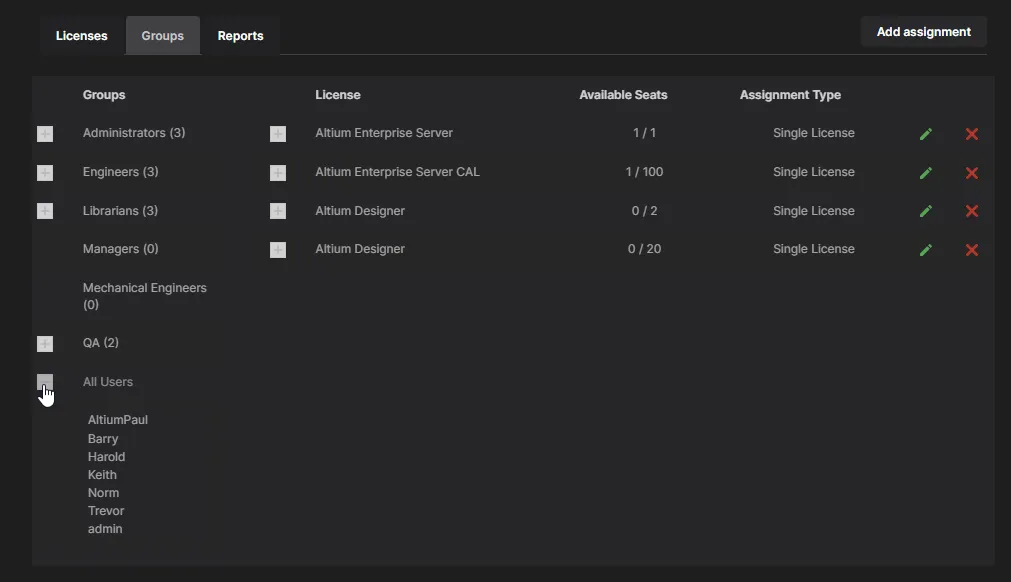
Une licence peut être affectée à un groupe en ouvrant la boîte de dialogue Add/Edit assignment avec le bouton , puis en sélectionnant une licence disponible, son groupe cible et les options d’affectation.
Le type de licence, la licence spécifique et l’affectation de groupe proposée sont tous sélectionnables dans des menus déroulants, qui seront remplis avec la liste des éléments actuellement disponibles. Dans l’image d’exemple ci-dessous, 10 postes d’une licence Altium Designer spécifique de 20 postes sont affectés au groupe Engineers.

Les options d’affectation de licence incluent :
-
Automatic leasing: Force Altium Designer à louer automatiquement (utiliser) cette licence lorsqu’elle devient disponible. Dans le gestionnaire de licences d’Altium Designer, le processus normal consistant à choisir la licence dans la liste puis à sélectionner Use est effectué automatiquement pour cette licence.
-
Seat availability: Spécifiez le nombre de postes de licence (jusqu’au nombre total de postes autorisés) qui seront mis à disposition du groupe associé, ou cochez simplement l’option All available seats pour activer le nombre total de postes pour cette licence (son attribut User Count)
-
Roaming: Autorisez une licence à être « itinérante » (utilisée par Altium Designer lorsque son PC hôte n’est pas connecté au réseau) en sélectionnant l’option Allow Roaming. Le paramètre de durée Max roam configurera la licence pour désactiver un poste « itinérant » après la période indiquée. Saisissez 0 pour autoriser une itinérance illimitée (pour une licence à durée déterminée, l’itinérance sera en pratique limitée par la date d’expiration de la licence). Voir la section Roaming a Private Server License pour plus d’informations.
-
Automatic seat release: Permet de libérer un siège d’une licence Altium Designer lorsque la machine cliente est dans un état inactif ou au repos, c’est-à-dire lorsqu’il n’y a aucune activité de la souris ou du clavier sur la machine cliente et qu’aucun processus Altium Designer de longue durée, tel qu’une publication de projet, n’est actuellement en cours, en activant l’option Release seats on inactive clients. Le paramètre Lease verification interval (hours) spécifie l’intervalle entre l’envoi des requêtes de vérification depuis Altium Designer (s’il n’y a eu aucune activité pendant la période précédente, le siège sera libéré à condition que l’option Release seats on inactive clients soit activée). Saisissez une valeur comprise entre 1 et 12 heures. Notez que la fonctionnalité de libération automatique pour cause d’inactivité est disponible dans Altium Designer 25.1 ou version ultérieure.
-
Notifications:Les notifications sont des messages envoyés aux utilisateurs en réponse à des événements particuliers, par exemple lorsqu’un pourcentage spécifié des sièges de licence disponibles a été loué, ou si une tentative de location d’un siège échoue. Notez que les notifications par e-mail ne sont pas disponibles tant qu’elles n’ont pas été configurées et activées – voir Configuring Email Notifications.
-
Lorsque l’option Notify when <x>% of available seats have been leased est activée et que le nombre de sièges loués atteint (ou dépasse) ce pourcentage, un e-mail de notification associé sera envoyé au groupe spécifié dans le champ Send to users with role. Voir un exemple.
-
Lorsque l’option Send reject notifications est activée, un e-mail d’erreur sera envoyé au groupe ci-dessus lorsqu’un utilisateur tente de louer un siège de licence indisponible – par exemple, lorsqu’un siège restant est indiqué comme disponible dans la vue Altium Designer License Management (non actualisée), mais a depuis été loué par un autre utilisateur. Voir un exemple.
Lorsque la nouvelle configuration d’attribution de licence est terminée, cliquez sur  pour valider l’attribution au groupe sélectionné. Pour obtenir des détails sur la licence attribuée, sélectionnez l’option de développement () associée à son entrée.
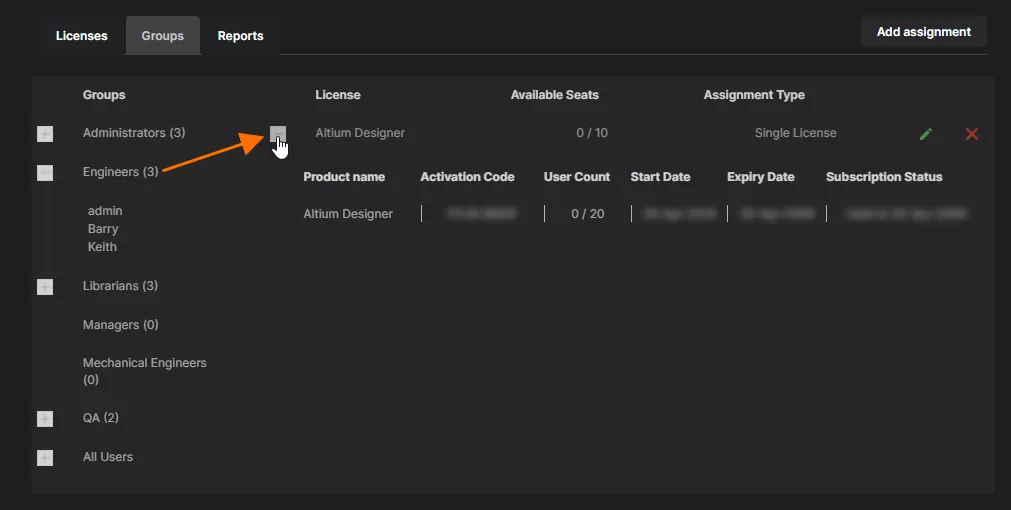
Il est important de noter que les licences peuvent avoir une attribution All Users par défaut ; cette attribution devra donc être supprimée pour qu’une licence soit attribuée exclusivement à un autre groupe et à ses utilisateurs constitutifs.
Dans le scénario d’attribution de licence ci-dessus, 10 sièges d’une licence Altium Designer de 20 sièges ont été attribués au groupe Engineers et donc à ses membres. Si l’attribution par défaut du groupe All Users associée à la licence n’était pas supprimée par ailleurs, et que les deux attributions existaient, la licence ne serait pas disponible exclusivement pour les membres du groupe Engineers – elle serait disponible pour tous les utilisateurs du serveur.
Pour supprimer une attribution de licence existante, cliquez sur le bouton de suppression ( ) associé à son entrée. Une attribution de licence peut être modifiée via son bouton associé.

L’onglet Groups fournit une vue agrégée des groupes actuels, de leurs utilisateurs constitutifs et des licences attribuées à chaque groupe. Cette interface polyvalente peut être utilisée en combinaison avec la manière dont les utilisateurs sont regroupés (configurée dans les pages principales Users) pour offrir une approche flexible de l’attribution des licences et des sièges aux utilisateurs.
Gérer les licences
Le Private License Service (PLS) basé sur Enterprise Server offre une gamme de fonctions d’administration pour gérer l’attribution et l’utilisation des licences, y compris la possibilité de libérer de force une licence louée et de surveiller de près la manière dont les licences sont utilisées.
Libérer une licence en cours d’utilisation
Dans les situations où une licence a été utilisée par Altium Designer mais n’a pas été correctement libérée par le logiciel, le PLS fournit un moyen de mettre fin à cette location et de remettre le siège dans le pool des sièges de licence disponibles. Cela peut se produire lorsque le PC est passé en veille alors qu’Altium Designer était actif, ou à la suite d’un plantage logiciel ayant empêché une fermeture propre. En pratique, ce siège de licence est toujours enregistré comme étant utilisé et est donc refusé à un autre utilisateur.
Pour localiser la licence concernée dans cette situation, accédez à la liste des licences dans l’interface navigateur du Workspace en sélectionnant Admin – Licenses. Dans la liste des licences affichées sous l’onglet Licenses, les informations de location pour chaque entrée sont disponibles en développant l’entrée de licence avec le bouton – utilisez-le pour trouver l’utilisateur qui détient encore le siège de licence.
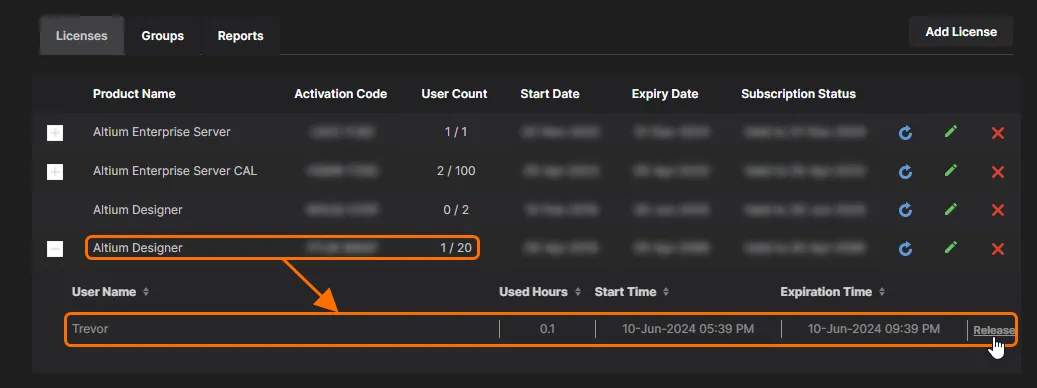
La licence louée à cet utilisateur peut être résiliée, et le siège remis dans le pool de licences, en cliquant sur le lien Release associé à l’entrée de l’utilisateur, puis en confirmant l’action dans la boîte de dialogue Release seat. Altium Designer informera l’utilisateur que la licence a été libérée de force par un administrateur.

Surveiller l’utilisation des licences
Enterprise Server fournit une gamme de fonctions de surveillance et de génération de rapports sur l’utilisation des licences, qui peuvent être utilisées pour auditer la manière dont les licences Altium Designer sont utilisées au sein d’une organisation. Cela est utile pour s’assurer que les sièges de licence disponibles sont utilisés au mieux, pour anticiper les besoins futurs en licences et pour déterminer l’utilisation par utilisateur individuel.
Les fonctions d’utilisation des licences du serveur sont accessibles via l’interface navigateur sous l’onglet Reports de la page License Manager (Admin – Licenses). Cela offre une vaste gamme d’options de rapport accessibles par des onglets spécifiques dans la vue Reports. Les types de rapports suivants sont disponibles :
-
Utilisation en temps réel
-
Historique d’utilisation
-
Journal d’utilisation
-
Journal temporel
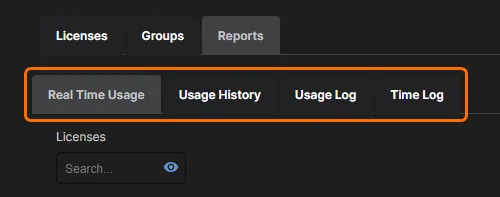
Selon le type d’informations requis pour chaque rapport, les filtres de rapport associés peuvent être appliqués afin d’adapter les résultats pour inclure des licences, groupes, utilisateurs et périodes spécifiques.
-
Pour filtrer les résultats des rapports d’utilisation afin d’afficher l’activité d’une licence particulière, par exemple, sélectionnez la licence souhaitée dans le menu déroulant Licenses et cliquez sur
 – voir un exemple. Des licences supplémentaires peuvent être ajoutées selon les besoins – les licences sont différenciées par leur code d’activation.
-
L’action de filtrage des options reste effective pendant que chaque onglet de style de rapport est sélectionné, ce qui vous permet de voir des rapports d’utilisation limités à cette licence.
-
La page Reports offre également la possibilité d’exporter le rapport actuel sur disque au format CSV – compatible avec Microsoft Excel et d’autres applications de feuille de calcul – à des fins d’administration et de comptabilité. Sélectionnez les résultats de rapport souhaités à l’aide de l’onglet approprié et du filtrage adapté à vos besoins, cliquez sur le bouton
 et indiquez un emplacement pour enregistrer le fichier sur le disque.
Utilisation en temps réel
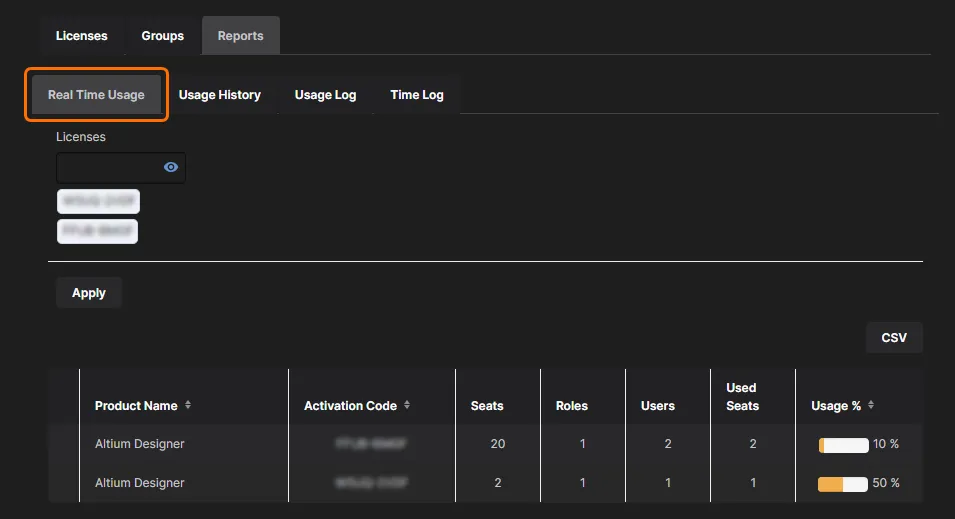
Le rapport d’utilisation en temps réel fournit un résumé détaillé de la manière dont les licences Private Server ajoutées à votre Enterprise Server sont actuellement utilisées.
Historique d’utilisation
Ce type de rapport fournit un historique détaillé de la manière dont les licences Private Server ajoutées à votre Enterprise Server ont été utilisées. Par défaut, le rapport répertorie l’utilisation de l’année précédente, pour toutes les licences Enterprise Server utilisées, tous les groupes et tous les utilisateurs. Utilisez les filtres de rapport associés en haut de la page pour adapter les résultats afin de :
-
Une Time Interval spécifique pour les entrées incluses – soit l’année précédente, le trimestre précédent, le mois précédent, soit un intervalle de rapport personnalisé de votre choix.
-
Inclure des licences et/ou groupes et/ou utilisateurs spécifiques, selon les besoins – cela filtrera les résultats selon ces paramètres.
-
Regrouper les entrées de la liste selon une période spécifique (Year, Quarter, Month, Week, ou Day) et éventuellement un ou plusieurs autres champs (Product Name, Activation Code, User, Role). Par exemple, vous pouvez vouloir voir l’utilisation des licences sur une période donnée et la regrouper selon vos groupes définis – en sélectionnant donc Role dans le champ déroulant And. En poussant cela plus loin, vous pouvez regrouper par Role et Product Name pour obtenir un historique d’utilisation de chaque produit pour chaque groupe.
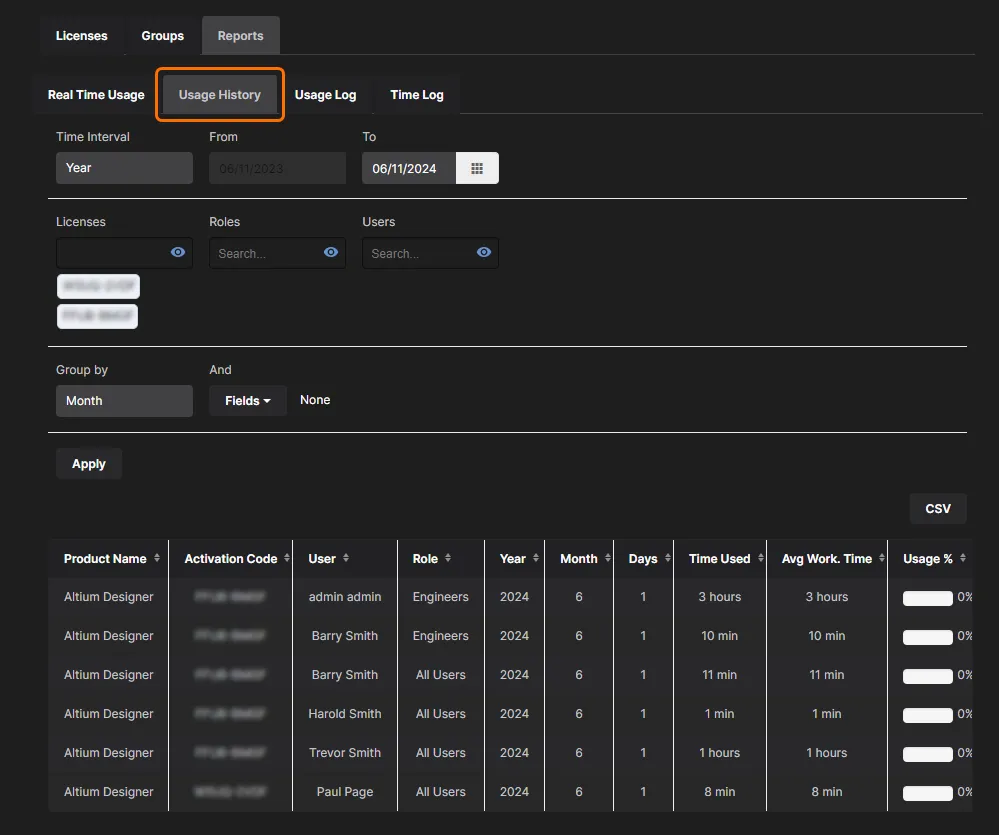
En plus des données horodatées pour chaque utilisateur actif, la liste du rapport fournit un temps de travail approximatif (Avg Work Time) basé sur le Time Used enregistré sur le nombre de Days pendant lesquels la licence a été utilisée. Une valeur est également calculée pour représenter l’utilisation moyenne des sièges de licence Private Server sur une période spécifiée. Affichée sous forme de pourcentage (Usage %), elle peut aider à déduire dans quelle mesure les capacités de vos licences sont pleinement utilisées, sous réserve du filtrage appliqué.
More about License Usage
La valeur Usage de la licence dans le rapport pour chaque entrée est calculée à partir de plusieurs variables afin d’afficher un pourcentage d’occupation agrégé sur une période spécifiée.
Comme exemple simple, si une licence à un seul siège a été utilisée pendant 8 heures sur une journée donnée (24 heures), alors le Time Used est de 8 heures, le Avg Work Time est de 8 heures, et si Group by est défini sur Day la Usage de la licence est de 33%.
Si le même scénario – un siège utilisé pendant 8 heures – est appliqué à une licence ayant une capacité de 3 sièges, alors la valeur Usage chutera à 11% car un seul siège sur les 3 disponibles sera occupé par l’utilisateur pendant cette période.
Les exemples ci-dessus seraient affichés lorsque l’option Group by est définie sur Day. Si le paramètre de regroupement est modifié en Week, et comme dans le cas ci-dessus, une licence à un seul siège est utilisée pendant 8 heures, alors la Usage de la licence sera de 5% parce qu’elle a été utilisée pendant un septième de l’intervalle de temps spécifié – 8 heures sur une semaine de 168 heures. La Usage serait encore réduite d’un cinquième pour une licence à 5 sièges (à environ 1%), puisqu’un seul siège de la capacité de cette licence est utilisé.
En bref, la Usage de licence d’un utilisateur est calculée comme la proportion du Time Used en fonction de l’attribution de sièges de la licence et du nombre de jours dans la période sélectionnée (Group by), à raison de 24 heures par jour.
Le calcul ci-dessus équivaut à :
Usage % = 100 x Used hours / (Seats x Group days x 24)
Notez que l’arrondi des nombres est utilisé dans les données de rapport calculées ; les valeurs telles que license Usage sont donc uniquement approximatives, en particulier lorsque la période Group by est définie sur des intervalles plus courts.
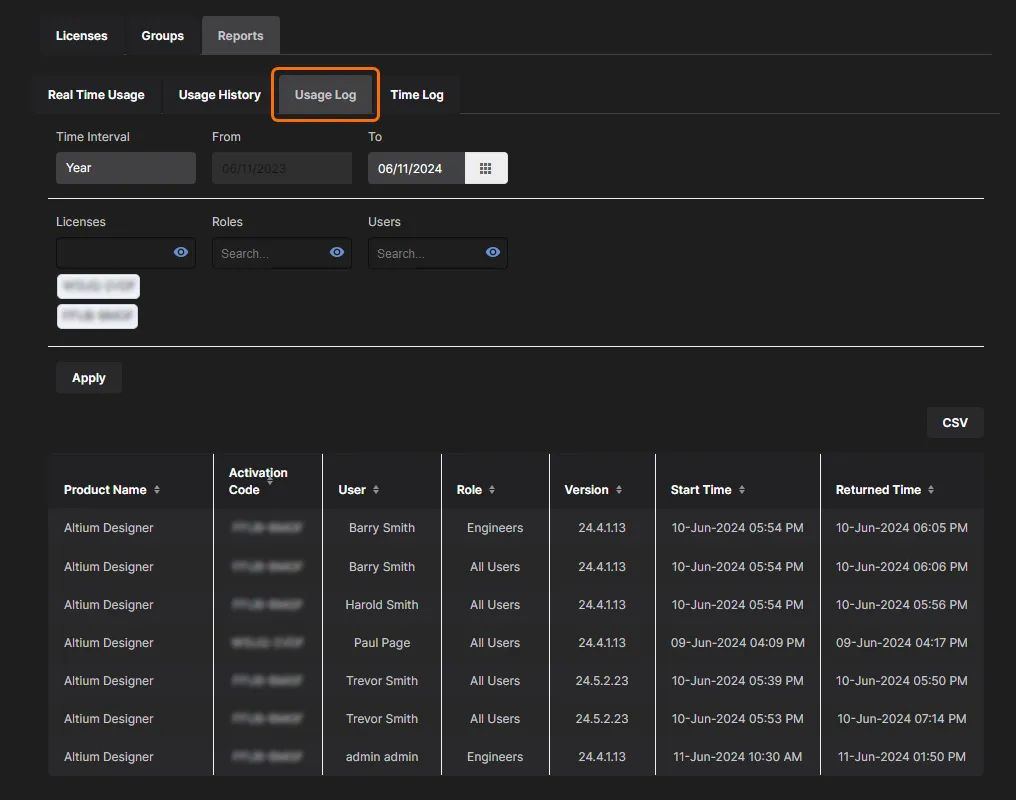
Journal d’utilisation
Ce type de rapport fournit un journal d’utilisation détaillé pour les licences Private Server ajoutées à votre Enterprise Server, en termes de :
-
Qui a utilisé la licence, et dans quel groupe cette licence lui a été attribuée.
-
Quelle version du logiciel ils utilisaient.
-
Quand ils ont commencé à utiliser la licence.
-
Quand ils ont libéré la licence (pour la remettre dans le pool afin qu’elle puisse être utilisée par d’autres sur le compte).
Par défaut, le journal reflète l’utilisation de l’année précédente, pour toutes les licences Private Server utilisées, tous les groupes et tous les utilisateurs. Utilisez les filtres de rapport associés en haut de la page pour adapter les résultats à :
-
Une Time Interval spécifique – soit l’année précédente, le trimestre précédent, le mois précédent, ou un intervalle de rapport personnalisé de votre choix.
-
Inclure des licences et/ou groupes et/ou utilisateurs spécifiques, selon les besoins.
Journal temporel
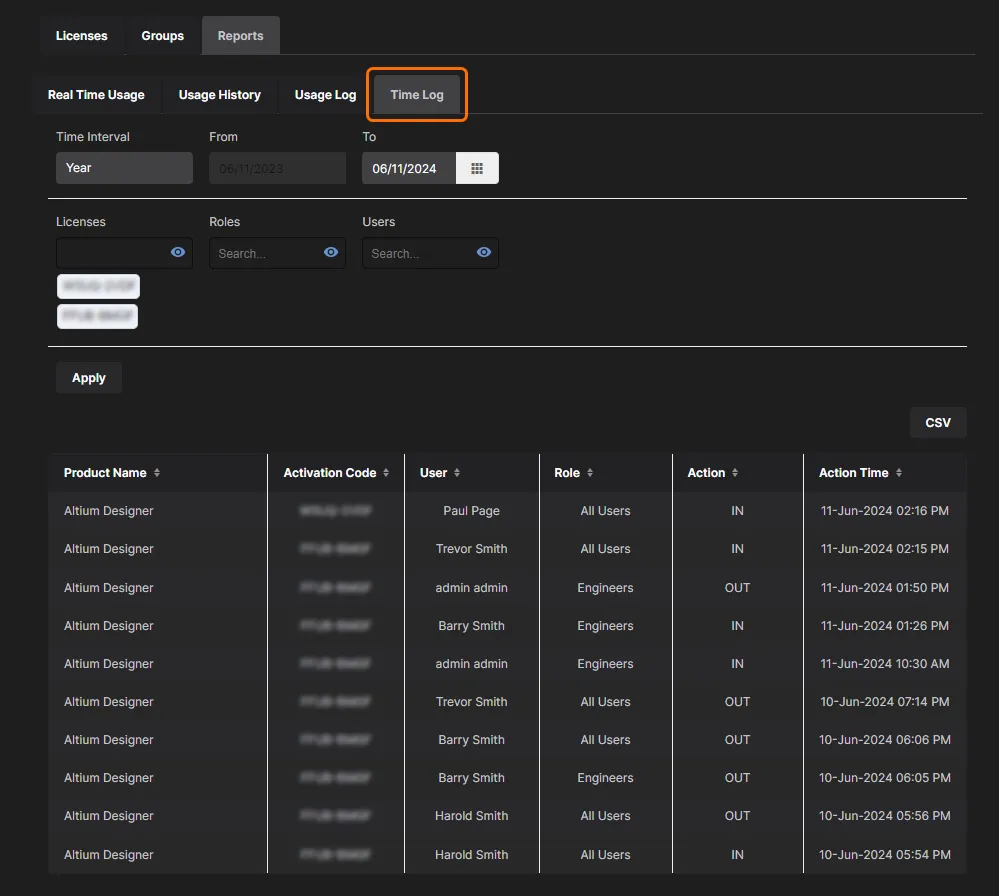
Ce type de rapport fournit un journal temporel détaillé pour les licences Private Server ajoutées à votre Enterprise Server, en termes de :
-
Qui a utilisé un siège d’une licence spécifique, et dans quel groupe cette licence lui a été attribuée.
-
L’heure à laquelle ils ont pris le siège de licence (Action = IN).
-
L’heure à laquelle ils ont remis le siège de licence dans le pool pour qu’il soit utilisé par d’autres sur le compte (Action = OUT).
Par défaut, le journal reflète les événements temporels de l’année précédente, pour toutes les licences Private Server utilisées, tous les groupes et tous les utilisateurs. Utilisez les filtres de rapport associés en haut de la page pour adapter les résultats à :
-
Une Time Interval spécifique – soit l’année précédente, le trimestre précédent, le mois précédent, ou un intervalle de rapport personnalisé de votre choix.
-
Inclure des licences et/ou groupes et/ou utilisateurs spécifiques, selon les besoins.
Résolution des problèmes d’accès aux licences
Si Altium Designer ne parvient pas à se connecter au PLS de l’Enterprise Server, ou si les licences que vous avez acquises et configurées dans le PLS n’apparaissent pas dans la liste Available Licenses d’Altium Designer, il se peut que des paramètres système ou logiciels empêchent l’accès.
Lors de la résolution de problèmes, tenez compte des points suivants :
-
Host PC Firewall – le PLS de l’Enterprise Server utilise par défaut le port
9780 lors du transfert des données de licence sur le réseau. Vérifiez que ce port a été ouvert dans le pare-feu du PC hôte lors de l’installation du serveur.
-
Allowed network connections – Altium Designer propose la page System – Network Activity de la boîte de dialogue Preferences. Vérifiez que l’entrée « License Server » est cochée, afin que le PLS du serveur puisse communiquer avec Altium Designer sur le réseau.
-
Try basic tests:
-
Check locally – si le PLS du serveur est configuré sur un PC qui héberge également une installation d’Altium Designer, confirmez que le PLS est accessible à cette installation locale avant de dépanner les PC distants. Si le PLS et les licences privées sont disponibles localement, cela indique que les PC situés ailleurs sur le réseau qui ne peuvent pas se connecter ont un problème de configuration réseau ou d’Altium Designer (plutôt que du PLS).
-
Assign license to All Users – Si une licence correctement attribuée dans le PLS n’est pas disponible à l’emprunt dans Altium Designer, modifiez temporairement l’attribution du groupe de licences en All Users (ou créez simplement une nouvelle attribution All Users pour cette licence). Voir Attributions de licences ci-dessus. Si elle devient alors disponible, cela indique qu’il y avait un problème avec le groupe d’utilisateurs ou l’attribution de licence.
-
Refresh the server PLS – après avoir apporté des modifications à la configuration des licences du PLS du serveur, en particulier lors de l’ajout ou de la suppression de licences serveur acquises, vous devrez peut-être vous déconnecter puis vous reconnecter pour voir les changements. Dans certaines situations, il peut être nécessaire de redémarrer l’Enterprise Server, soit en redémarrant le PC, soit en utilisant la fonctionnalité Restart du serveur dans le Gestionnaire IIS de Windows.
-
Refresh the Enterprise server's PLS connection – après avoir apporté des modifications à l’accès aux licences dans le PLS du serveur ou dans Altium Designer, rétablissez la connexion à l’Enterprise Server en cliquant sur la commande Refresh dans la page Licensing Management d’Altium Designer ou en vous déconnectant puis en vous reconnectant au serveur. Lorsque vous utilisez la configuration PLS interne pour accéder aux licences dans Altium Designer, actualisez la connexion en cliquant sur Refresh et/ou sur le lien Disconnect/Reconnect... private license server. Pour forcer une actualisation complète de la connexion, sélectionnez le lien Setup private license server et cliquez sur OK dans la boîte de dialogue Private License Server Setup.
-
Check Groups and PLS Authentication mode – si une licence à laquelle vous tentez d’accéder en vous connectant à l’Enterprise Server est attribuée à un groupe spécifique, assurez-vous que le nom du compte utilisateur du serveur est membre de ce groupe — notez qu’en mode « No Authentication » du PLS, les groupes sont attribués au compte généré
user_name server_name. À l’inverse, si vous vous connectez au PLS à l’aide de l’option « Setup private license server » dans Altium Designer, l’authentification de l’Enterprise Server must être définie sur « No Authentication ».
Comparaison des modes PLS de l’Enterprise Server
Le PLS de l’Enterprise Server peut être défini sur l’un des trois modes distincts, chacun convenant à des configurations de licence particulières pour Altium Designer et Altium Servers. Le tableau ci-dessous résume la manière dont le PLS gère et propose les licences Altium lorsqu’il est défini sur chacun des modes PLS.
| |
No PLS mode |
Local PLS mode |
External PLS mode |
| Server license location: |
Local |
Local |
Local ou externe |
| User authentication: |
n/a |
Session serveur |
No Authentication |
n/a |
| Altium Server licenses served to network: |
Non |
Non |
Oui |
Oui – Licences provenant du PLS du serveur externe. |
| Altium Designer licenses served to network: |
Non |
Oui |
Oui |
Oui – Licences provenant du PLS du serveur externe. |
| Altium Designer license access using internal PLS setup: |
Non |
Non |
Oui |
Non |

 AI-localized