
Base de connaissances : comprendre et résoudre les problèmes de stockage de l’espace de travail Altium 365
 A365
Détails de la solution
Identifier les sources d’une utilisation élevée du stockage de l’espace de travail
Un espace de travail Altium 365 utilise trois principaux types de stockage : Git, Database Storage et AmazonS3. Lorsque l’utilisation du stockage est anormalement élevée, identifier le type de données qui y contribue permet de déterminer les éléments à examiner. Les éléments supprimés peuvent également continuer à occuper de l’espace de stockage dans l’espace de travail tant qu’ils restent dans Trash.
Comprendre comment les données de l’espace de travail occupent le stockage
Altium 365 utilise Git comme système de gestion de versions (VCS) pour les données des projets. Le stockage Git s’applique uniquement lorsque le VCS intégré est utilisé. Les projets configurés avec No VCS ou External VCS n’utilisent pas le stockage Git d’Altium 365. Git contient les données de travail en cours d’un projet ainsi que son historique des versions. Cela comprend les fichiers qui apparaissent dans le panneau Projects, les fichiers sous gestion de versions qui affichent la coche verte VCS et les fichiers qui faisaient auparavant partie du projet, mais qui ont depuis été retirés. Les fichiers retirés peuvent rester dans l’historique Git afin de permettre la restauration d’états antérieurs du projet. Project releases are not stored in Git. Les données des projets publiés sont enregistrées sous forme de révisions d’éléments dans le stockage Amazon S3.
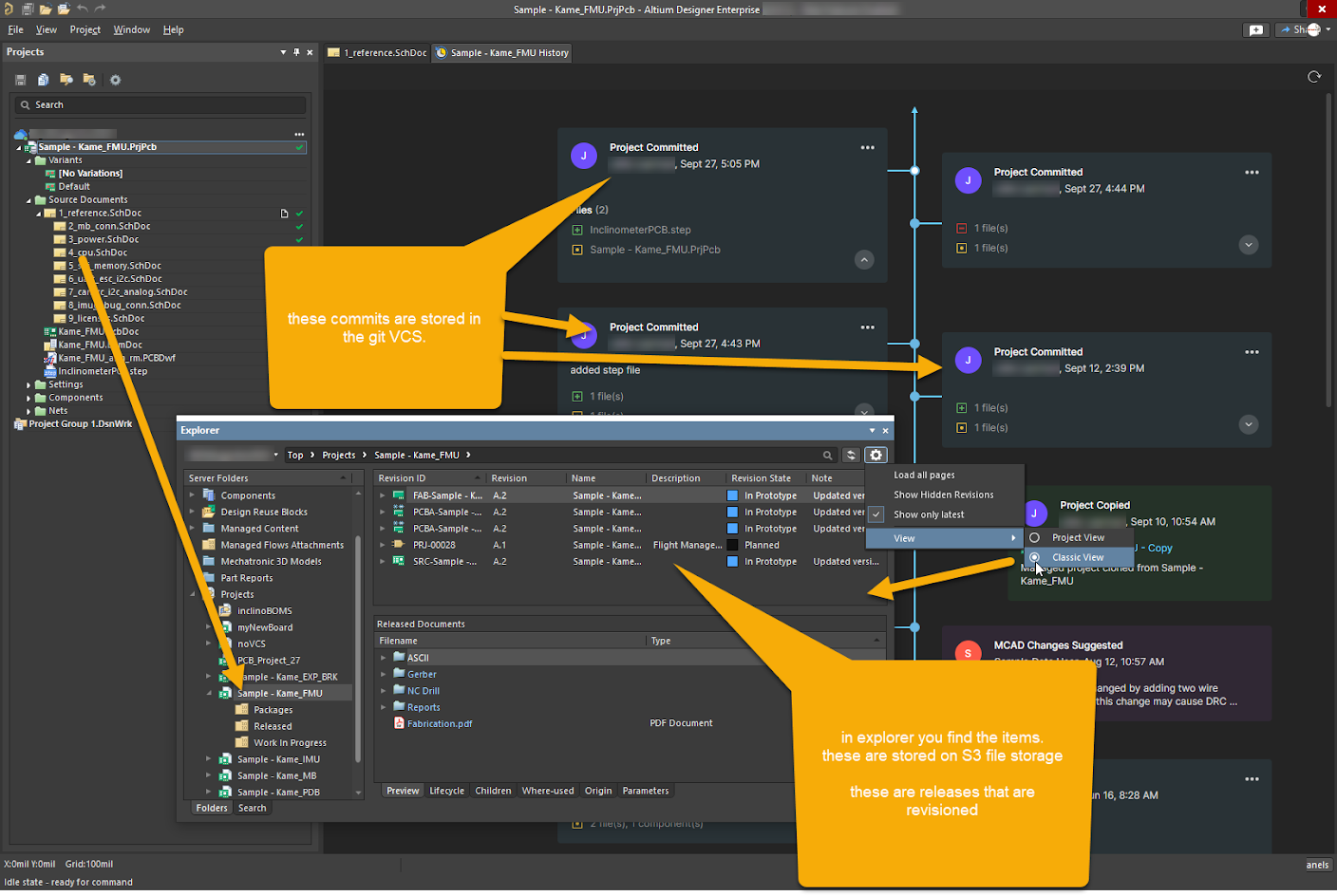
La Workspace Database relie les différents types de données stockées. Elle contient les informations paramétriques sur les composants et les projets, les informations sur les utilisateurs et les droits d’accès, les paramètres, les commentaires et les tâches, les relations entre les projets et les dépôts Git, les liens entre les composants, les modèles et les fiches techniques, les informations sur les cas d’emploi ainsi que d’autres relations nécessaires aux services de l’espace de travail.
Amazon S3 est utilisé pour Item Revision storage. Un nombre relativement faible de révisions d’éléments volumineuses peut représenter une part importante du stockage S3. Un élément peut comporter plusieurs révisions, dont les données sont associées au stockage de l’espace de travail. Par conséquent, les analyses du stockage doivent prendre en compte les révisions pertinentes, plutôt que de supposer que seule la dernière révision contribue à l’espace occupé par un élément.
Exemples de révisions présentes dans Explorer :
-
- Symboles.
- Empreintes.
- Modèles de simulation.
- Fiches techniques.
- Modèles de composants.
- Versions publiées de projets.
- Modèles 3D utilisés par MCAD CoDesigner.
- Autres révisions d’éléments de l’espace de travail.
Certaines révisions d’éléments sont directement visibles par les utilisateurs. D’autres sont des éléments système utilisés en interne par l’espace de travail et ne nécessitent normalement aucune interaction directe de l’utilisateur.
Les causes courantes d’une utilisation élevée du stockage S3 comprennent les modèles 3D mécatroniques chargés pour être utilisés avec MCAD CoDesigner, les fichiers générés lors de la publication de projets, les modèles 3D intégrés aux fichiers d’empreintes et les fiches techniques volumineuses ou leurs multiples révisions.
La suppression d’un élément et sa suppression définitive sont deux opérations différentes. Les éléments supprimés sont déplacés vers Trash et peuvent continuer à occuper de l’espace de stockage dans l’espace de travail. Pour libérer l’espace de stockage associé, il est nécessaire de supprimer définitivement les éléments concernés de Trash. La suppression définitive est irréversible dans le cadre du fonctionnement normal de la corbeille de l’espace de travail.
Choisir la méthode d’analyse du stockage appropriée
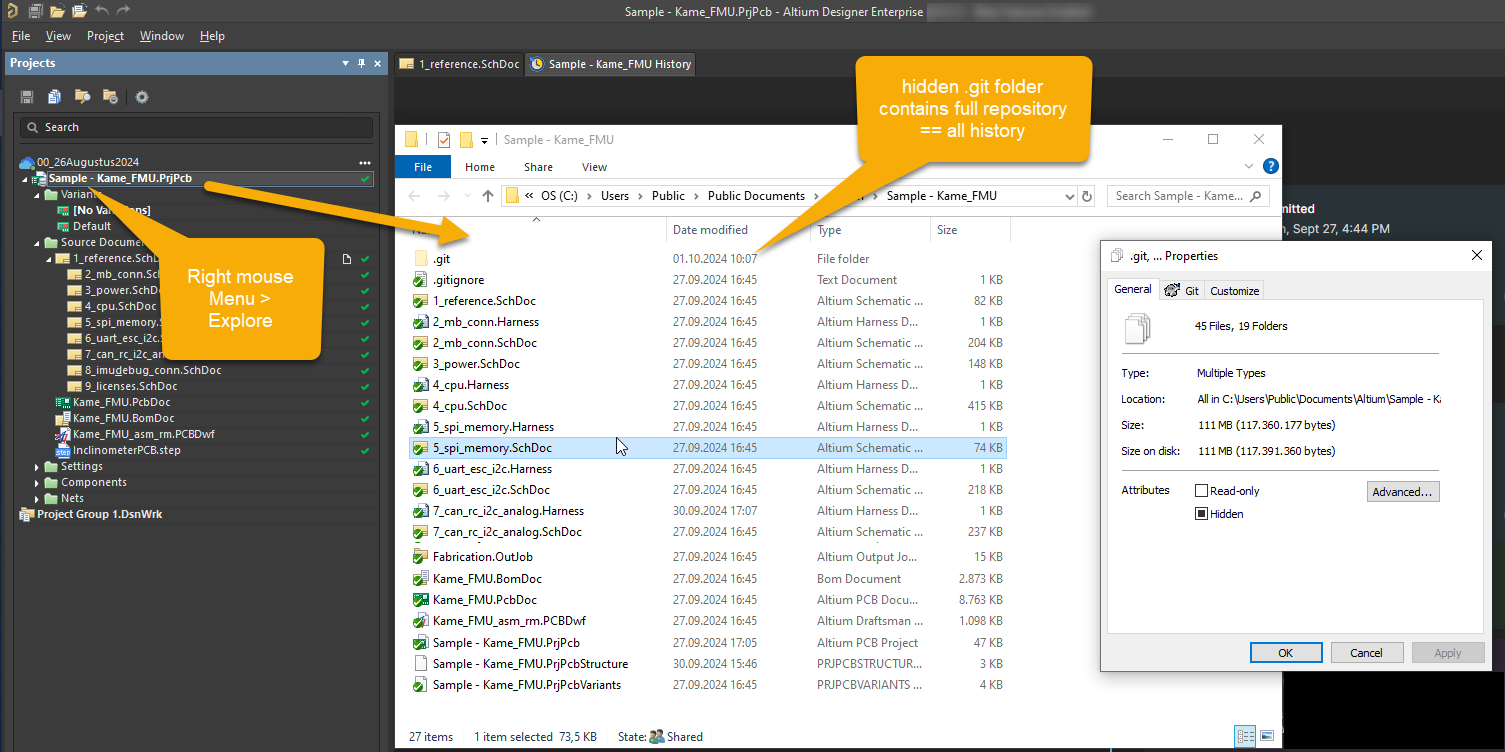
- Estimate Git project storage: Examinez l’intégralité du dossier local du projet, y compris le dossier masqué
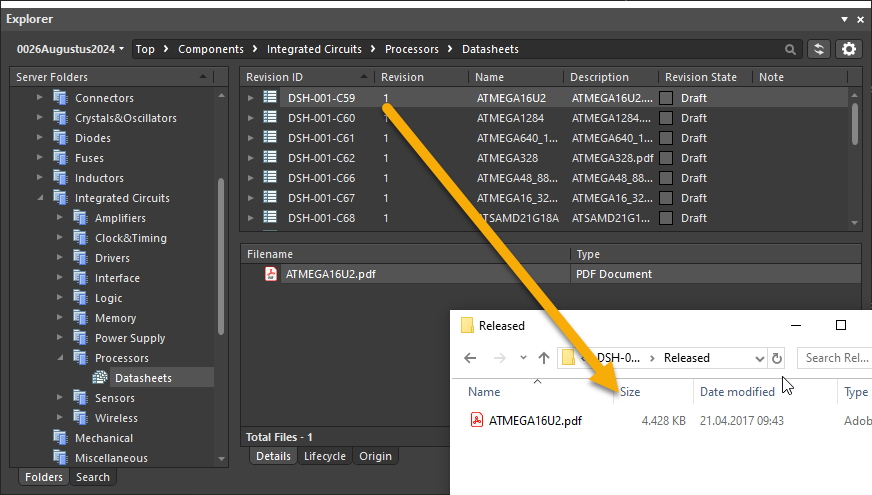
.git. L’historique du dépôt peut représenter une part importante de l’espace de stockage du projet. - Estimate item revision size: Téléchargez une révision d’élément depuis Explorer et examinez sa taille après téléchargement. Utilisez cette taille comme indication pratique de la taille du contenu de la révision, sans supposer qu’elle correspond exactement à l’espace de stockage S3 sous-jacent occupé.
- Inspect relevant revisions: Lorsqu’un élément comporte plusieurs révisions, prenez-les en compte lors de l’analyse de son utilisation du stockage.
- Inspect hidden system content: Activez l’affichage des dossiers système dans Altium Designer lorsque des éléments potentiellement volumineux ne sont pas visibles dans la vue Explorer habituelle.
- Review common large content: Vérifiez les modèles 3D, les versions publiées des projets, les données 3D intégrées aux empreintes et les fiches techniques.
- Review Trash: Supprimez définitivement les éléments devenus inutiles lorsque vous devez libérer de l’espace de stockage. Vérifiez le contenu avant de le supprimer, car la suppression définitive ne peut pas être annulée dans le cadre du fonctionnement normal de la corbeille.
- Consider batch cleanup: Utilisez Altium 365 Data Cleanup lorsque l’utilisation du stockage est liée à de grandes quantités ou à des catégories de données serveur obsolètes, plutôt qu’à un seul élément volumineux. Examinez les catégories de nettoyage disponibles et sélectionnez uniquement le contenu devenu inutile.
Examiner et réduire l’utilisation du stockage de l’espace de travail
Estimate Git project storage:
- Ouvrez le projet dans Altium Designer.
- Localisez le dossier local du projet dans l’Explorateur de fichiers Windows.
- Vérifiez la taille de l’intégralité du dossier du projet, y compris le dossier
.git.
Le dossier .git est masqué par défaut. Il contient les données du dépôt et l’historique du projet ; il peut donc représenter une part importante du stockage Git total du projet.
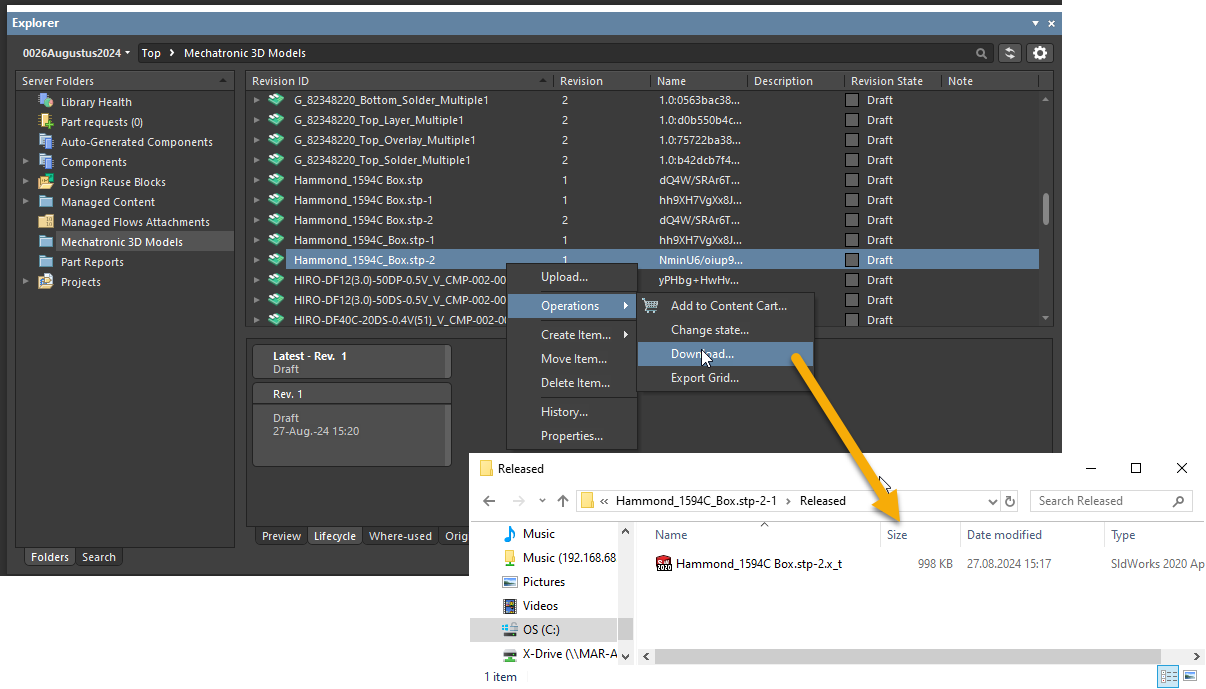
Estimate the size of an item revision:
- Localisez la révision d’élément dans Explorer.
- Téléchargez la révision d’élément.
- Vérifiez la taille du fichier téléchargé.
- Si l’élément comporte plusieurs révisions pertinentes, examinez-les dans le cadre de l’analyse du stockage.
- Utilisez la taille après téléchargement comme indication de la taille du contenu de la révision, sans supposer qu’elle représente exactement l’espace de stockage S3 sous-jacent occupé par cette révision.
Le contenu de l’espace de travail peut également être examiné depuis Altium 365 Workspace » Admin » Explorer.
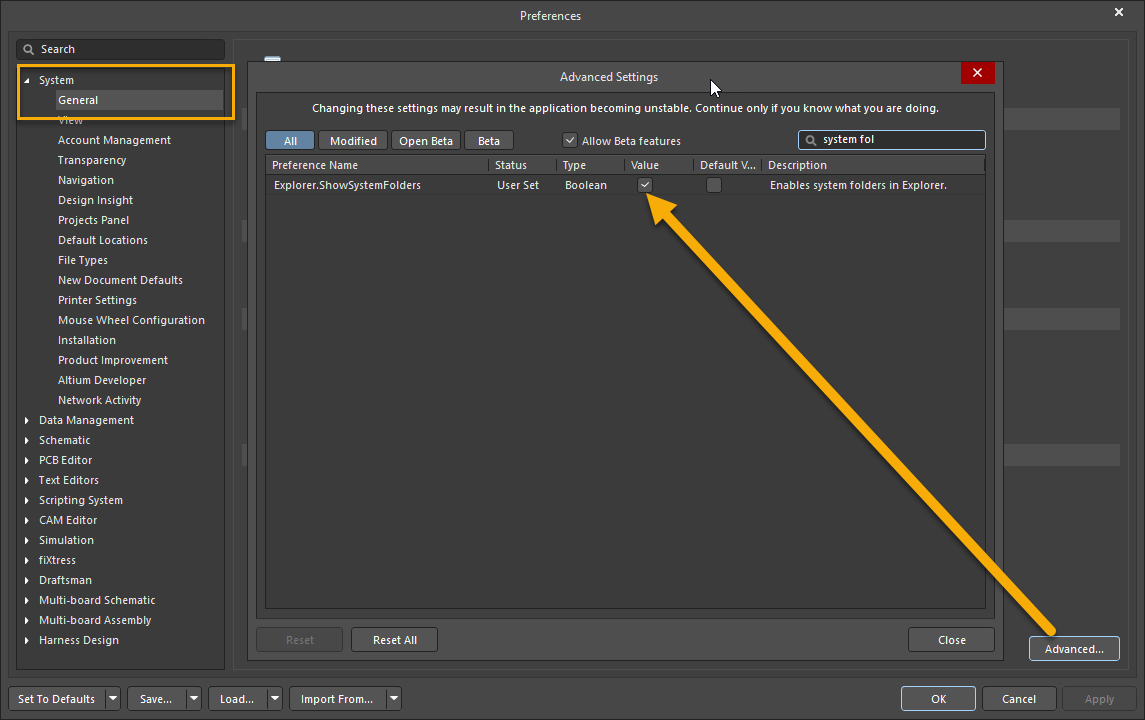
Show system folders when investigating S3 usage:
- Dans Altium Designer, accédez à Preferences » System » General.
- Cliquez sur Advanced.
- Recherchez
Explorer.ShowSystemFolders. - Cochez la case Value.
- Utilisez Explorer pour examiner les dossiers et les éléments système normalement masqués.
Review and permanently remove deleted content:
- Ouvrez Trash et identifiez les éléments supprimés qu’il n’est plus nécessaire de conserver.
- Vérifiez que les éléments et leurs données associées ne sont plus nécessaires.
- Supprimez définitivement les éléments concernés de Trash pour libérer l’espace de stockage associé.
Use batch cleanup when appropriate:
- Déterminez si l’utilisation du stockage est liée à de grandes quantités ou à des catégories de données obsolètes de l’espace de travail, plutôt qu’à un seul élément volumineux.
- Examinez les catégories de données disponibles dans Altium 365 Data Cleanup.
- Sélectionnez uniquement les données devenues inutiles.
- Vérifiez le contenu concerné avant de procéder au nettoyage.
Remarques complémentaires
- Le stockage Altium 365 est hébergé sur AWS et sauvegardé quotidiennement. Les sauvegardes ne sont pas comptabilisées dans la taille du stockage de l’espace de travail.
- Les dossiers système peuvent contenir des données utilisées en interne par Altium 365. Examinez soigneusement les éléments avant de supprimer du contenu.
- Le téléchargement d’une révision d’élément constitue une méthode pratique pour évaluer la taille de son contenu. La taille du fichier téléchargé ne doit pas être considérée comme une mesure exacte de l’espace de stockage S3 sous-jacent qu’il occupe.
- Les éléments déplacés vers Trash peuvent continuer à occuper de l’espace de stockage dans l’espace de travail. Les éléments supprimés définitivement ne peuvent pas être récupérés dans le cadre du fonctionnement normal de la corbeille de l’espace de travail. Vérifiez que les données ne sont plus nécessaires avant de les supprimer définitivement.
 Localisé par IA