
Base de connaissances : erreurs d’envoi dans CoDesigner dues à la suppression d’éléments de l’espace de travail et à leur restauration incorrecte depuis la corbeille
 A365
Détails de la solution
Échec de l’envoi avec des erreurs de révision côté serveur
Lors de l’envoi d’un PCB depuis Altium Designer vers MCAD CoDesigner, l’opération peut échouer avec des erreurs côté serveur. Un message fréquemment observé est le suivant :
Error while uploading xx models. Server side error: Command AddALU_ItemRevisions failed. Cannot add new revision for deleted item.
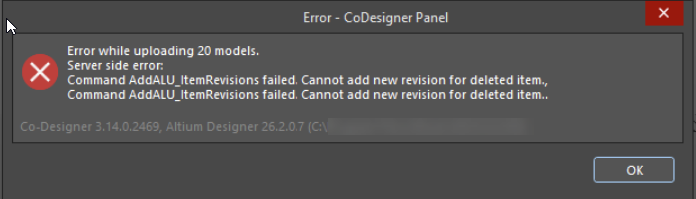
Les journaux de CoDesigner ou d’Altium peuvent indiquer qu’un composant ou un modèle 3D spécifique référencé par le PCB se trouve actuellement dans la corbeille de l’espace de travail. Après la restauration des éléments supprimés, une deuxième erreur peut apparaître :
3D Models folder creation failed: Duplicate folder HRID. Please login with administrator rights.
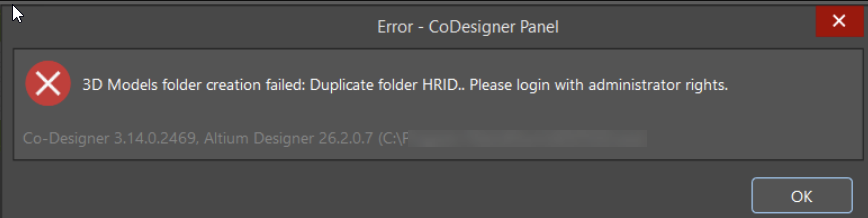
À ce stade, les utilisateurs peuvent remarquer que le dossier
Références supprimées et dossiers système en double
MCAD CoDesigner exige que tous les composants et modèles 3D référencés par un PCB existent en tant qu’éléments actifs dans l’espace de travail. Si un élément référencé a été supprimé, CoDesigner ne peut pas créer de nouvelle révision de cet élément et l’envoi échoue. La restauration des éléments supprimés peut résoudre ce problème. Toutefois, une restauration sans précaution du contenu de l’espace de travail peut également restaurer des dossiers système supprimés, notamment le dossier Mechatronic 3D Models. Ce dossier ne doit être ni supprimé, ni dupliqué, ni déplacé. S’il existe plusieurs exemplaires de ce dossier, CoDesigner rencontre des HRID en double et échoue lors de la création du modèle. En outre, CoDesigner nécessite des autorisations utilisateur appropriées ainsi qu’un schéma de nommage des révisions de l’espace de travail permettant la gestion des révisions des modèles 3D.
Identifier la cause et appliquer la correction appropriée
- Si l’erreur indique qu’un élément référencé a été supprimé (par exemple, « Impossible d’ajouter une nouvelle révision à un élément supprimé »), restaurez uniquement le composant ou le modèle 3D spécifique utilisé par le PCB.
- Si l’erreur indique la présence d’un dossier système en double (par exemple, « HRID de dossier en double »), supprimez le doublon du dossier Mechatronic 3D Models, puis supprimez-le définitivement de la corbeille.
Procédure de résolution étape par étape pour chaque type d’erreur
Tentez l’envoi via CoDesigner et notez le message d’erreur exact affiché dans le panneau ou la boîte de dialogue
Si l’erreur est “Cannot add new revision for deleted item” :
- Consultez les journaux de CoDesigner ou d’Altium pour rechercher les références à des éléments supprimés.
- Identifiez le composant ou le modèle 3D spécifique signalé comme supprimé.
- Ouvrez la corbeille de l’espace de travail et restaurez
only the required component or 3D model item utilisés par le PCB.Important: Ne restaurez pas de dossiers entiers ni d’éléments sans rapport depuis la corbeille à ce stade. - Vérifiez que tous les composants et modèles 3D référencés par le PCB existent en tant qu’éléments actifs dans l’espace de travail.
- Réessayez l’envoi via CoDesigner.
Si l’erreur est “3D Models folder creation failed: Duplicate folder HRID” :
- Examinez l’arborescence des dossiers de l’espace de travail pour rechercher la présence de plusieurs dossiers
Mechatronic 3D Models . - Identifiez le dossier système d’origine et tout doublon créé lors de la restauration.
- Si nécessaire, déplacez les éléments de modèle 3D valides du dossier en double vers le dossier d’origine.
- Supprimez le doublon du dossier Mechatronic 3D Models.
- Assurez-vous que le dossier en double est également supprimé définitivement de la corbeille de l’espace de travail.
- Vérifiez que tous les utilisateurs ECAD et MCAD disposent :
- D’un accès au dossier Mechatronic 3D Models et
- Des autorisations de modification des modèles 3D.
- Vérifiez que le
Revision Naming Scheme actif de l’espace de travail permet la gestion des révisions des **modèles 3D**. - Redémarrez Altium Designer pour actualiser les liens et les autorisations de l’espace de travail.
- Réessayez d’envoyer le PCB vers CoDesigner.
Remarques complémentaires
- Lorsque vous utilisez MCAD CoDesigner, vous devez
not delete, duplicate, or move le dossier Mechatronic 3D Models dans l’espace de travail. - Ne restaurez que les composants ou modèles 3D spécifiques depuis la corbeille lorsque vous résolvez des erreurs d’envoi de CoDesigner.
- Le nettoyage des dossiers en double n’affecte pas les conceptions déjà publiées.
 Localisé par IA