
KB : Contrôler la génération des fichiers Gerber lors des téléchargements depuis la vue de conception d’Altium 365
 A365
Détails de la solution
Les couches Gerber téléchargées ne correspondent pas aux attentes
Les utilisateurs qui téléchargent des fichiers Gerber depuis
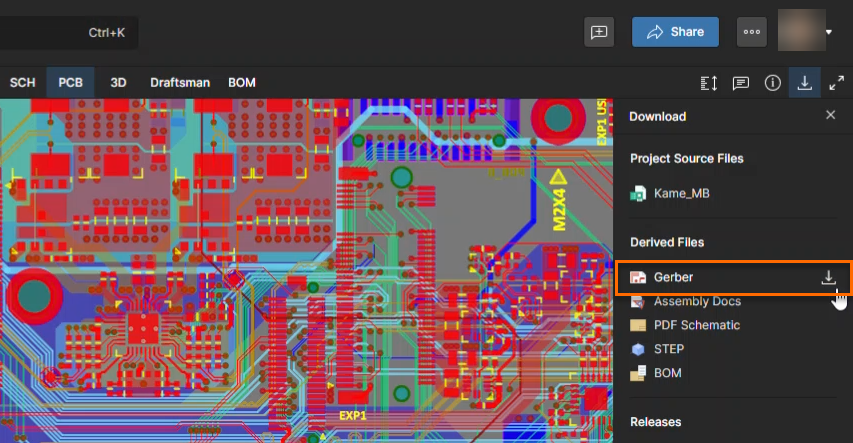
Le problème est généralement constaté lorsque le package Gerber téléchargé contient uniquement des couches de cuivre, de contour de carte ou de sérigraphie, tandis que d’autres couches de fabrication attendues par l’utilisateur sont absentes.
Les définitions des sorties déterminent le contenu généré
La vue de conception d’Altium 365 prend en charge deux modes de génération Gerber :
Default Gerber Generation - Si aucune sortie Gerber n’est configurée dans le projet, Altium 365 génère les données Gerber selon son mode de génération par défaut. Selon le contenu du projet, le package Gerber généré peut ne contenir qu’un sous-ensemble des couches. Par exemple, les utilisateurs peuvent constater que des fichiers Gerber sont générés pour les couches de cuivre, de contour de carte et de sérigraphie contenant des objets explicites, tandis que d’autres couches liées à la fabrication peuvent être omises.Configured Gerber Output - Si le projet contient une sortieGerber Files ouGerber X2 Files configurée, Altium 365 utilise cette configuration pour générer le package Gerber téléchargeable. La sortie générée respecte les couches définies dans la sortie Gerber configurée, ce qui garantit des données de fabrication prévisibles et maîtrisées.
Les projets contenant plusieurs fichiers Output Job ou plusieurs sorties Gerber nécessitent une attention particulière, car Altium 365 sélectionne une seule configuration Gerber pour la génération :
- Si un fichier Output Job contient plusieurs sorties Gerber, la première sortie Gerber répertoriée sous
Fabrication Outputs est utilisée. - Si un projet contient plusieurs fichiers Output Job avec des sorties Gerber, le premier fichier Output Job du projet (celui dont la position dans la liste des documents est la plus basse) est utilisé.
- Ce comportement ne dépend pas de l’activation ou de la désactivation de la sortie Gerber sélectionnée dans le fichier Output Job.
Par conséquent, le package Gerber peut être généré à partir d’une configuration différente de celle attendue lorsque plusieurs sorties sont possibles.
Vérifier et maîtriser la sélection des sorties
- Utilisez une sortie
Gerber Files ouGerber X2 Files configurée lorsque des couches de fabrication spécifiques sont requises. - Vérifiez que la sortie Gerber prévue comprend toutes les couches requises.
- Examinez les projets contenant plusieurs fichiers Output Job ou plusieurs sorties Gerber pour vous assurer que le processus de téléchargement Gerber sélectionne la configuration attendue.
- Régénérez et vérifiez le package Gerber téléchargé avant de transmettre les données de fabrication à des tiers.
- Pour le transfert en fabrication, envisagez d’utiliser
Project Release » Manufacturing Package plutôt queDesign View » Downloads » Gerber .
Configurer explicitement les couches Gerber requises
- Ouvrez le projet dans Altium Designer.
- Ouvrez un fichier
*.OutJob - Ajoutez une sortie
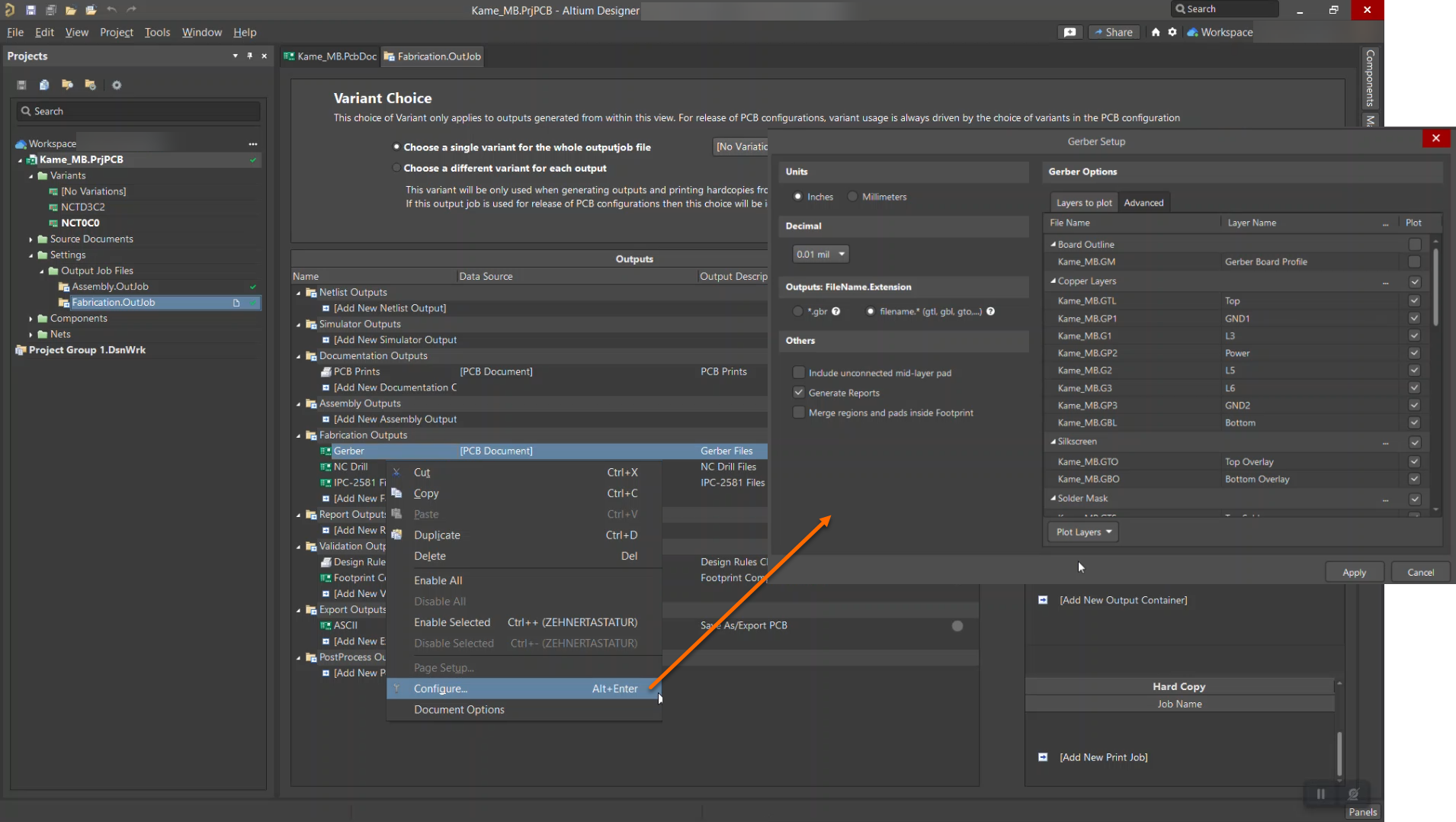
Gerber Files ou une sortieGerber X2 Files . - Faites un clic droit sur la sortie et sélectionnez
Configure . - Dans la boîte de dialogue
Gerber Setup , activez les couches requises, par exemple :- Couche supérieure
- Couche inférieure
- Sérigraphie supérieure
- Sérigraphie inférieure
- Masque de soudure supérieur
- Masque de soudure inférieur
- Masque de pâte à braser supérieur
- Masque de pâte à braser inférieur
- Sélectionnez
Apply . - Enregistrez le fichier Output Job et validez les modifications dans l’espace de travail.
- Attendez que la visualisation de l’espace de travail soit mise à jour.
- Téléchargez à nouveau le package Gerber et vérifiez que la sortie générée respecte la définition des couches configurée.
Remarques complémentaires
- Les fichiers Output Job offrent une méthode maîtrisée et réutilisable pour définir les sorties de fabrication. Les paramètres propres à chaque sortie, les sélections de couches, les conventions de nommage et les paramètres de génération sont enregistrés dans le fichier Output Job, ce qui rend la génération des sorties plus prévisible et reproductible d’un projet à l’autre.
- Un package de fabrication généré via
Project Release fournit des données sous contrôle de révision, des sorties de fabrication figées, des données de fabrication vérifiables et des téléchargements reproductibles pour les futures séries de production. Le processus de publication enregistre également un instantané des sources de conception avec les livrables de fabrication générés, réduisant ainsi le risque d’ambiguïté associé à la génération de sorties directement à partir des données d’un projet en cours de développement (WIP).
 Localisé par IA