
Base de connaissances : erreur Git « Failed to write chunk header » lors de l’enregistrement dans l’espace de travail
 A365
Détails de la solution
Message d’erreur et impact
Lors de la validation d’un projet dans l’espace de travail, l’erreur suivante peut apparaître :
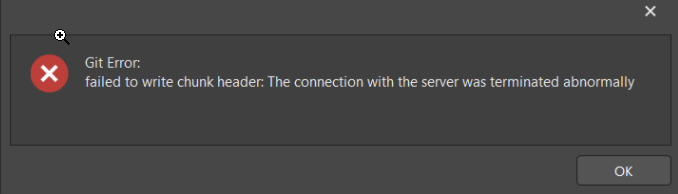
Cela empêche l’enregistrement des modifications dans l’espace de travail.
Cause de l’erreur
Ce problème survient généralement pour l’une des raisons suivantes :
- Un dossier .git de premier niveau se trouve dans un répertoire parent, en dehors du répertoire du projet lui-même.
- Une configuration de proxy WinHTTP obsolète ou masquée perturbe les opérations Git.
Solutions disponibles
- Réinitialisation de WinHTTP
- Dossier Git dans un répertoire parent
- Nouvelle extraction
Réinitialisation de WinHTTP
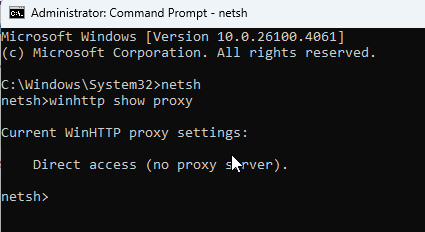
Cette erreur peut être déclenchée par une configuration de proxy masquée ou obsolète dans les paramètres WinHTTP du système. Pour vérifier et réinitialiser le proxy :
- Ouvrez l’invite de commandes avec les droits d’administrateur.
- Saisissez netsh et appuyez sur Entrée.
- À l’invite
netsh> - Si un proxy est répertorié, saisissez netsh winhttp reset proxy pour le supprimer.
Dossier Git dans un répertoire parent
Vérifiez si des dossiers .gitC:\Documents\Altium\Project_A
Le dossier .gitProject_A.gitDocumentsAltiumC:\
Nouvelle extraction
Si le problème persiste, effectuez une nouvelle extraction du projet :
- Accédez à Fichier » Ouvrir un projet.
- Choisissez Espace de travail.
- Sélectionnez le projet et cliquez sur le menu déroulant à côté du bouton Ouvrir.
- Choisissez un chemin d’extraction personnalisé et sélectionnez Créer une seconde copie.
- Copiez les fichiers modifiés du répertoire d’origine vers le nouveau dossier d’extraction, en remplaçant les fichiers existants.
- Ouvrez le projet depuis le nouveau dossier dans Altium Designer.
- Validez et poussez les fichiers un par un.
Consultez Ouverture de projets dans Altium Designer pour plus de détails.
Activer le rechargement automatique
Assurez-vous que le rechargement automatique est activé pour les fichiers modifiés :
- Accédez à Préférences » Système » Général.
- Activez Recharger les documents modifiés en dehors d’Altium Designer.
Aide de l’équipe informatique
Si aucune des étapes ci-dessus ne résout le problème, contactez votre équipe informatique pour rechercher d’éventuelles interférences liées au proxy ou à l’antivirus.
 Localisé par IA