
KB : Erreur HTTP lors du transfert de composants d’Altium 365 vers un espace de travail GovCloud à l’aide du panier de contenu
 A365
Détails de la solution
Une erreur HTTP apparaît lors du transfert via le Content Cart
Lors de l’utilisation du Content Cart pour déplacer des composants d’un espace de travail Altium 365 vers un espace de travail GovCloud, une erreur HTTP s’affiche. Le message d’erreur fait généralement référence à des problèmes tels qu’une configuration incorrecte du certificat du serveur, des problèmes liés à HTTPS.sys ou des incompatibilités de sécurité, ce qui peut prêter à confusion et entraîner des démarches de dépannage inutiles.
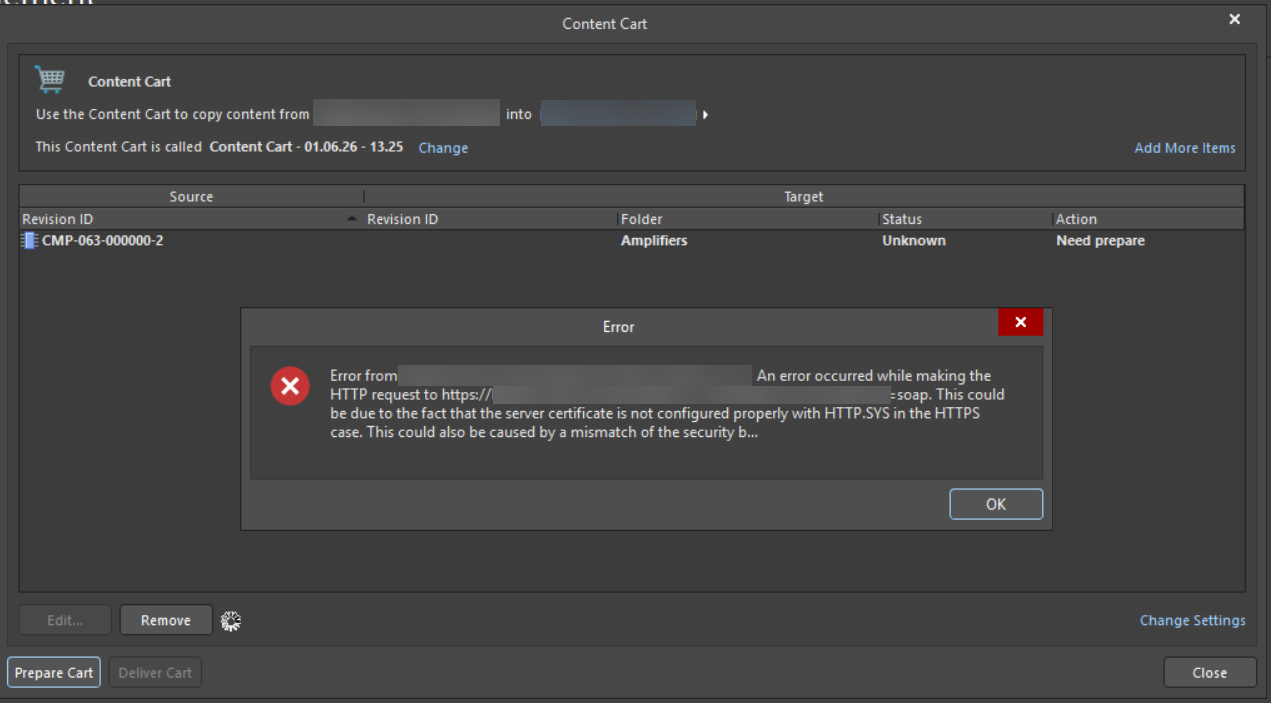 |
| Erreur HTTP lors d’une tentative de déplacement de composants d’un espace de travail Altium 365 vers un espace de travail GovCloud à l’aide du Content Cart |
L’isolation de GovCloud bloque les transferts directs
Ce comportement est dû aux exigences strictes d’isolation des espaces de travail GovCloud, qui empêchent les transferts directs et bidirectionnels de données avec les espaces de travail Altium 365 commerciaux. Le Content Cart fonctionne comme un service d’acquisition de données destiné à transférer des données uniquement entre des environnements d’espaces de travail compatibles. Par conséquent, les opérations du Content Cart entre ces environnements sont bloquées par conception. L’erreur HTTP est un comportement attendu et n’indique aucun défaut du réseau, des certificats ou de la configuration du système local de l’utilisateur.
Utilisez plutôt l’exportation vers une bibliothèque intégrée
- Exportez les composants requis de l’espace de travail Altium 365 vers une
Integrated Library (*.IntLib - Importez le fichier
*.IntLib
Une bibliothèque intégrée (*.IntLib) est un fichier unique et portable qui regroupe toutes les données des composants, notamment les symboles, les modèles et les paramètres, ce qui la rend adaptée au transfert de composants entre des environnements isolés.
Étapes pour exporter les composants et les importer dans GovCloud
- Connectez-vous à l’espace de travail Altium 365 et ouvrez le panneau
Explorer . - Sélectionnez les composants à transférer.
- Faites un clic droit et choisissez
Operations » Add to Content Cart... . - Dans la boîte de dialogue Content Cart, définissez la destination sur
IntLib file - Indiquez un emplacement d’enregistrement et cliquez sur
Deliver Cart pour générer le fichier.*IntLib
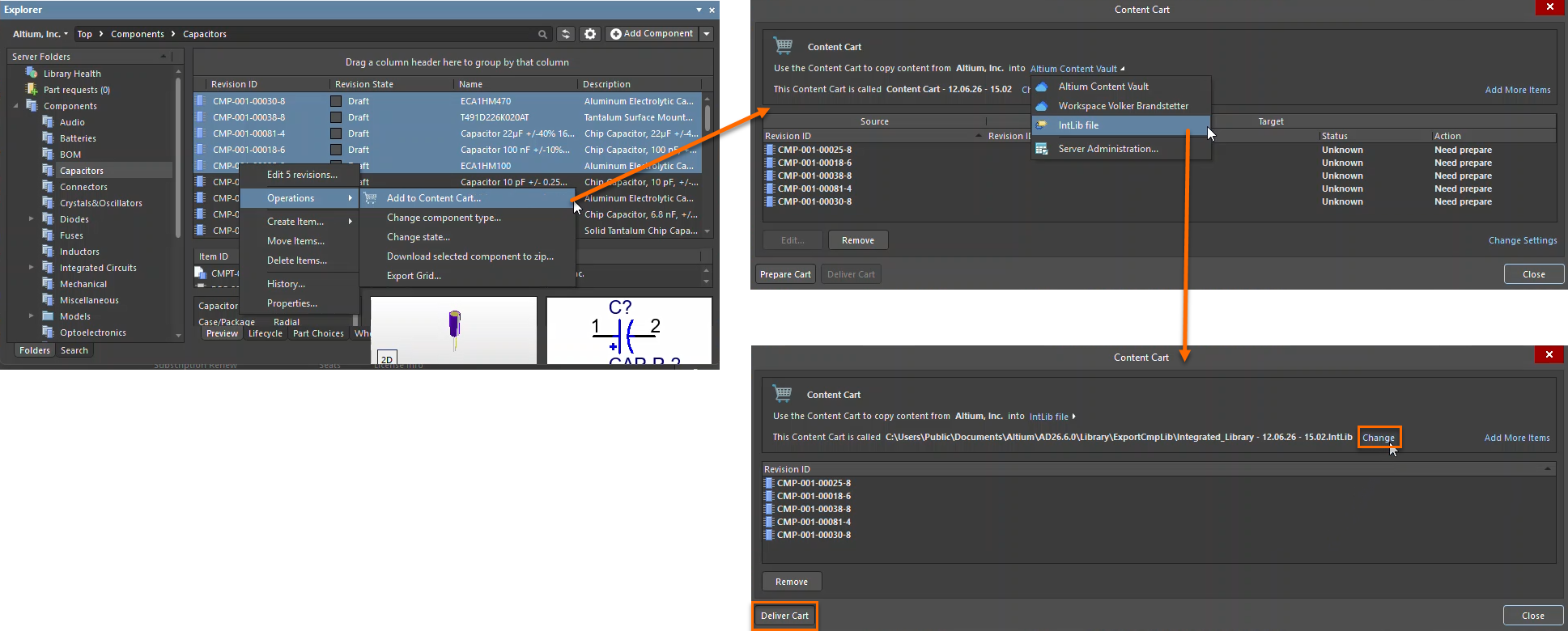 |
| Utilisation du Content Cart pour enregistrer des composants d’un espace de travail Altium 365 dans un fichier IntLib |
- Connectez-vous à l’espace de travail GovCloud.
- Importez le fichier
*.IntLibLibrary Importer
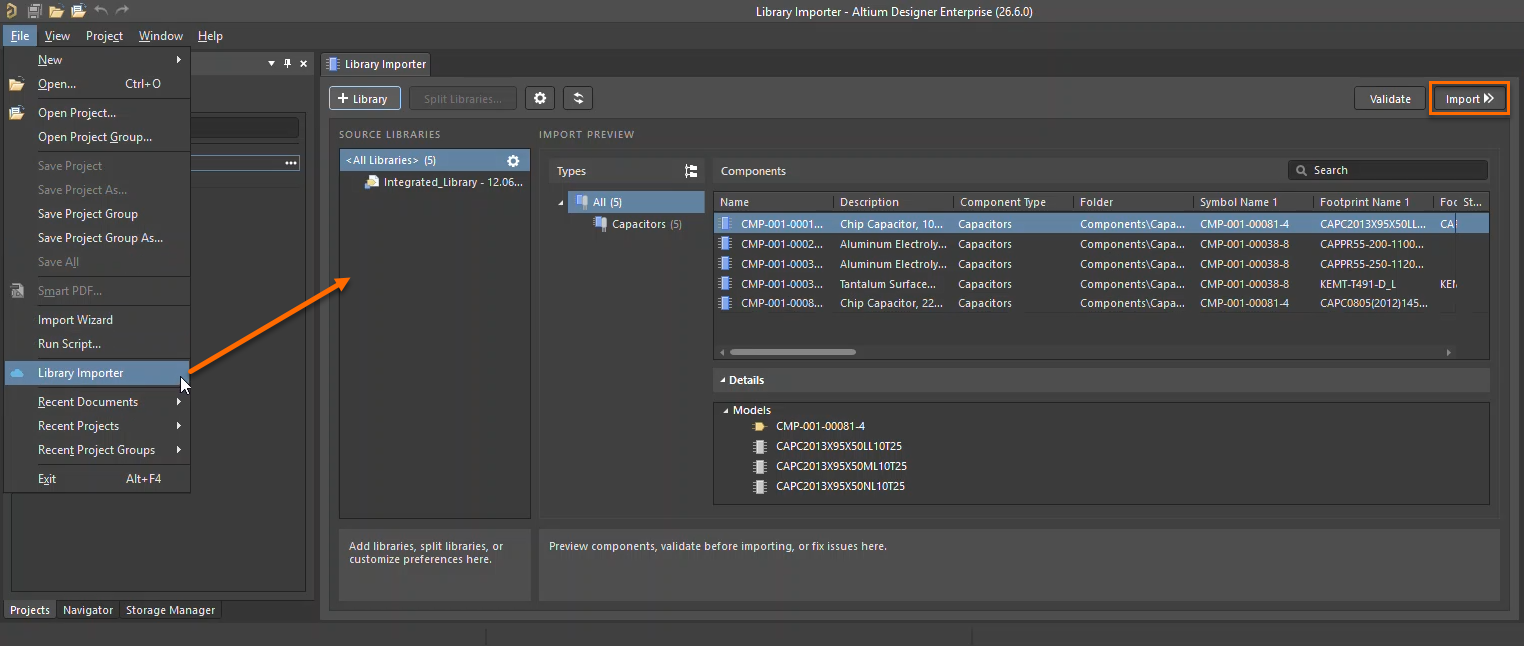 |
| Utilisation de Library Importer pour importer les composants |
- Vérifiez que la bibliothèque importée s’affiche correctement et que les composants sont accessibles dans l’espace de travail GovCloud.
 Localisé par IA