
KB : Réintégrer proprement un projet au contrôle de version d’Altium 365
 A365
Détails de la solution
La boîte de dialogue Make Available Online permet d’enregistrer un projet local non géré dans votre espace de travail Altium 365 connecté. Pour accéder à cette boîte de dialogue, faites un clic droit sur un projet non géré dans le panneau Projects, puis sélectionnez la commande Make Project Available Online dans le menu contextuel. L’option Version Control doit être cochée dans la boîte de dialogue pour que le projet soit placé sous le contrôle du système de gestion de versions (VCS) intégré (Git).
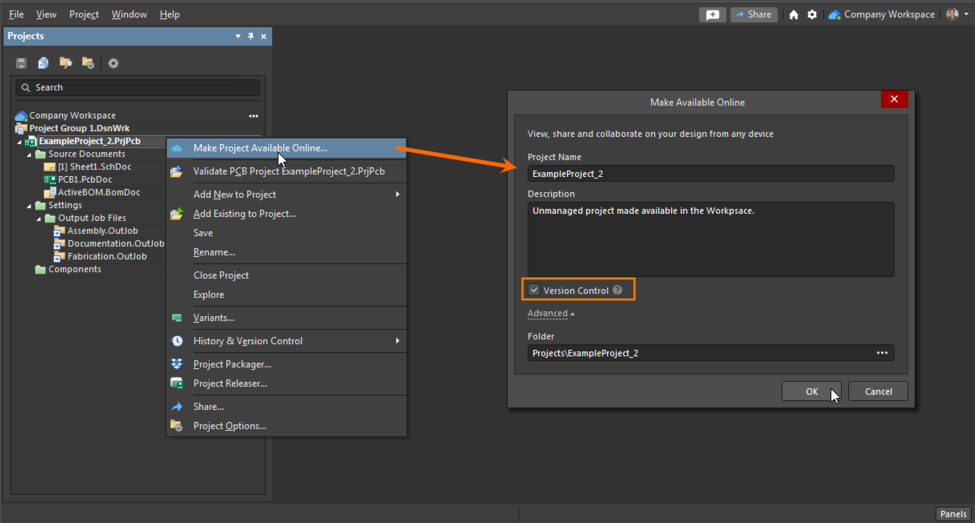
Mise à disposition d’un projet existant dans l’espace de travail
Dès que le projet est enregistré dans l’espace de travail Altium 365, la boîte de dialogue Make Available Online n’est plus accessible. Elle reste inaccessible même après la suppression du projet de l’espace de travail Altium 365. Il faut d’abord supprimer les liens présents dans la version locale du projet.
Pour ajouter à nouveau le projet à l’espace de travail Altium 365, procédez comme suit :
- Faites un clic droit sur un projet dans le panneau Projects ► sélectionnez Project Packager.
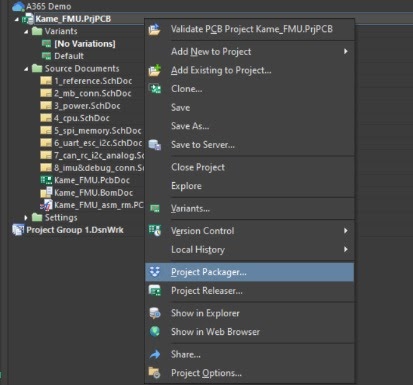
- La plupart des paramètres peuvent conserver leur valeur par défaut, mais vous pouvez les personnaliser selon vos besoins. Veillez toutefois à sélectionner l’option « Unlink project from the server during packaging », indispensable pour supprimer correctement tous les liens du projet vers les espaces de travail existants.
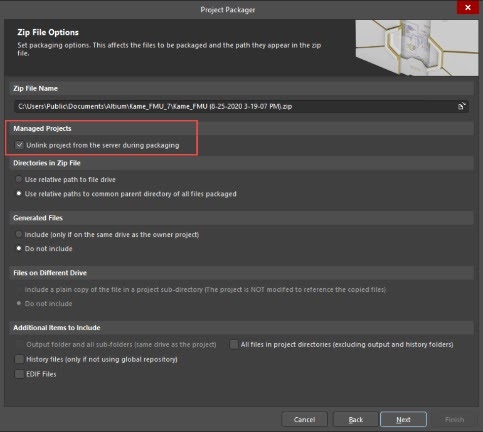
Project Packager crée un fichier ZIP contenant une nouvelle archive du projet sans aucun lien vers un serveur. Par défaut, le fichier est enregistré dans le dossier local du projet. Vous pouvez également personnaliser le chemin d’accès et choisir un autre emplacement pour faciliter la gestion des projets.
Vous pouvez alors extraire la nouvelle archive du projet et ouvrir la conception dans Altium Designer. La commande « Make Project Available Online » sera de nouveau disponible pour ajouter le projet sous le contrôle du VCS Git intégré à Altium 365.
Migration directe d’un VCS externe vers le VCS Git intégré à A365 :
Si le projet était auparavant géré par un VCS externe, Git ou SVN, plutôt que par le VCS Git intégré à Altium 365, une option similaire est disponible : « Migrate to Altium 365 Versioned Storage ».
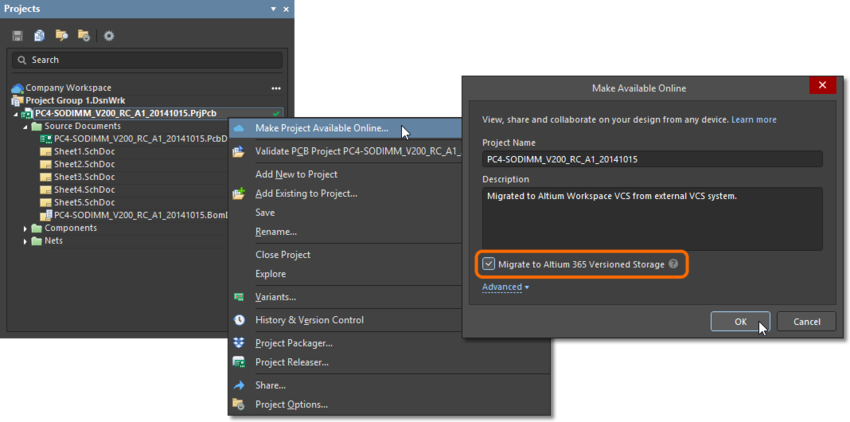
Si le projet est déjà répliqué dans l’espace de travail A365 (option Version Control décochée), cette même option « Migrate to Altium 365 Versioned Storage » est accessible depuis Project History, depuis l’onglet General de Project » Project Options, ou en faisant un clic droit sur le projet dans le panneau Projects, puis en sélectionnant History & Version Control.
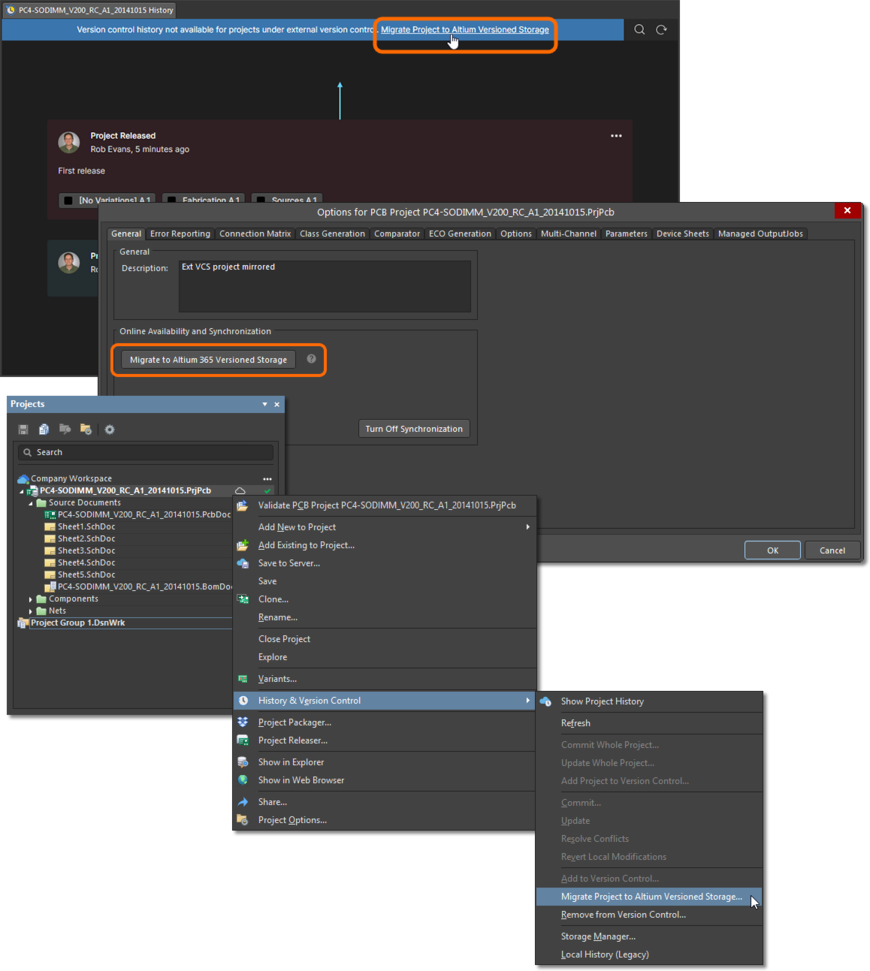
Passage d’un VCS externe au VCS natif de l’espace de travail
Une fois le projet placé sous le contrôle du VCS intégré à A365, une icône d’état s’affiche à côté de chaque fichier dans le panneau Projects :
Icônes d’état du contrôle de version
 Localisé par IA