
KB : Le panneau des exigences est introuvable dans Altium Designer
 A365
Détails de la solution
Le panneau des exigences n’apparaît pas dans l’interface
Le panneau
Prérequis du système ou de l’espace de travail non activés
Le panneau
- L’option
EDMS.Requirements doit être activée dans les paramètres avancés. - Le
Altium 365 Requirements Portal doit être activé et accessible dans l’espace de travail.
Si l’un de ces prérequis n’est pas rempli, le panneau est masqué. L’association d’un projet Altium à un projet d’exigences et le placement d’exigences sont des étapes secondaires, nécessaires uniquement pour alimenter le panneau en données.
Activer les fonctionnalités liées aux exigences à tous les niveaux
- Activez le paramètre avancé
EDMS.Requirements dans Altium Designer. - Vérifiez que le portail d’exigences Altium 365 est activé et accessible dans l’espace de travail.
Étapes pour activer le panneau et vérifier sa visibilité
- Dans Altium Designer, ouvrez
Tools » Preferences » System » General » Advanced Settings . - Recherchez
Requirements et activezEDMS.Requirements .
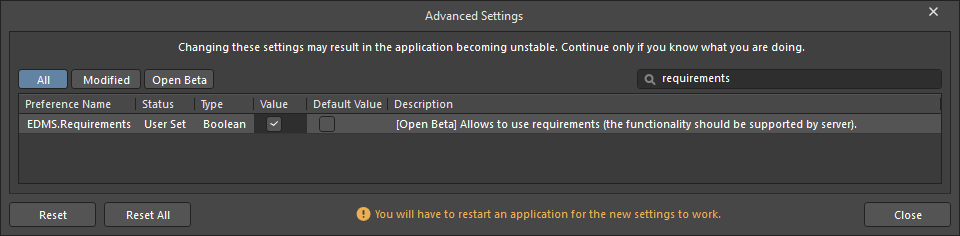
- Fermez les boîtes de dialogue des paramètres avancés et des préférences, puis redémarrez Altium Designer.
- Dans l’interface Web d’Altium 365, vérifiez que le portail d’exigences est activé et accessible.
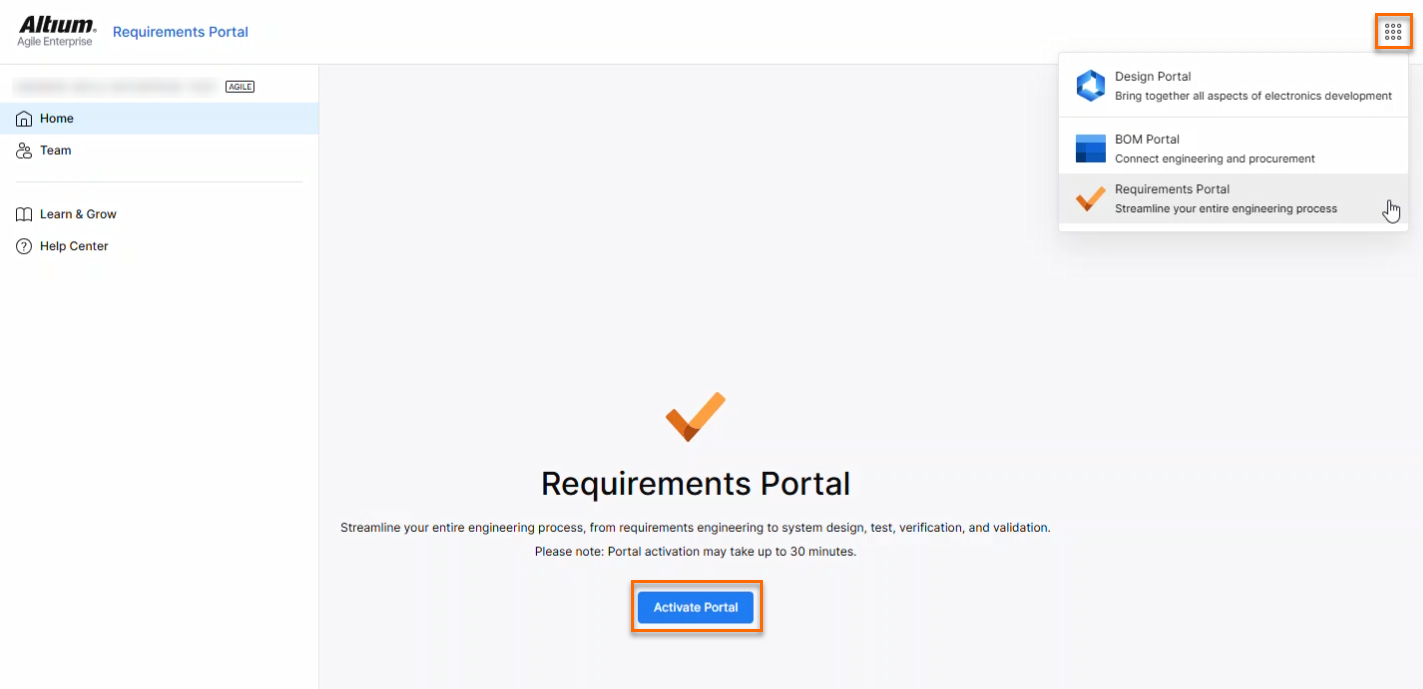
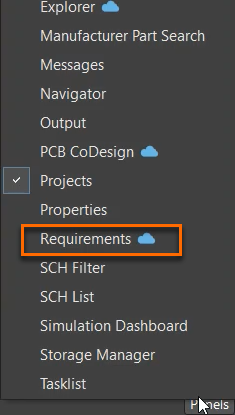
- Revenez dans Altium Designer et ouvrez
Panels » Requirements .
Remarques complémentaires
- Le paramètre avancé
EDMS.Requirements est disponible à partir d’Altium Designer 24.10 en tant que fonctionnalité en bêta ouverte. - Il est recommandé d’utiliser la dernière version disponible pour bénéficier de toutes les fonctionnalités et d’une stabilité optimale.
- Le panneau
Requirements doit être visible même si le projet n’est pas associé. - Dans ce cas, le panneau affiche le message : « Le projet ne prend pas en charge les exigences. »
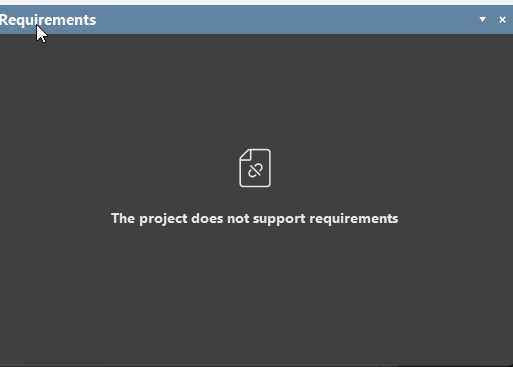
L’association d’un projet Altium à un projet du portail d’exigences n’est pas nécessaire pour afficher le panneau ; elle sert uniquement à l’alimenter en données.
Pour bénéficier de toutes les fonctionnalités, vérifiez également les points suivants :
- Association du projet Altium à un projet d’exigences
- Placement d’exigences dans les documents schématiques
- Actualisation du projet après les modifications.
 Localisé par IA