
KB : Requirements Portal affiche une erreur « 400 Bad Request »
Updated: June 30, 2026
 A365
Les utilisateurs qui accèdent au portail des exigences peuvent parfois rencontrer l’erreur « 400 Bad Request – Request Header or Cookie Too Large » (Requête incorrecte – En-tête de requête ou cookie trop volumineux), qui empêche l’utilisation normale du portail. Ce problème est généralement lié à un volume excessif de données dans le cache du navigateur et les cookies, ou à leur corruption. Effacer les données de navigation, puis redémarrer le navigateur permet généralement de résoudre le problème et de rétablir l’accès normal au portail.
Détails de la solution
Une erreur empêche l’accès à Requirements Portal
Lorsqu’ils tentent d’accéder à Requirements Portal, les utilisateurs peuvent voir s’afficher le message d’erreur « 400 Bad Request – Request Header or Cookie Too Large.
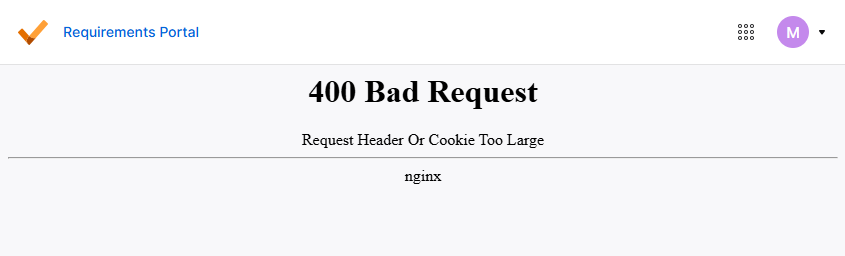
Accumulation excessive de données de navigation ou corruption de ces données
Ce problème est généralement dû à un volume excessif de données de cache et de cookies stockées dans le navigateur, ou à leur corruption. Au fil du temps, les données accumulées peuvent dépasser les limites de taille ou devenir incohérentes, entraînant des erreurs d’en-tête de requête lors de l’accès au portail.
Actions recommandées pour rétablir l’accès au portail
- Videz le cache du navigateur et supprimez les cookies
- Redémarrez le navigateur après avoir effacé les données
- Testez l’accès dans une fenêtre de navigation privée pour confirmer le problème
- Essayez d’accéder au portail à l’aide d’un autre navigateur
Étapes pour vider le cache et supprimer les cookies dans les navigateurs
- Ouvrez le navigateur concerné par le problème.
- Cliquez sur
Ellipsis icon (trois points) dans le coin supérieur droit. - Sélectionnez
Deleting Browsing Data . - Choisissez d’effacer
cache etcookies . - Confirmez l’action et terminez la suppression des données.
- Redémarrez le navigateur.
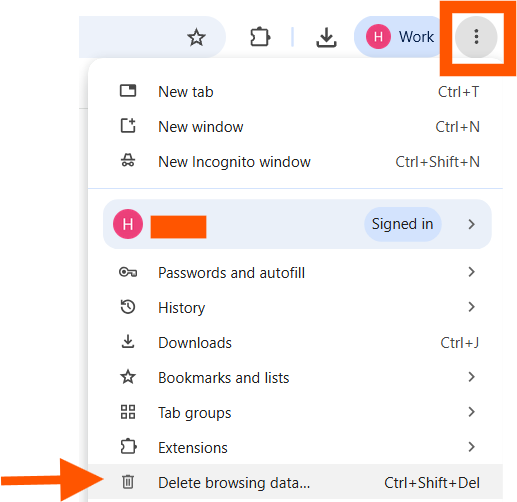 | 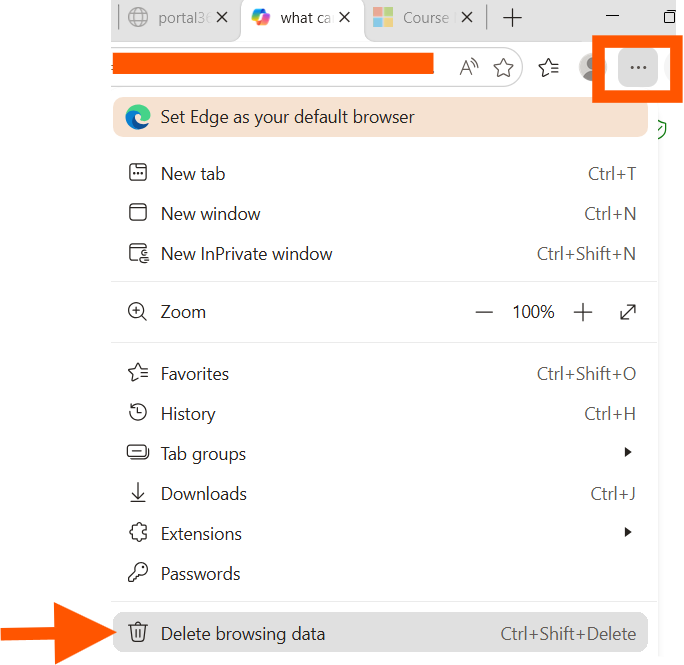 |
| Google Chrome | Microsoft Edge |
 Localisé par IA