
KB : Résoudre l’erreur ERR_TOO_MANY_REDIRECTS lors de la connexion à un espace de travail
 A365
Détails de la solution
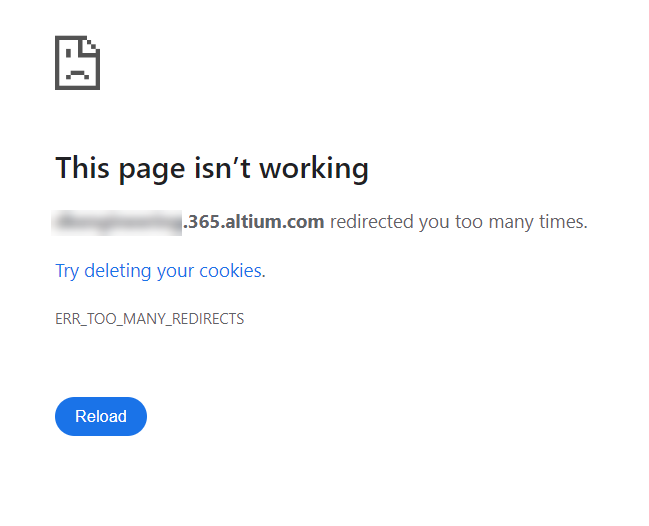
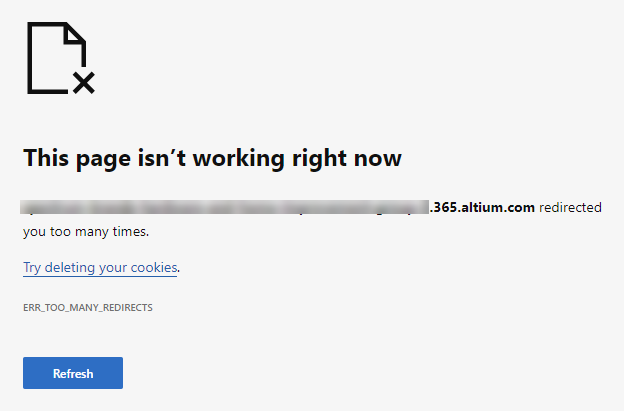
Le navigateur affiche une erreur de boucle de redirection
Lorsqu’ils tentent d’accéder à une page web, les utilisateurs peuvent recevoir l’un des messages suivants :
- This Page Isn't Working
- ERR_TOO_MANY_REDIRECTS
- The page redirected you too many times
L’authentification ou les données du navigateur provoquent une boucle
Cette erreur se produit lorsqu’un site web redirige continuellement le navigateur entre deux pages ou plus sans parvenir à établir la session. Les causes courantes comprennent des cookies corrompus, des jetons d’authentification expirés, des données mises en cache par le navigateur, des extensions de navigateur incompatibles ou des problèmes de configuration propres au navigateur.
Ou
Actions de dépannage recommandées
- Supprimez les cookies et les données mises en cache du navigateur.
- Testez la page dans une fenêtre de navigation privée.
- Désactivez les extensions du navigateur susceptibles d’affecter l’authentification ou l’accès au site web.
- Essayez un autre navigateur pris en charge.
- Déconnectez-vous du service concerné, puis reconnectez-vous.
- Retirez les utilisateurs de l’espace de travail, puis ajoutez-les à nouveau.
- Accédez à Altium Designer » Préférences » Gestion des données » Serveurs » Développez l’élément Serveurs connus > puis cliquez sur Clear Cache
Effacer les données du navigateur et vérifier l’accès
- Fermez tous les onglets liés au site web concerné.
- Ouvrez le menu des paramètres du navigateur.
- Effacez les données de navigation, y compris les cookies et les fichiers mis en cache.
- Fermez le navigateur, puis rouvrez-le.
- Ouvrez une fenêtre de navigation privée.
- Accédez à la page web concernée et tentez de vous reconnecter.
- Si le problème persiste, désactivez temporairement les extensions du navigateur et réessayez.
- Si possible, effectuez un test avec un autre navigateur pris en charge.
Remarques complémentaires
Si l’utilisateur a précédemment publié un projet ou ajouté un commentaire, il perdra la propriété de ces éléments une fois retiré de l’espace de travail (il ne sera donc plus indiqué comme leur propriétaire). Toutefois, ces éléments resteront dans l’espace de travail Altium 365 et ne seront pas supprimés.
 Localisé par IA