KB : Impossible de supprimer définitivement un modèle de schéma de la corbeille
Updated: May 06, 2026

A365
Les tentatives de suppression définitive d’un modèle de schéma depuis la corbeille d’Altium 365 peuvent échouer avec le message d’erreur suivant : « Des révisions d’éléments sont référencées par des révisions d’éléments parents. Veuillez d’abord supprimer ces dernières. » Ce problème survient lorsque le modèle de schéma a été utilisé dans un projet ayant fait l’objet d’une publication. Lors du processus de publication du projet, Altium 365 crée des éléments de publication gérés, tels que les données sources, de fabrication et d’assemblage, qui conservent des références au modèle de schéma. Tant que ces éléments publiés existent dans l’espace de travail, le modèle est considéré comme un élément enfant dépendant et ne peut pas être supprimé définitivement. Pour résoudre ce problème, toutes les données SRC, FAB et ASM publiées du projet concerné doivent d’abord être supprimées, puis retirées définitivement de la corbeille. Une fois ces références parentes supprimées, le modèle de schéma peut à son tour être supprimé définitivement.
Détails de la solution
Suppression définitive bloquée par une erreur de référence
L’utilisateur tente de supprimer définitivement un modèle de schéma du Trash d’Altium 365, mais l’opération échoue. Le système affiche le message d’erreur “Item revisions are referenced by parent item revisions. Please delete them first.” Cela se produit alors que le modèle de schéma n’est plus nécessaire et a déjà été placé dans la corbeille.
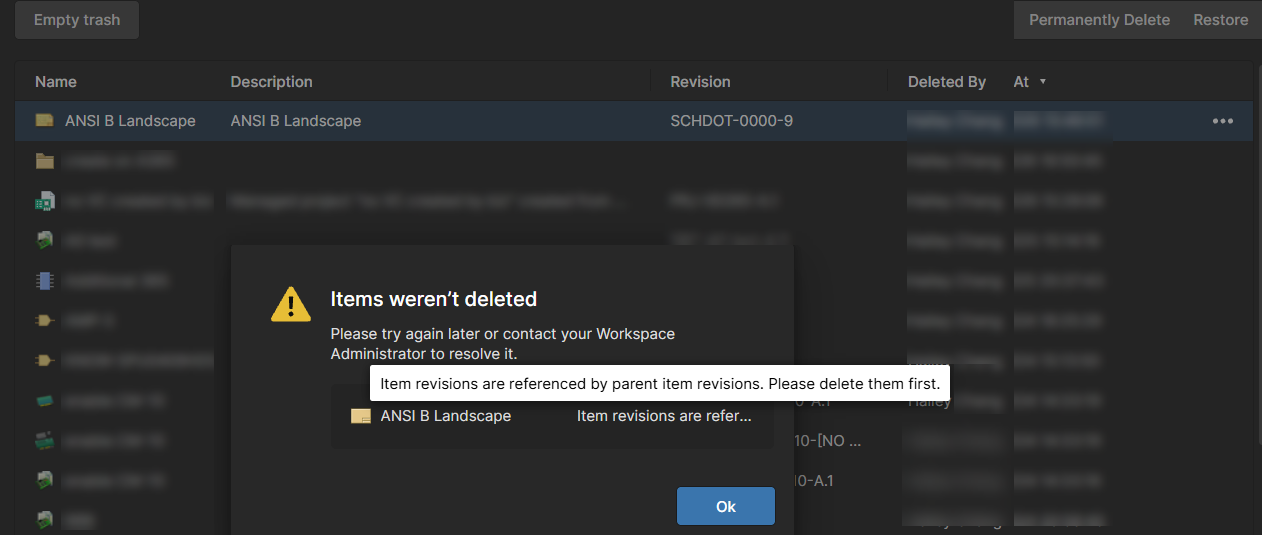
Les données de projet publiées conservent des dépendances
Ce comportement se produit parce que le modèle de schéma a été utilisé dans un projet qui a été publié. Lorsqu’un projet est publié, Altium 365 génère des éléments de publication gérés, tels que les données SRC, FAB et ASM. Ces éléments publiés sont stockés en tant qu’éléments gérés distincts dans l’espace de travail et conservent des relations parent-enfant avec le contenu de conception d’origine, y compris les modèles de schéma. Tant que ces éléments parents existent, le modèle référencé ne peut pas être supprimé définitivement.
Identifier et supprimer les éléments de publication parents qui utilisaient le modèle
Pour supprimer définitivement le modèle de schéma, tous les éléments de publication parents qui le référencent doivent d’abord être supprimés. Cela inclut les éléments SRC, FAB et ASM publiés, associés aux projets qui utilisaient le modèle.
Pour les modèles de schéma, la fonctionnalité Where-used n’est pas disponible. Par conséquent, Altium 365 ne permet pas d’identifier directement les projets qui utilisaient un modèle de schéma donné. Dans ce cas, les projets concernés doivent être identifiés manuellement en examinant les données de projet publiées.
- Concentrez-vous sur les projets qui ont été publiés.
- Téléchargez et ouvrez les éléments SRC publiés associés à ces projets.
- Vérifiez les propriétés du document schématique publié pour identifier le modèle de schéma utilisé.
Cette approche fonctionne, car les données SRC publiées constituent un instantané figé de la conception au moment de la publication et reflètent toujours le modèle de schéma utilisé.
Notez que la suppression définitive d’éléments du Trash peut nécessiter des autorisations Workspace Administrator.
Supprimer d’abord les publications, puis le modèle
- Ouvrez Altium Designer et accédez au panneau Explorer » Projects.
- Localisez le projet qui utilisait précédemment le modèle de schéma.
- Supprimez tous les éléments publiés associés au projet, y compris les données SRC, FAB et ASM .
- Ouvrez l’espace de travail Altium 365 dans un navigateur Web et accédez à Trash.
- Supprimez définitivement ces éléments SRC, FAB et ASM de la corbeille.
- Une fois tous les éléments de publication parents définitivement supprimés, supprimez définitivement le modèle de schéma de la corbeille.
Remarques complémentaires
Au lieu de supprimer définitivement le modèle de schéma (ce qui nécessite de supprimer les données de projet publiées), vous pouvez lui attribuer l’état de cycle de vie Obsolete. Si, pour cet état de cycle de vie, les options Visible in Vaults panels et Allowed to be used in designs sont désactivées, le modèle de schéma n’apparaîtra plus dans le panneau Explorer et ne pourra plus être sélectionné pour être utilisé dans de nouveaux projets (voir Contrôle de la visibilité et de l’applicabilité des révisions d’éléments). Cette approche permet de retirer le modèle de l’utilisation sans affecter les données de projet publiées existantes.
Références

Localisé par IA
Si vous trouvez un problème, sélectionnez le texte/l’image et appuyez surCtrl + Enterpour nous envoyer vos commentaires.
