
KB : Échec du chargement des fichiers Gerber - Type de contenu des fichiers de fabrication non attribué
Updated: February 13, 2026
 A365
Lorsqu’ils tentent de charger un ensemble de fichiers Gerber dans un projet d’un espace de travail Altium 365, les utilisateurs peuvent recevoir le message d’erreur suivant : « Un conflit s’est produit avec l’état actuel de la ressource cible. Les éléments du type de contenu “Fichier de fabrication” sont accessibles en lecture seule, car ce type de contenu n’est associé à aucun cycle de vie. » Ce problème est dû au fait que le type de contenu Fichier de fabrication n’est pas correctement associé à la définition de cycle de vie requise. Cette association ne peut pas être vérifiée ni modifiée directement dans Altium 365, car ce type de contenu n’y est pas visible ; elle doit être vérifiée et configurée dans Altium Designer.
Détails de la solution
Échec du chargement de fichiers Gerber dans Altium 365
Lors du chargement d’un ensemble de fichiers Gerber dans un projet de l’espace de travail Altium 365, le chargement échoue et l’erreur suivante s’affiche :
« Un conflit s’est produit avec l’état actuel de la ressource cible. Les éléments du type de contenu “Fabrication File”
sont limités à la consultation seule, car ce type de contenu n’est associé à aucun cycle de vie. »
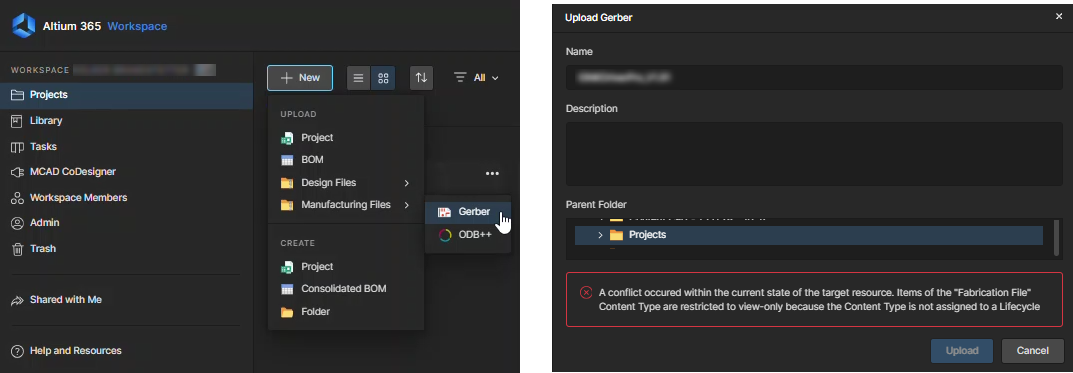
Cause principale : type de contenu Fabrication File incorrectement associé
Ce problème se produit parce que le type de contenu
- Les éléments du type de contenu
Fabrication File sont considérés commeview-only . - Altium 365 bloque les chargements de fichiers Gerber de ce type et renvoie une erreur
409 conflict . - Ce problème ne peut pas être résolu uniquement depuis Altium 365, car le type de contenu
Fabrication File estnot visible dans l’interface Altium 365 et doit être géré depuis Altium Designer.
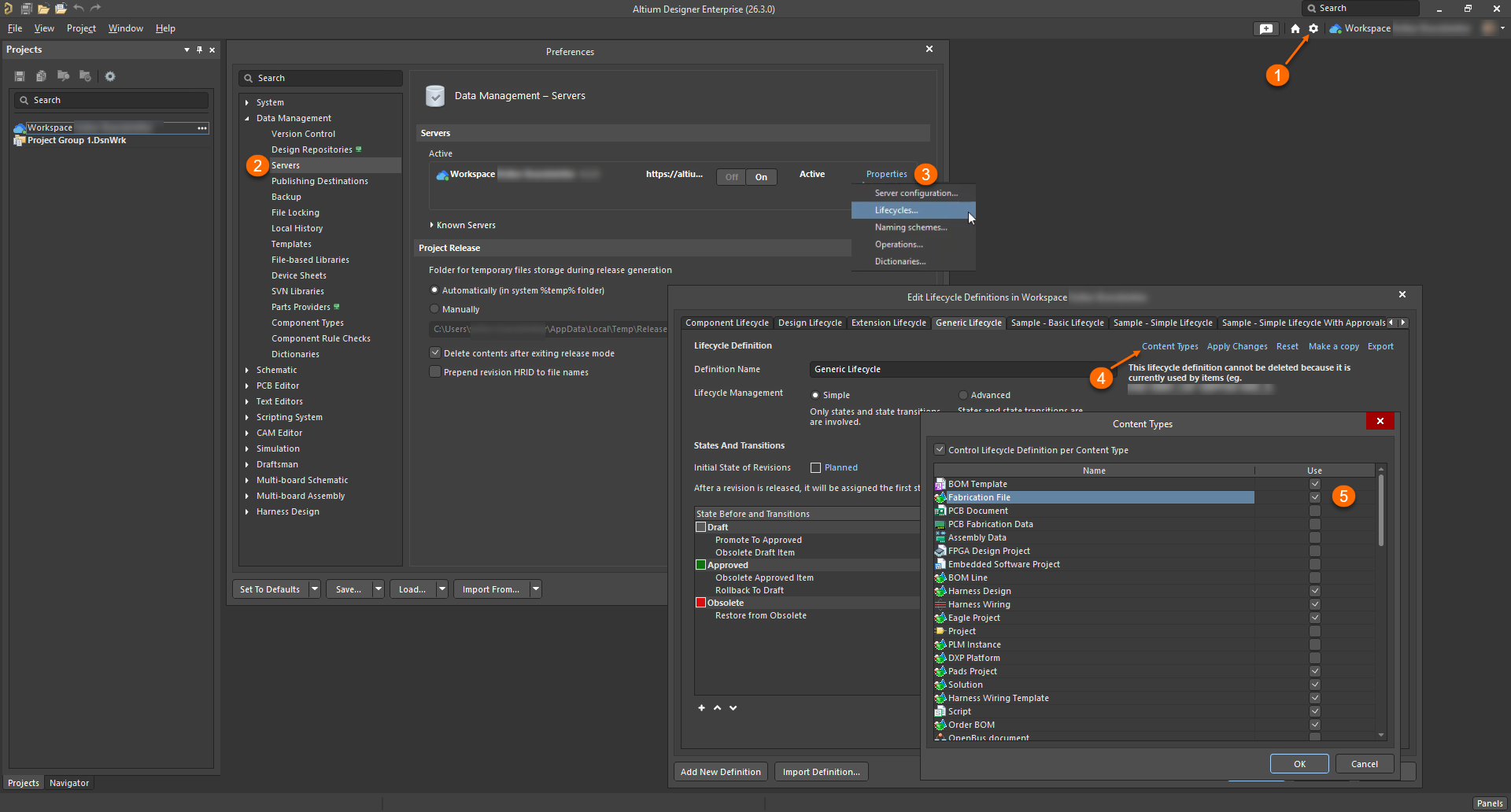
Procédure pas à pas : association du type de contenu Fabrication File
Open Preferences - Dans Altium Designer, ouvrez
Preferences . - Accédez à
Data Management » Servers .
- Dans Altium Designer, ouvrez
Select the Workspace server - Dans la liste
Server , recherchez votre entréeWorkspace .
- Dans la liste
Open Workspace Properties - Cliquez sur le bouton
Properties de l’espace de travail. - Dans le menu contextuel, sélectionnez
Lifecycles... .
- Cliquez sur le bouton
Open Content Types - Dans la boîte de dialogue
Edit Lifecycle Definitions in Workspace :- Sélectionnez la définition de cycle de vie appropriée (affichée sous le nom
Generic Lifecycle dans la capture d’écran). - Cliquez sur
Content Types .
- Sélectionnez la définition de cycle de vie appropriée (affichée sous le nom
- Dans la boîte de dialogue
Assign the Fabrication File Content Type - Dans la boîte de dialogue
Content Types :- Recherchez
Fabrication File dans la liste. - Activez (cochez)
Fabrication File pour le type de contenu.
- Recherchez
- Cliquez sur
OK pour confirmer.
- Dans la boîte de dialogue
Réessayer le chargement des fichiers Gerber dans Altium 365
Le type de contenu
- Revenez dans Altium 365 et essayez à nouveau de charger
Gerber package dans le projet. - Si le type de contenu est correctement associé, l’erreur de conflit ne devrait plus s’afficher et le chargement devrait se terminer correctement.
 Localisé par IA