
KB : Utiliser des dossiers pour gérer les projets dans Altium 365 Pro
 A365
Détails de la solution
Dans les versions précédentes d’Altium Designer, il est possible d’organiser les projets en les regroupant dans des dossiers spécifiques via le panneau Explorer. Ce regroupement n’est pas limité à un type particulier et offre une grande souplesse aux utilisateurs afin de les aider, par exemple, à identifier plusieurs projets comme faisant partie d’un seul grand projet. Désormais, dans Altium 365, les utilisateurs peuvent consulter les projets en parcourant d’abord des dossiers spécifiques, puis en accédant au projet.
1 Dans l’interface Web d’A365, accédez à l’onglet Projects.
3 Cliquez sur 
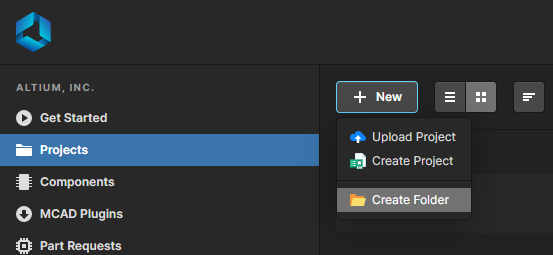
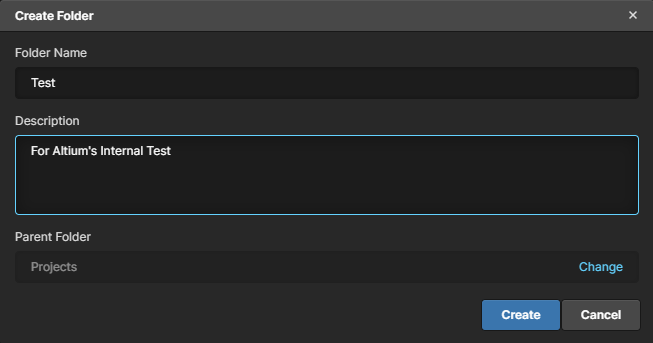
Une fenêtre contextuelle s’affiche. Vous devez y saisir un nom de dossier (Folder Name, obligatoire) et une description (Description, facultative), puis cliquer sur  pour terminer.
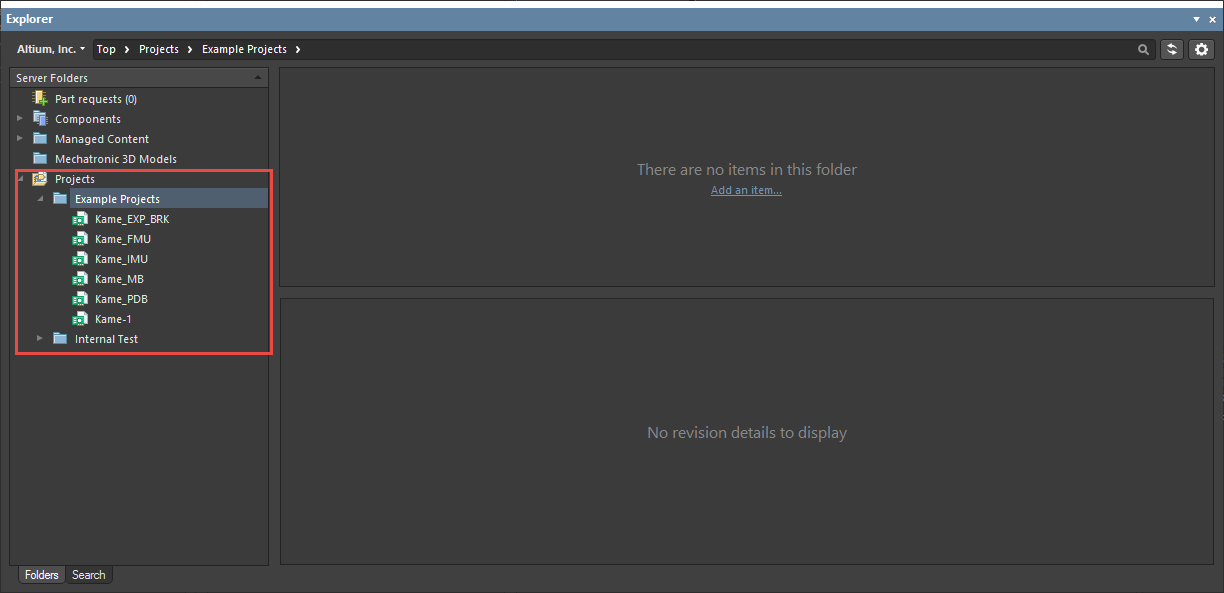
1 Dans Altium Designer, ouvrez le panneau Explorer.
3 Sélectionnez « Add Sub Folder » Other Folder Type ».
4 Définissez Folder Type sur Generic Folder.
5 Dans Folder Name, saisissez le nom personnalisé souhaité.
6 Cliquez sur « Add ».
7 Pour les projets gérés existants, faites-les glisser dans le dossier nouvellement créé.
8 Lors de la création de nouveaux projets gérés, définissez le chemin du dossier de sorte qu’il corresponde au sous-dossier de projets nouvellement créé.
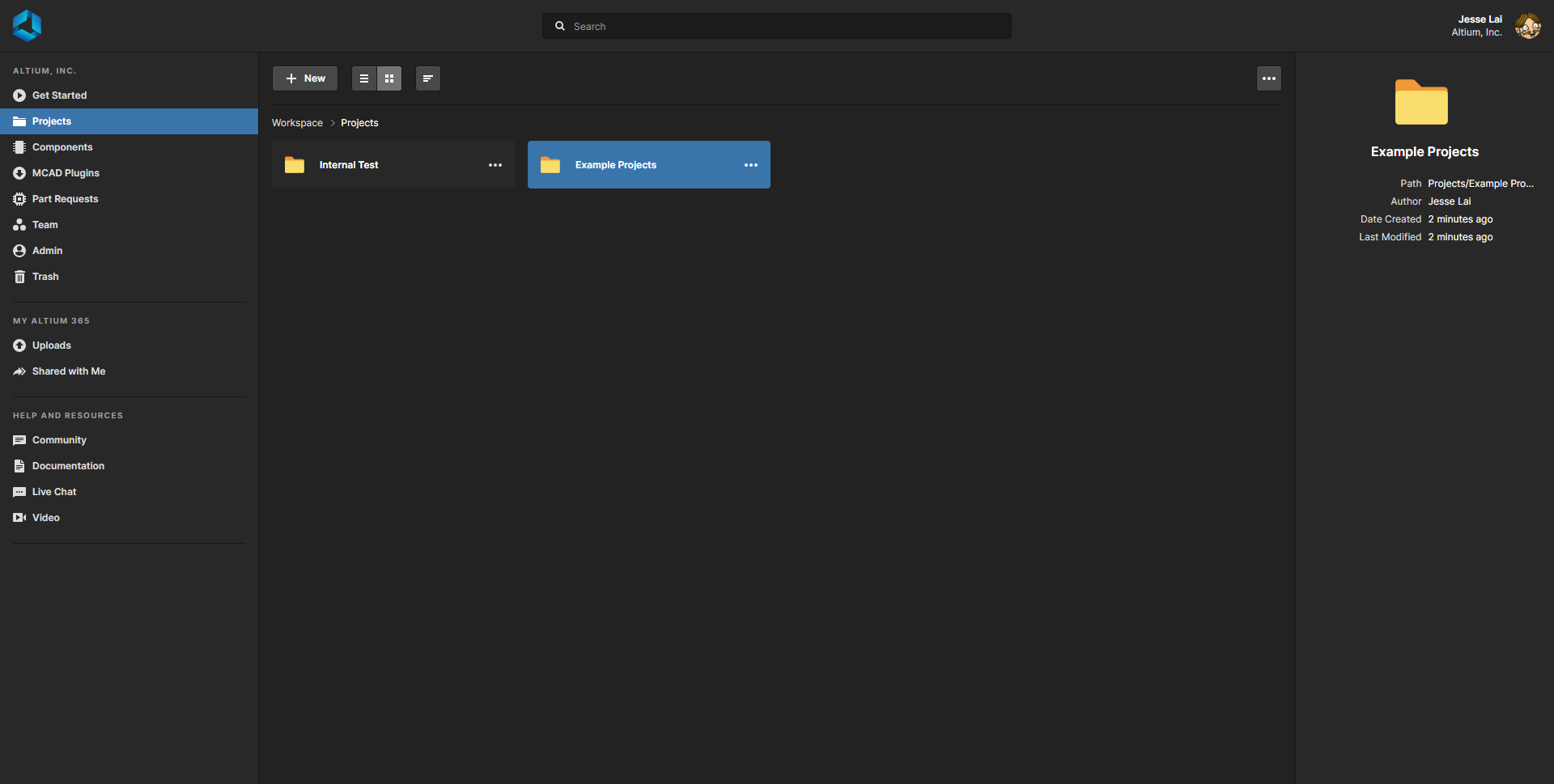
Voici à quoi ressemblerait le résultat final dans la section Projects d’Altium 365.
 Localisé par IA