
KB : Le panneau Ansys CoDesigner ne s’affiche pas dans Altium Designer
 Altium Designer
Détails de la solution
L’extension Ansys CoDesigner est installée depuis Extensions et mises à jour, mais le panneau Ansys CoDesigner n’apparaît pas dans l’éditeur de PCB.
Causes de l’absence du panneau
Ce problème survient généralement lorsque l’installation est incomplète, que l’utilisateur n’est pas connecté à un compte AltiumLive, que la licence complémentaire CoDesigner n’est pas attribuée ou qu’un package d’extension hors ligne provoque une incompatibilité de versions.
Présentation de la résolution
- Vérifiez l’installation de l’extension Ansys CoDesigner.
- Confirmez que l’utilisateur est connecté à AltiumLive.
- Vérifiez que la licence complémentaire CoDesigner est attribuée.
- Pour les environnements Enterprise Server, assurez-vous que la licence est ajoutée au pool de licences du serveur et attribuée aux utilisateurs.
- Réinstallez l’extension via le service d’installation global pour résoudre les conflits de versions.
Instructions pas à pas
-
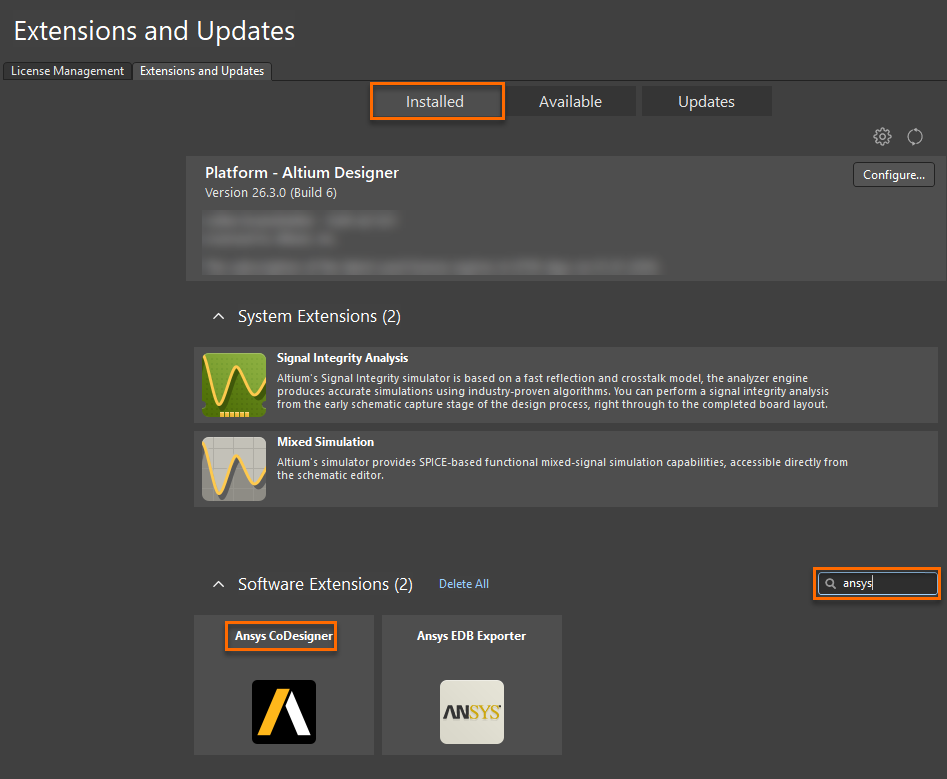
- Ouvrez Altium Designer et confirmez que vous êtes connecté à votre compte AltiumLive.
- Ouvrez
Extensions & Updates depuis le menu du profil utilisateur. - Dans l’onglet
Installed , vérifiez qu’Ansys CoDesigner est présent. - S’il ne figure pas dans la liste, installez-le depuis l’onglet
Available . - Redémarrez Altium Designer.
-
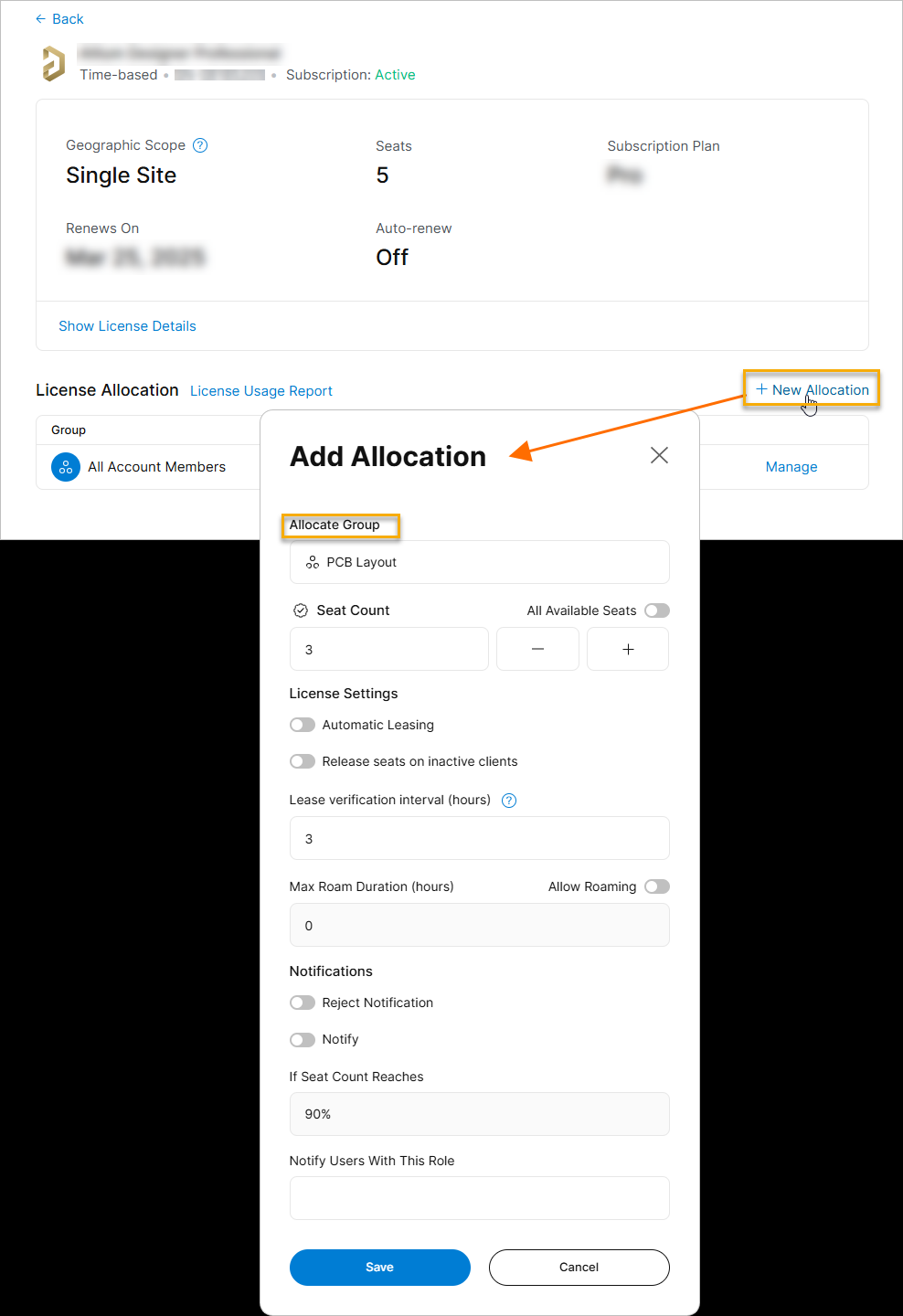
- Ouvrez le tableau de bord de gestion des licences et vérifiez que la licence complémentaire Ansys CoDesigner est disponible «
Altium 365 CoSimulate Addon (Ansys) ». - Assurez-vous que la licence est attribuée au compte AltiumLive utilisé dans Altium Designer.
- Si la licence est manquante, contactez votre responsable de compte Altium
- Ouvrez le tableau de bord de gestion des licences et vérifiez que la licence complémentaire Ansys CoDesigner est disponible «
Attribution de licences dans le tableau de bord AltiumLive — Exemple de capture d’écran (à titre de référence) :
3. For Enterprise Server Users
-
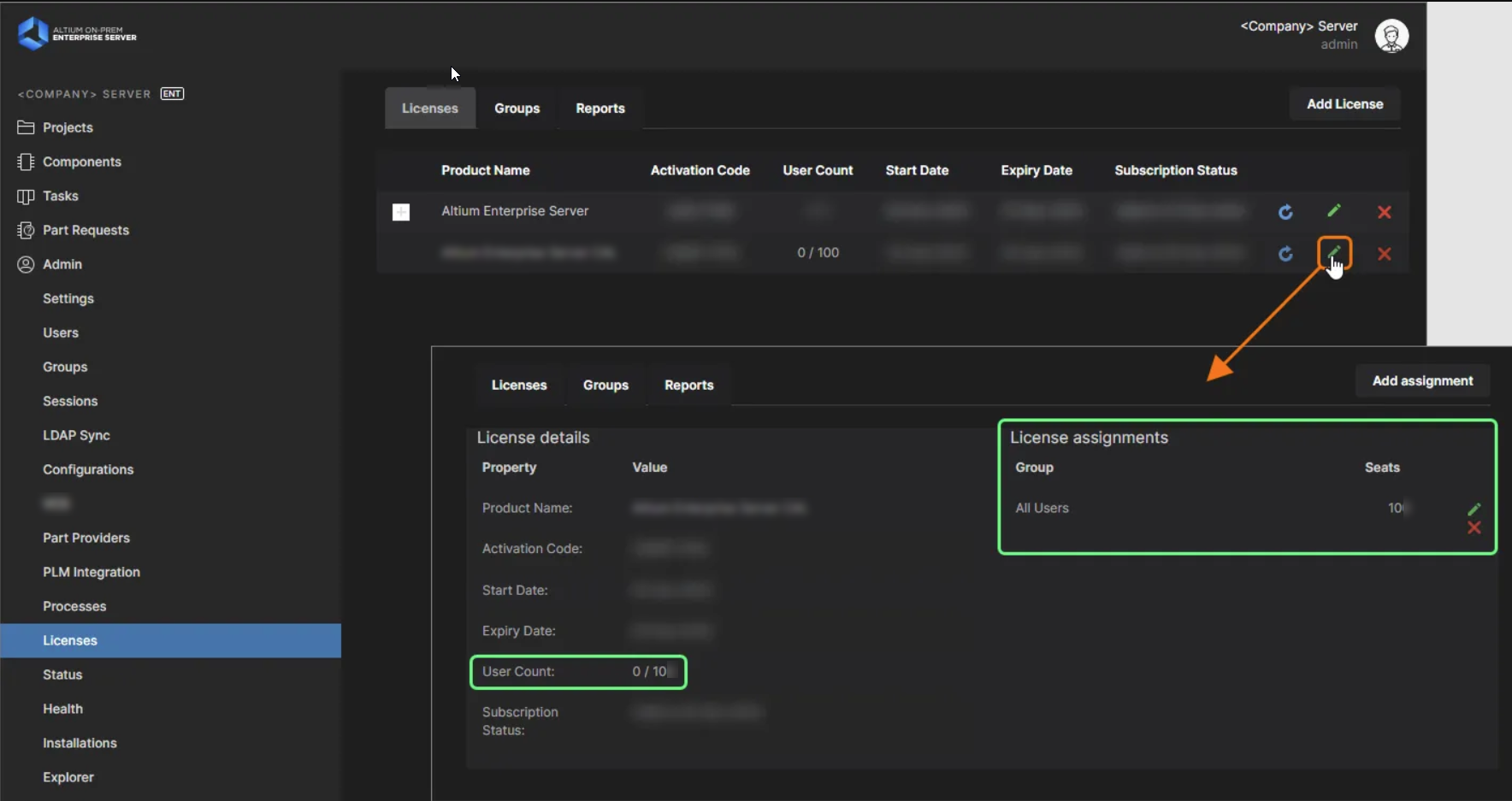
- Ajoutez la licence complémentaire CoDesigner au pool de licences du serveur.
- Attribuez la licence aux utilisateurs ou groupes concernés.
- Assurez-vous que le poste client est connecté au bon serveur de licences.
Attribution de licences sur un serveur sur site — Exemple de capture d’écran (à titre de référence) :
-
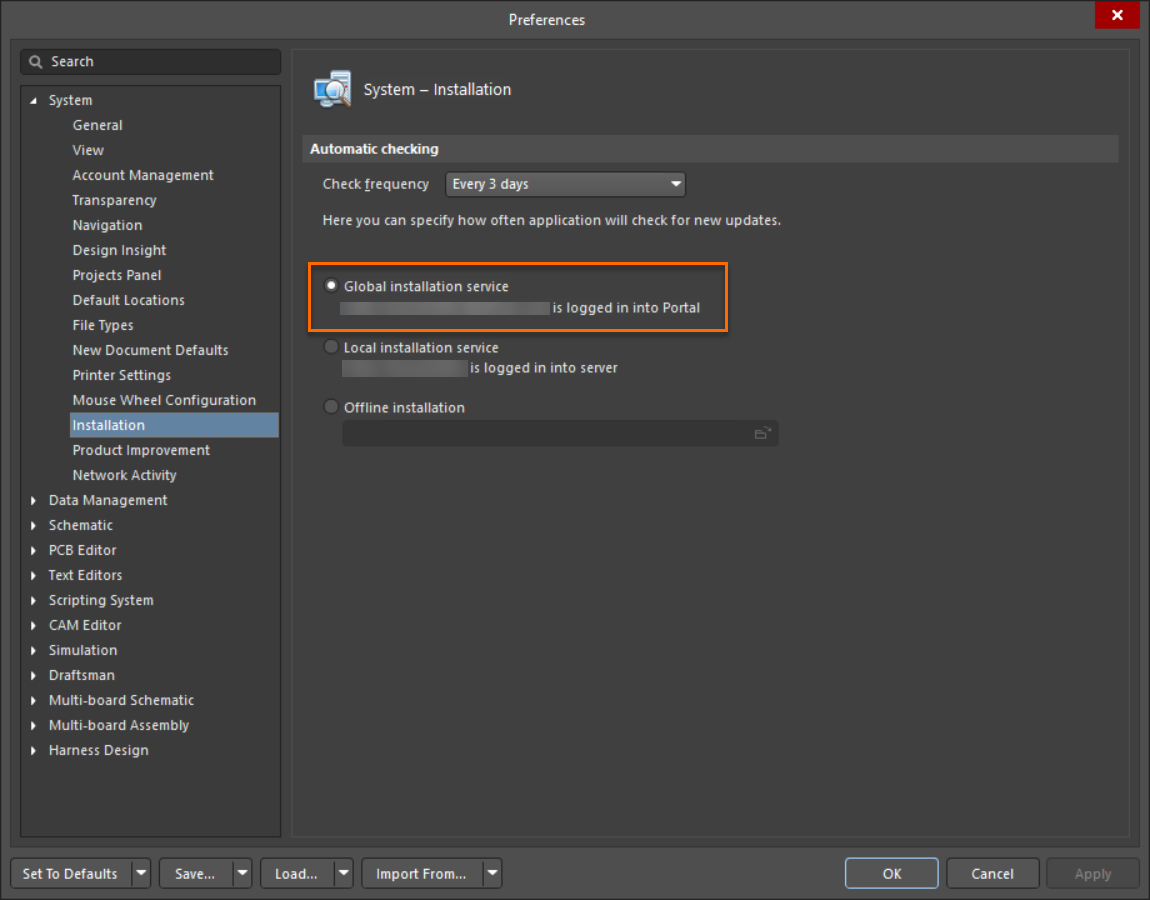
- Accédez à
Tools » Preferences » System » Installation . - Définissez la source d’installation sur
Global Installation Service . - Ouvrez
Extensions & Updates , désinstallez l’extension CoDesigner, puis réinstallez-la. - Redémarrez Altium Designer.
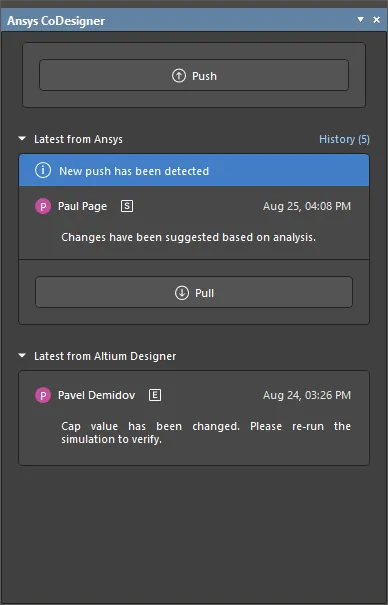
- Ouvrez l’éditeur de PCB et vérifiez que le panneau Ansys CoDesigner figure dans le menu
Panels .
- Accédez à
Remarques supplémentaires
- Une connexion active à AltiumLive est nécessaire pour que le panneau apparaisse.
- L’utilisation du service d’installation global garantit que les versions des extensions correspondent à la version installée d’Altium Designer.
- Il est nécessaire de redémarrer Altium Designer après toute modification des licences ou des extensions.
 Localisé par IA