
KB : Masquer le contour de la carte lors de l’impression d’un panneau de cartes intégré
Updated: November 13, 2026
 Altium Designer
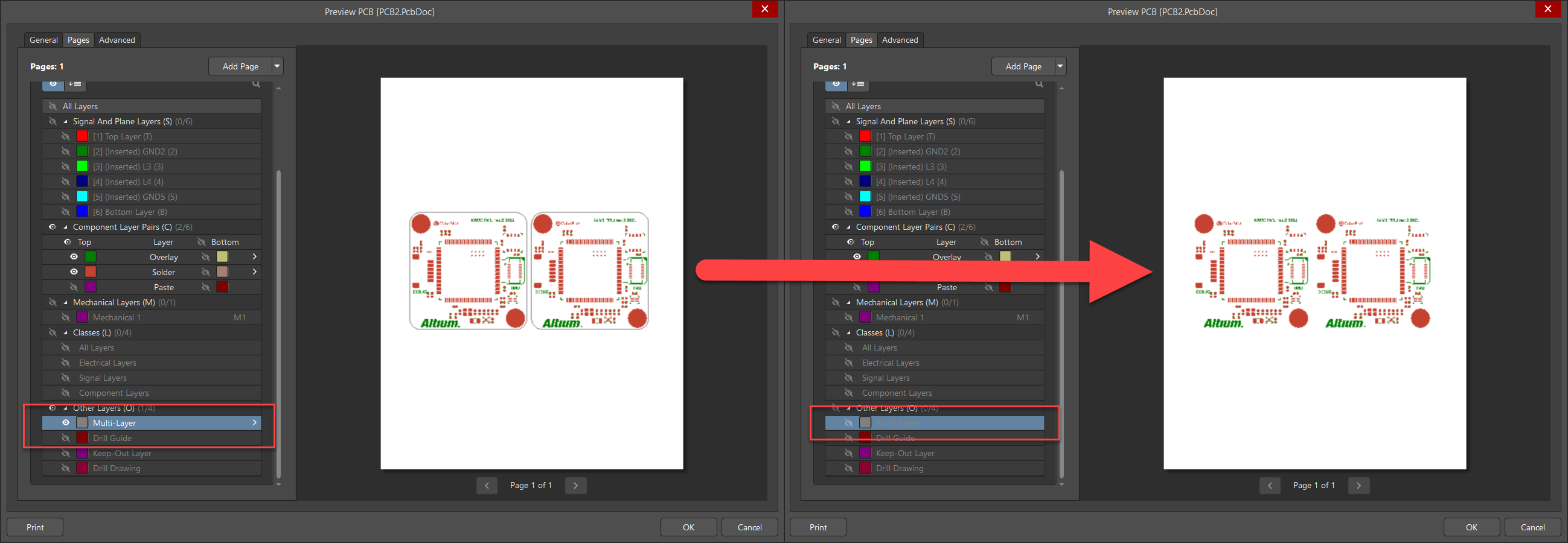
Lors de l’impression d’un panneau de circuits imprimés intégré (Embedded Board Array), le contour de la carte peut apparaître sur le document imprimé même si cela n’est pas souhaité. Lors de l’impression, ce contour est placé sur la couche Multi-Layer. Pour le supprimer du document imprimé, désactivez la couche Multi-Layer dans les paramètres de sortie d’impression. Notez que cela masque également tous les autres objets placés sur cette couche.
Détails de la solution
Le contour de la carte apparaît à l’impression
Lors de l’impression d’un panneau de cartes embarquées, le contour de la carte est inclus dans le document imprimé et peut apparaître même lorsque seules certaines informations de conception doivent être affichées.
Le contour de la carte est affecté à la couche Multi-Layer
Le contour de la carte d’un panneau de cartes embarquées est ajouté à la couche Multi-Layer lors du processus d’impression. Par conséquent, le contour s’affiche dès que la couche Multi-Layer est activée dans les paramètres d’impression.
Désactiver la visibilité de la couche Multi-Layer pour l’impression
- Désactivez la couche Multi-Layer dans les paramètres de sortie d’impression pour supprimer le contour de la carte du document imprimé.
- Notez que la désactivation de Multi-Layer masque également tous les autres objets présents sur cette couche.
Modifier la visibilité des couches dans les paramètres d’impression
- Ouvrez les paramètres d’impression du panneau de cartes embarquées.
- Repérez les paramètres de visibilité des couches ou de sortie.
- Désactivez la couche Multi-Layer.
- Vérifiez l’aperçu avant impression pour confirmer que le contour de la carte n’est plus visible.
- Imprimez le panneau de cartes embarquées.
Remarques complémentaires
La désactivation de la couche Multi-Layer supprime le contour de la carte et tous les autres objets de la couche Multi-Layer du document imprimé.
 Localisé par IA