
KB : Impossible de se connecter à Altium Infrastructure Server (AIS) pour utiliser une licence privée
 Altium Designer
Détails de la solution
Si vous venez d’installer Altium Infrastructure Server (AIS), la cause la plus fréquente d’un échec de connexion est que les licences de ce logiciel serveur, fournies avec le package d’installation, n’ont pas été installées.
À l’aide du navigateur du serveur (Chrome fonctionne le mieux), depuis la console du serveur (vous pouvez utiliser le Bureau à distance) : accédez à http://localhost:9780. Connectez-vous avec le compte administrateur. Puis, sous
AIS est uniquement accessible depuis Altium Designer version 16.0 ou ultérieure. Si vous utilisez AD15 ou une version antérieure, vous obtiendrez l’erreur : « Impossible de vérifier l’état du serveur principal... Le client n’a pas reçu de réponse du serveur... ». Si vous devez utiliser AD15 ou une version antérieure, vous devrez installer notre ancien serveur de licences privé (PLS) pour utiliser la licence privée. Voici les instructions pour installer les deux licences fournies avec le package d’installation (licence serveur et licence d’accès client (CAL) pour 5 postes)
À l’aide du navigateur du serveur (Chrome fonctionne le mieux), depuis la console du serveur (vous pouvez utiliser le Bureau à distance) :
1 Accédez à http://localhost:9780
2 Connectez-vous avec le compte administrateur
3 Sous Administration
4 Utilisez Ajouter une licence
5 Accédez au dossier d’installation décompressé pour sélectionner et installer chacun des fichiers dont le nom se termine par « .alf » (licence Altium Infrastructure Server et licence CAL Altium Infrastructure Server) 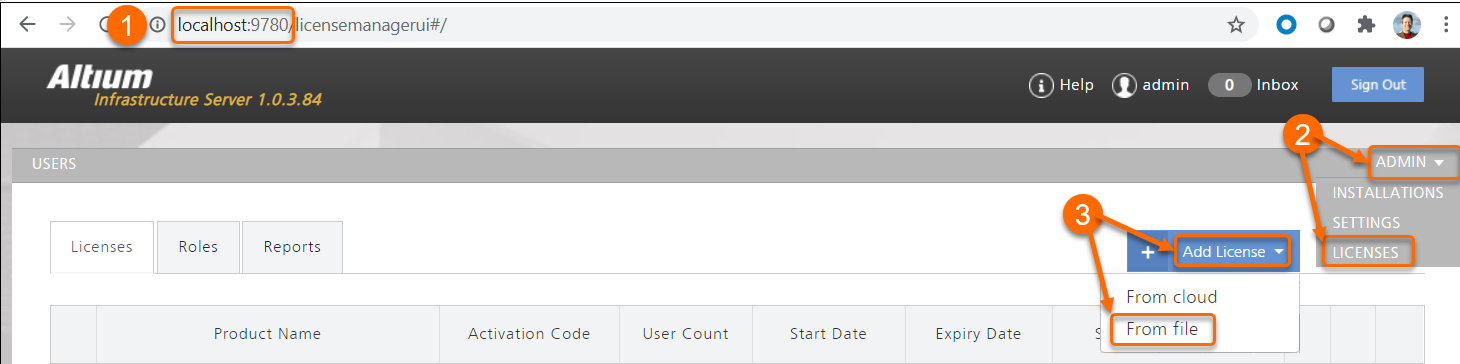
Message du serveur principal : l’adresse demandée n’est pas valide dans son contexte
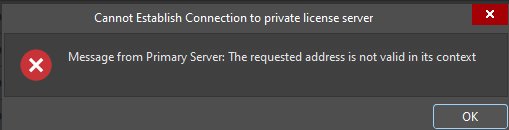
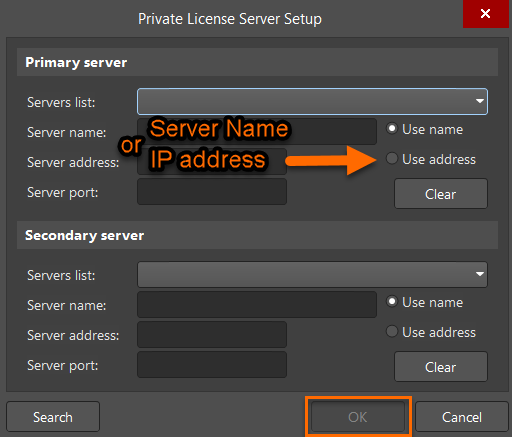
Assurez-vous d’utiliser le nom de serveur ou l’adresse IP corrects dans la boîte de dialogue de configuration du serveur de licences privé du client, et de sélectionner le bouton radio approprié (nom ou adresse).
Des améliorations de sécurité ont été apportées dans les premières versions d’AD25. Si vous souhaitez utiliser un certificat autosigné, comme celui fourni avec l’installation d’AIS, vous pouvez désormais autoriser l’utilisation de certificats autosignés à l’aide de l’option System.AllowSelfSignedCertificates (Paramètres avancés). Ce nouveau paramètre est désactivé par défaut. Pour le modifier, accédez à
Il est recommandé de générer votre propre certificat (à l’aide de vos outils habituels ou préférés), puis de configurer ce certificat dans IIS. Pour plus d’informations, consultez Configuration d’un certificat. Consultez également : https://learn.microsoft.com/en-us/iis/manage/configuring-security/how-to-set-up-ssl-on-iis
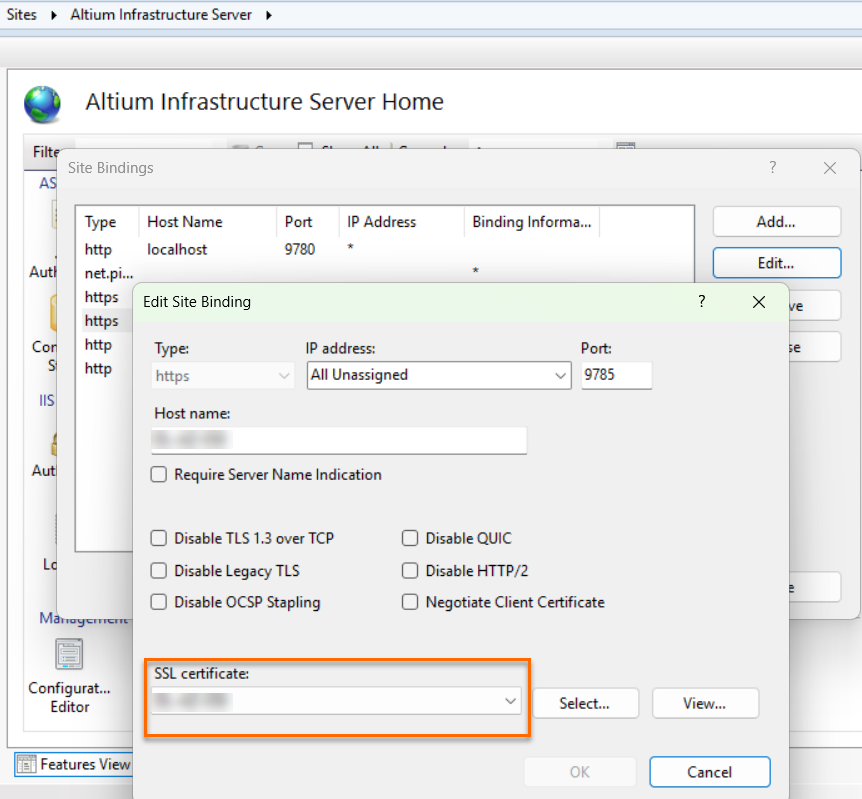
Si vous disposez déjà de votre propre certificat, vérifiez que le certificat SSL utilisé par IIS est valide et n’a pas expiré
Essayez de mettre à jour la liaison du port 9785 dans IIS pour qu’elle pointe vers un certificat SSL valide et à jour.
 Localisé par IA