
KB : Impossible d’utiliser une licence à la demande, car le poste est occupé
 Altium Designer
Détails de la solution
Un poste de licence semble indisponible
Un poste de licence à la demande est indiqué comme occupé et ne peut pas être utilisé. Altium Designer peut indiquer que la session en cours n’utilise pas de licence, alors que le serveur de licences affiche toujours un poste précédemment occupé associé au même utilisateur.
Une ancienne session reste enregistrée
Ce problème peut survenir lorsque le serveur de licences ne reçoit pas de notification de déconnexion correcte d’une session précédente. Les causes courantes sont les suivantes :
- Plantage du logiciel
- Plantage de l’ordinateur ou arrêt inattendu
- Changement de carte réseau
- Passage d’une station d’accueil à une connexion directe, ou inversement
- Passage d’une connexion filaire au Wi-Fi, ou inversement
L’utilisation de la licence est liée à l’adresse MAC de l’appareil. Le serveur peut donc continuer à considérer le poste comme actif jusqu’à l’expiration de la session.
Méthodes disponibles pour rétablir l’accès
- Libérez le poste que vous occupez depuis la page de gestion des licences dans Altium Designer.
- Demandez à un administrateur de groupe de forcer la libération du poste occupé depuis le tableau de bord de l’organisation.
- Attendez l’expiration automatique de la session, qui survient généralement après environ quatre heures.
La page License Management affiche les licences accessibles à l’utilisateur connecté par l’intermédiaire de son organisation, ce qui facilite l’identification du bon poste de licence lorsque plusieurs licences sont disponibles.
Les administrateurs de groupe peuvent utiliser le rapport Real Time Usage du tableau de bord pour examiner l’utilisation actuelle des licences et vérifier le poste concerné avant de forcer sa libération. La libération forcée est destinée aux situations où une licence reste occupée de manière inattendue, par exemple après une déconnexion anormale ou lorsqu’un utilisateur n’est plus connecté.
Libérer le poste de licence occupé
Libérer un poste depuis la page de gestion des licences
- Ouvrez Altium Designer.
- Connectez-vous avec les identifiants de votre compte Altium.
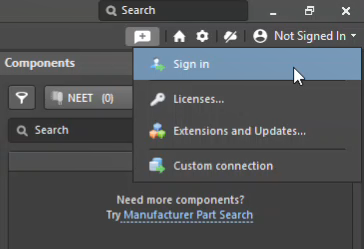
- Cliquez sur l’icône de votre avatar, puis sélectionnez Licenses... pour ouvrir la page License Management.
- Repérez la licence concernée.
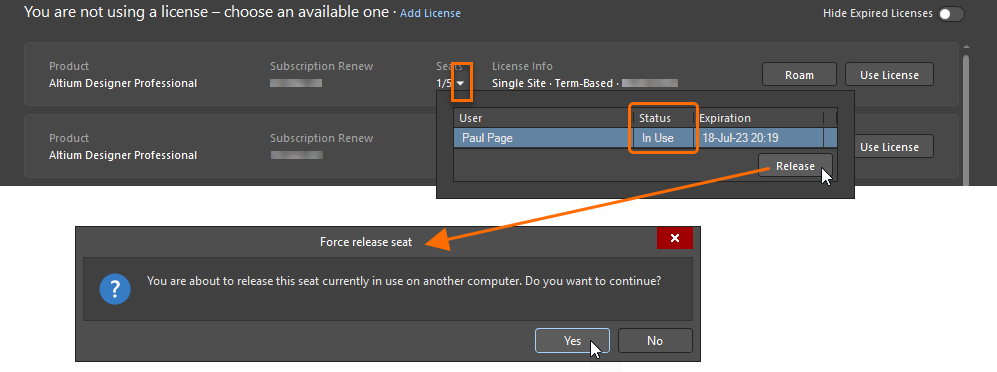
- Dans le champ Seats, cliquez sur la flèche de la liste déroulante pour afficher les postes actuellement occupés.
- Sélectionnez le poste à libérer.
- Cliquez sur Release (ou faites un clic droit sur le poste et sélectionnez Release).
- Essayez à nouveau d’utiliser la licence.
Forcer la libération d’un poste depuis le tableau de bord
- Si vous êtes administrateur de groupe, ouvrez le tableau de bord de l’organisation.
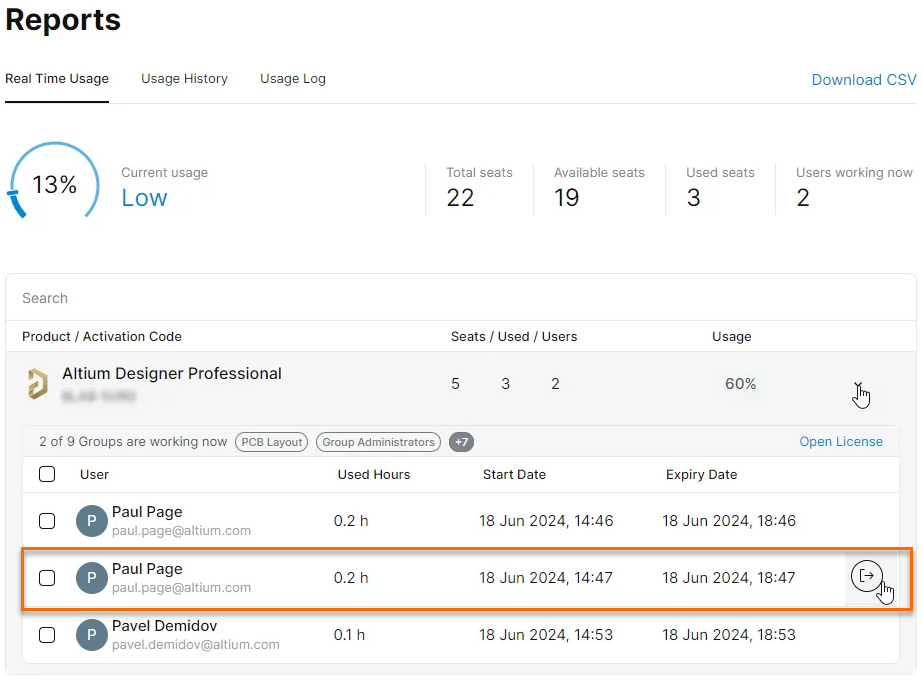
- Accédez à la section des rapports et ouvrez le rapport Real Time Usage .
- Repérez la licence concernée et développez les détails de son utilisation en cliquant sur la flèche à droite.
- Vérifiez que vous avez sélectionné le bon utilisateur et le bon poste.
- Placez le curseur sur l’entrée de l’utilisateur pour afficher le bouton Force Release à droite de celle-ci.
- Sélectionnez Force Release pour libérer le poste de licence occupé.
Remarques complémentaires
- Tout utilisateur disposant d’un compte Altium peut libérer un poste actuellement associé à son propre compte, y compris les postes occupés sur un autre ordinateur. Les membres du groupe des administrateurs de groupe peuvent libérer les postes de licence de n’importe quel utilisateur de l’organisation.
- Si un poste est libéré à distance alors que la session Altium Designer d’origine est toujours en cours d’exécution et communique avec le serveur de licences, la licence peut ne pas être disponible immédiatement et le rester jusqu’à la déconnexion de cette session.
- Comportement dans les versions antérieures : Dans les anciennes versions d’Altium Designer, les postes de licence occupés étaient libérés en développant l’entrée de la licence, en faisant un clic droit sur l’utilisateur occupant le poste, puis en sélectionnant Release. L’interface utilisateur exacte peut différer de celle de la version actuelle.
 Localisé par IA