
KB : Combiner deux colonnes différentes dans un modèle de nomenclature
 Altium Designer
Détails de la solution
Les utilisateurs peuvent avoir besoin de combiner les valeurs de différents paramètres de composants, tels que Comment et Voltage, dans une seule colonne de nomenclature pour améliorer la lisibilité ou la mise en forme. Les modèles de nomenclature Excel ne permettent pas de placer plusieurs paramètres dans une même cellule mappée, ce qui empêche de fusionner directement les paramètres.
Why Excel Does Not Allow Combining Two Parameters in One Cell
Les cellules mappées des nomenclatures Excel ne prennent en charge qu’un seul paramètre mappé ou une chaîne de caractères fixe. Le moteur de mappage de la nomenclature impose un seul paramètre par cellule. Toute tentative d’insérer plusieurs paramètres ou de mélanger un paramètre avec du texte déclenche une erreur #Column Name, car le moteur ne peut pas interpréter les affectations de paramètres combinées ou basées sur des formules dans une cellule mappée.
How to Handle Parameter Combination in a BOM Template
Pour générer une seule colonne de sortie combinée sans enfreindre les règles de mappage d’Excel :
-
- Exportez chaque paramètre dans une colonne dédiée.
- Insérez une nouvelle colonne de sortie non mappée dans la zone d’impression.
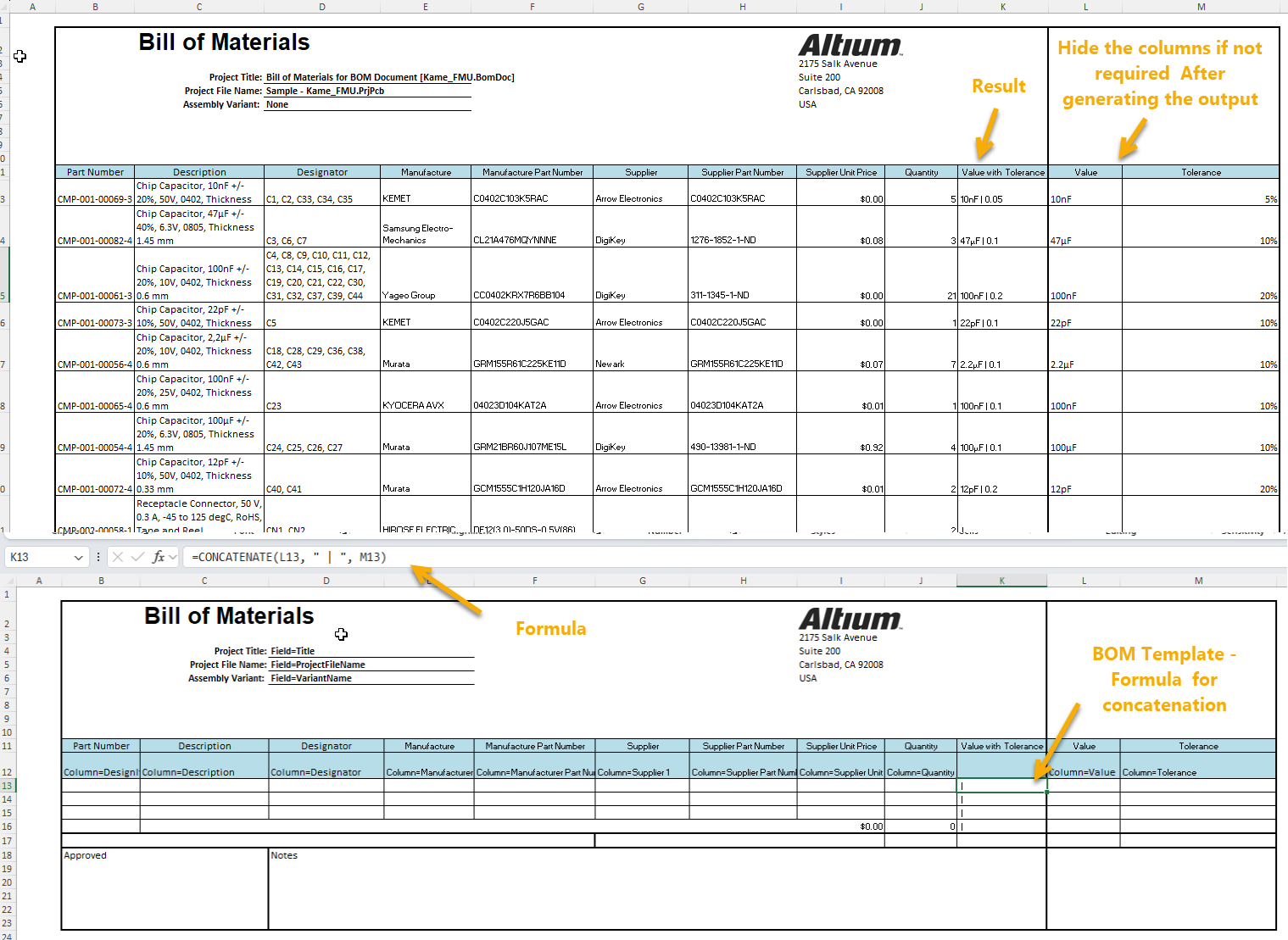
- Utilisez des formules de concaténation Excel pour fusionner les valeurs dans la nouvelle colonne d’affichage.
- Si nécessaire, masquez les colonnes de paramètres d’origine dans la vue finale de la nomenclature.
Steps to Create a Combined Parameter Output Column
1. Exportez chaque paramètre requis dans une colonne dédiée.
-
- Mappez chaque paramètre (par exemple, Comment et Voltage) dans des colonnes distinctes, telles que les colonnes H et I.
- Assurez-vous que les cellules mappées contiennent uniquement le nom du paramètre, sans formule ni texte supplémentaire
2. Insérez une nouvelle colonne de sortie dans la zone d’impression.
-
- Ajoutez une nouvelle colonne (par exemple, la colonne B) pour les valeurs combinées.
- Donnez un nom approprié à l’en-tête (par exemple, Commentaire et tension combinés).
- Vérifiez que la nouvelle colonne se trouve dans la zone d’impression.
3. Appliquez la formule de concaténation.
-
- Dans la première ligne de sortie, saisissez :
=CONCATENATE(H2, " | ", I2) - Vérifiez que les références de cellules correspondent à l’emplacement des colonnes de paramètres.
- Dans la première ligne de sortie, saisissez :
4. Vérifiez les valeurs combinées.
-
- Confirmez que la colonne affiche les valeurs fusionnées attendues.
- Exemple : 50uF | 25V
- Assurez-vous qu’aucune erreur #VALUE! ni aucune erreur liée à des données manquantes ne se produit.
5. Exportez la nomenclature.
-
- Exportez la nomenclature et vérifiez que la colonne combinée s’affiche correctement.
- Assurez-vous que les colonnes de paramètres d’origine restent mappées et inchangées.
6. Si nécessaire, masquez les colonnes de paramètres d’origine.
-
- Masquez les colonnes H et I pour simplifier la présentation sans affecter les formules.
- Assurez-vous que l’alignement de la mise en page reste correct.
- Les colonnes masquées dans le modèle ne sont pas renseignées lors de la génération des valeurs
Additional Notes
- Seules les colonnes non mappées peuvent contenir des formules ; les cellules de paramètres mappées ne peuvent pas inclure d’expressions de concaténation.
- La colonne combinée doit rester dans la zone d’impression pour apparaître dans la nomenclature exportée.
- Le masquage des colonnes n’affecte pas le mappage, mais la suppression ou la modification des colonnes de paramètres rendra les références des formules invalides.
- Si vous réorganisez ou modifiez l’emplacement des paramètres, mettez les formules à jour en conséquence.
 Localisé par IA