
KB : Le nom du paramètre du composant apparaît avec sa valeur dans Altium Designer
 Altium Designer
Détails de la solution
Le nom du paramètre reste visible lorsque son affichage est désactivé
Le nom du paramètre peut rester visible dans le schéma alors que son affichage est désactivé dans le panneau Properties. Le problème peut également affecter les composants nouvellement placés, même lorsque la bibliothèque source est correctement configurée.
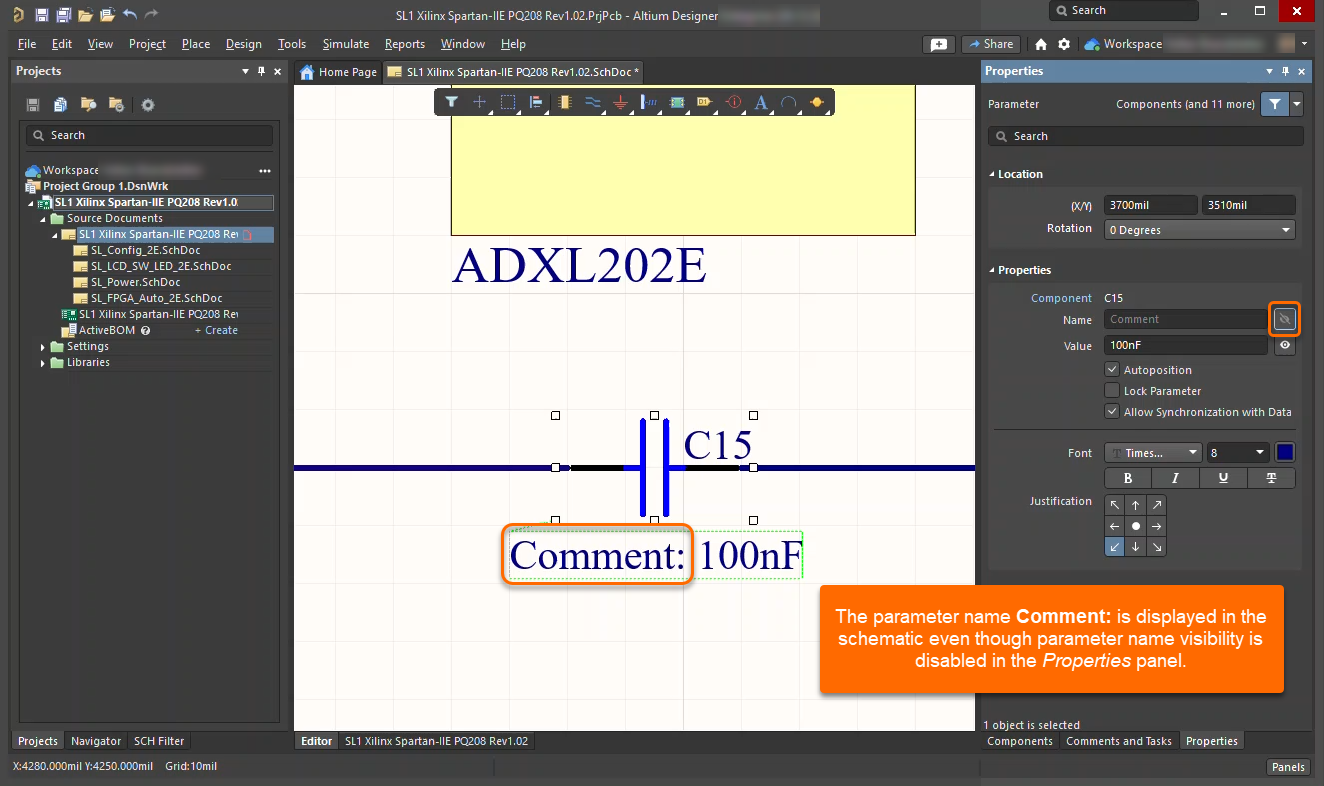
Les préférences peuvent affecter l’affichage des paramètres
Ce comportement peut être dû à des préférences Altium Designer corrompues qui perturbent les réglages d’affichage des paramètres.
Choisir comment corriger les paramètres
- Réinitialisez les préférences d’Altium Designer pour rétablir le comportement attendu des composants nouvellement placés.
- Utilisez Find Similar Objects pour corriger les composants existants sans les remplacer.
- Vous pouvez également utiliser Tools » Update from Libraries avec Full Replace lorsqu’il est approprié de restaurer les composants à partir de leur bibliothèque source.
Réinitialiser les préférences et corriger les composants existants
Reset Preferences
- Sauvegardez les préférences actuelles à l’aide de Save... dans la boîte de dialogue Preferences. Le cas échéant, notez les informations nécessaires pour vous reconnecter à un serveur de licences privé ou à un serveur de contenu géré.
- Fermez Altium Designer.
- Lancez le programme de désinstallation d’Altium Designer et sélectionnez Remove Preferences.
- Redémarrez Altium Designer. Si vous y êtes invité, n’importez pas les anciennes préférences.
- Placez un composant et vérifiez que le nom du paramètre n’est plus affiché.
Pour plus de détails, consultez : Base de connaissances : rétablir la configuration par défaut d’Altium Designer après installation.
Fix Existing Components
- Sélectionnez un paramètre affecté, faites un clic droit et sélectionnez Find Similar Objects.
- Définissez l’attribut de paramètre approprié sur Same et activez Select Matching.
- Dans le panneau Properties, désactivez l’affichage du nom des paramètres sélectionnés.
Pour plus de détails, consultez : Utilisation des outils de recherche d’objets similaires | Documentation Altium Designer
Optional: Full Replace from Library
- Pour les composants disposant d’une bibliothèque source adaptée, sélectionnez Tools » Update from Libraries.
- Activez Full Replace pour les composants affectés.
- Vérifiez le schéma et les connexions des composants après le remplacement.
Remarques complémentaires
La réinitialisation des préférences supprime les préférences utilisateur actuelles et peut également effacer les données du cache d’Altium Designer ainsi que certains paramètres du registre. Sauvegardez les préférences et notez les informations de configuration pertinentes relatives aux serveurs ou aux licences avant de procéder à la réinitialisation. L’outil de recherche d’objets similaires constitue l’option la moins invasive lorsque seul l’affichage du nom des paramètres doit être corrigé.
Références
- Base de connaissances : rétablir la configuration par défaut d’Altium Designer après installation
- Utilisation des outils de recherche d’objets similaires | Documentation Altium Designer
- Travaillez plus vite grâce à l’outil de recherche d’objets similaires dans Altium Designer | Vidéo Altium Academy
- Mise à jour des composants du schéma à partir des bibliothèques | Documentation Altium Designer
 Localisé par IA