
KB : Valeurs des composants absentes de la nomenclature après la migration vers Altium 365
 Altium Designer
Détails de la solution
Les valeurs des composants sont remplacées par les références de pièces
Dans la bibliothèque intégrée d’origine, le champ Comment était configuré avec des valeurs telles que =resistance pour les résistances et =capacitance pour les condensateurs. Cela permettait d’afficher la valeur du composant via le champ Comment dans la nomenclature.
Après l’importation des composants dans Altium 365, la nomenclature peut afficher la référence de pièce au lieu de la valeur attendue du composant passif. Le composant enregistré dans l’espace de travail peut donc apparaître différent de la version stockée dans la bibliothèque intégrée personnelle.
Le mappage des paramètres source détermine la valeur affichée
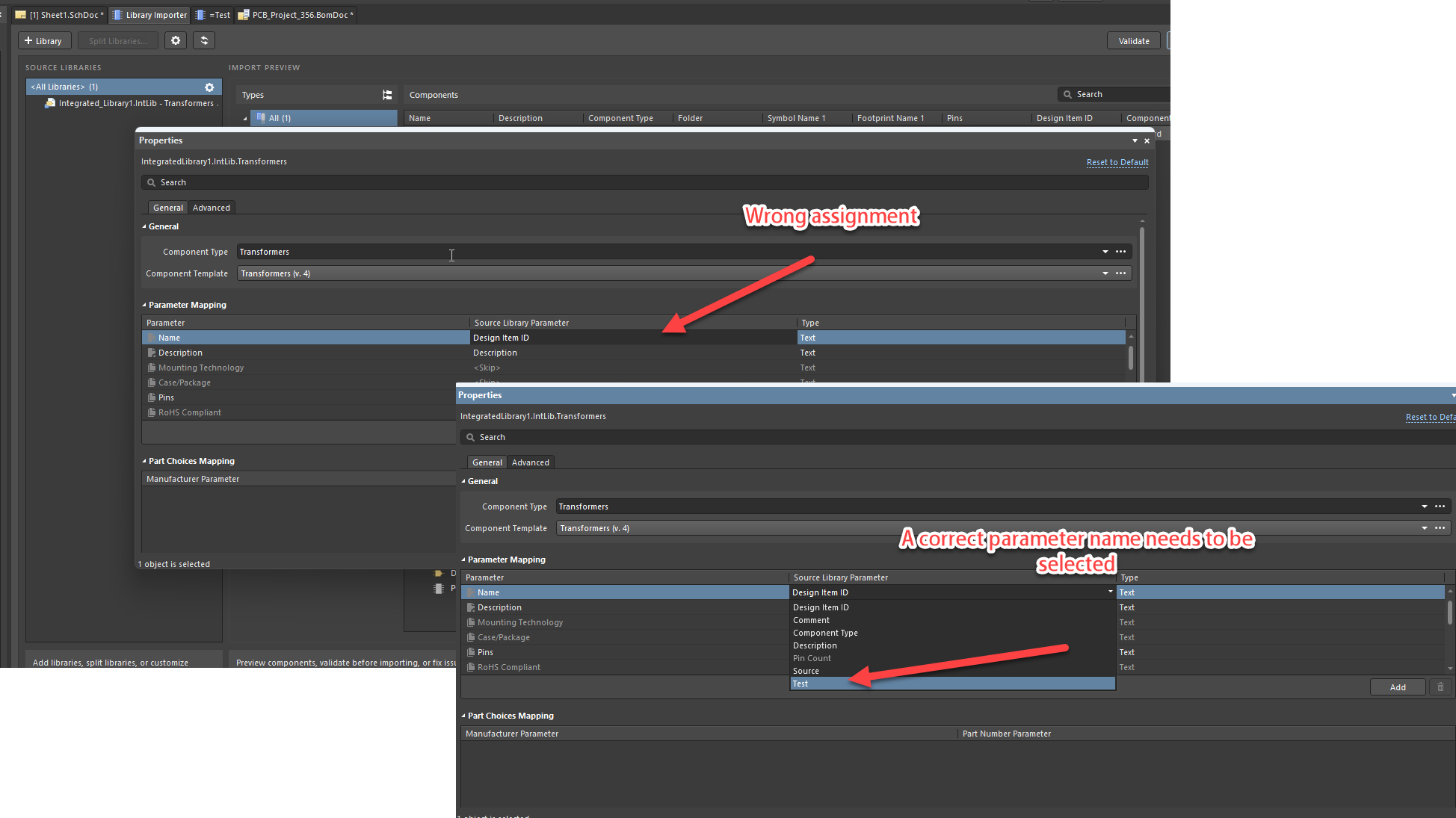
Ce problème survient lorsque la configuration de la bibliothèque n’est pas vérifiée avant son importation dans Altium 365. Par défaut, l’outil d’importation peut utiliser Design Item ID plutôt que le paramètre de la bibliothèque source qui fournissait auparavant la valeur souhaitée du composant.
Pour les composants gérés, Name et Comment sont identiques. Par conséquent, le paramètre sélectionné comme nom du composant (Name) lors de l’importation détermine également la valeur du champ Comment utilisée par le composant géré.
Vérifier le mappage et effectuer une validation avant l’importation
- Configurez l’outil Library Importer de sorte que le paramètre auparavant référencé par le champ Comment soit sélectionné comme Name dans la bibliothèque Altium 365.
- En mode avancé, vérifiez les données des composants, les paramètres et les réglages d’importation proposés avant de procéder à la migration.
- Exécutez Validate avant d’effectuer l’importation et examinez tous les avertissements signalant des symboles ou des empreintes en double.
- Après la migration, consultez Library Health dans l’espace de travail Altium 365 et examinez les problèmes signalés concernant l’état des composants.
Warning: L’importation ou la réimportation du contenu d’une bibliothèque peut entraîner la présence de composants ou de modèles en double. Examinez les avertissements de validation et d’importation avant de poursuivre, puis vérifiez l’état de la bibliothèque avec Library Health après la migration afin d’identifier les problèmes potentiels.
Configurer et vérifier l’importation de la bibliothèque
- Lancez Library Importer.
- Ouvrez les propriétés de l’outil d’importation et, si nécessaire, utilisez le mode Advanced pour vérifier les données des composants et les réglages d’importation proposés.
- Repérez le réglage Source Library Parameter.
- Sélectionnez le paramètre de la bibliothèque source qui était auparavant référencé par le champ Comment dans la bibliothèque intégrée, par exemple
=ParameterName. - Assurez-vous que ce paramètre est configuré comme Name dans la bibliothèque Altium 365 au lieu d’utiliser Design Item ID.
- Vérifiez les mappages de paramètres proposés ainsi que les autres réglages d’importation.
- Exécutez Validate et examinez tous les avertissements concernant les symboles ou les empreintes en double, ou tout autre problème de migration.
- Importez la bibliothèque dans Altium 365 en utilisant la configuration vérifiée.
- Après l’importation, ouvrez Library Health dans l’espace de travail Altium 365 et examinez les problèmes signalés concernant l’état des composants, notamment les doublons potentiels.
Remarques complémentaires
La bibliothèque intégrée d’origine utilisait le champ Comment pour référencer des paramètres propres aux composants, par exemple =resistance et =capacitance. Pour les composants gérés, Name et Comment sont identiques : le paramètre source sélectionné pour Name lors de la migration doit donc être choisi en conséquence.
L’exécution de Validate avant l’importation permet d’examiner au préalable les avertissements de Library Importer. Après la migration, utilisez Library Health dans l’espace de travail Altium 365 pour examiner les problèmes concernant l’état des composants.
 Localisé par IA