
Base de connaissances : le contenu du gestionnaire de contraintes n’est pas visible
 Altium Designer
Détails de la solution
Les onglets du gestionnaire de contraintes apparaissent vides
Le contenu de certains onglets du Constraint Manager peut ne pas s’afficher, empêchant les utilisateurs de consulter ou de modifier les informations relatives aux contraintes.
Un volet réduit empêche l’affichage du contenu
Dans Altium Designer 25.6 et les versions antérieures, la partie supérieure de la fenêtre du Constraint Manager peut être réduite à une très faible hauteur ou entièrement repliée. Lorsque l’espace alloué à ce volet est insuffisant, le contenu des onglets devient invisible, même si le Constraint Manager fonctionne correctement.
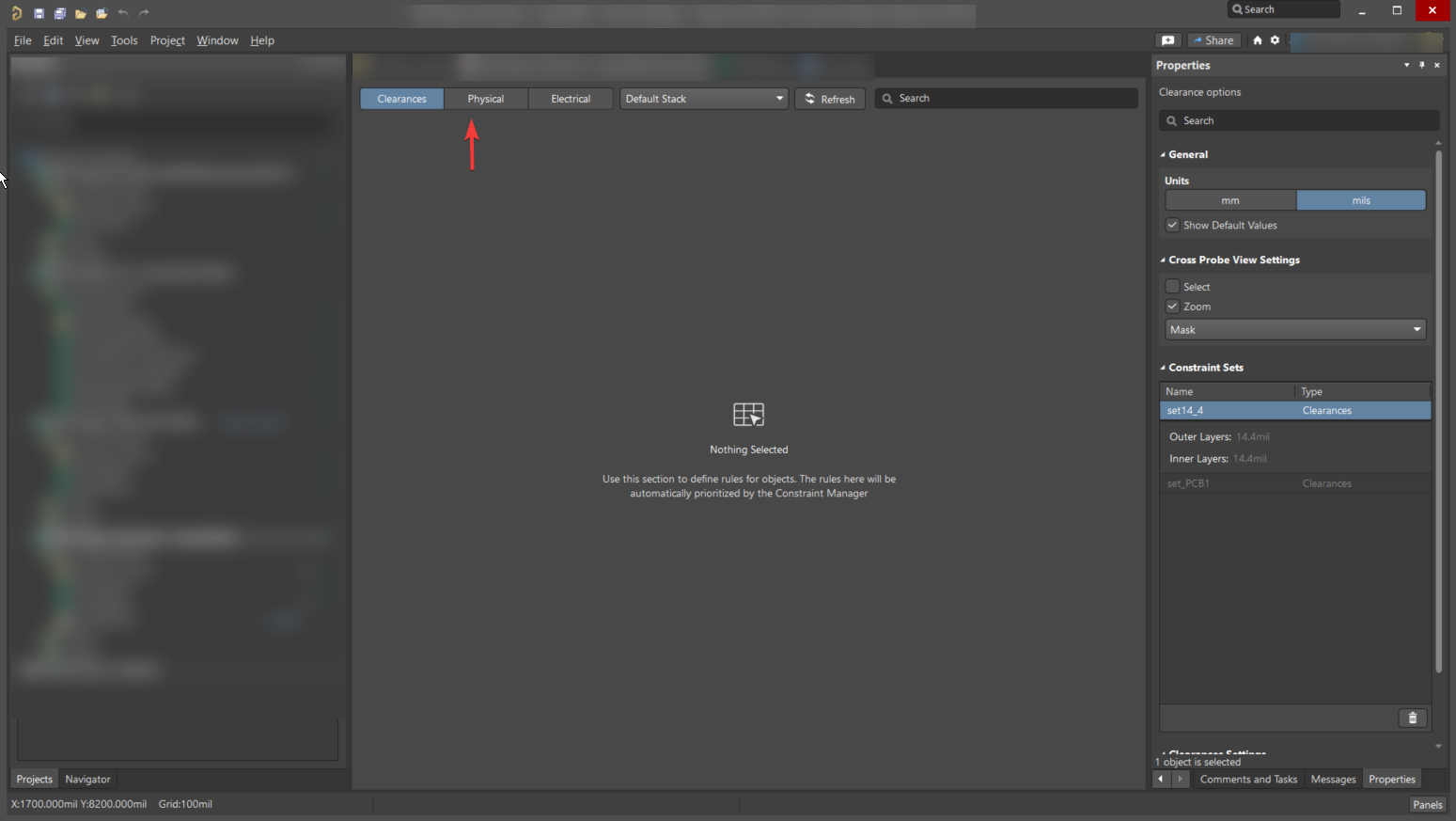
Rétablir la taille du volet supérieur
Augmentez la hauteur du volet supérieur en déplaçant le séparateur dans la fenêtre du Constraint Manager. Si vous utilisez Altium Designer 25.7 ou une version ultérieure, ce problème ne devrait pas se produire, car une taille minimale de volet a été définie.
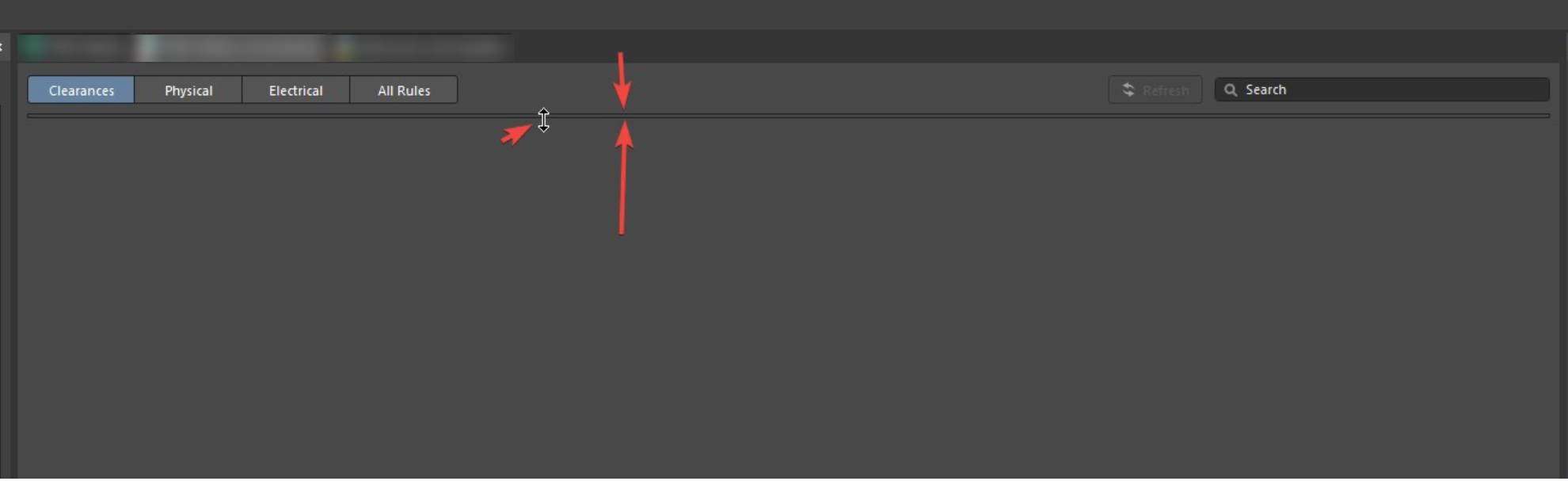
Redimensionner le volet du gestionnaire de contraintes à l’aide du séparateur
- Ouvrez le Constraint Manager.
- Repérez la ligne de séparation située juste sous les en-têtes des onglets.
- Placez le pointeur de la souris sur le séparateur jusqu’à ce que le curseur de redimensionnement apparaisse.
- Cliquez sur le séparateur et faites-le glisser vers le bas pour augmenter la hauteur du volet supérieur.
- Poursuivez le redimensionnement jusqu’à ce que le contenu de l’onglet sélectionné soit visible.
- Vérifiez que les contraintes peuvent désormais être consultées et modifiées normalement.
Remarques complémentaires
- Ce comportement est lié à un problème d’affichage ou de disposition, et non à une corruption des données.
- Si le séparateur est difficile à repérer, déplacez lentement le pointeur sous la zone des onglets jusqu’à ce que le curseur de redimensionnement apparaisse.
- La disposition ajustée est généralement conservée pour les sessions suivantes.
- À partir de Altium Designer 25.7, une taille minimale de fenêtre empêche le repli complet du volet supérieur, ce qui atténue ce problème.
- Dans certains cas, la mise à l’échelle de l’affichage Windows (paramètres DPI) ou les configurations à plusieurs écrans peuvent affecter l’affichage du Constraint Manager à l’écran. Si le contenu ne s’affiche pas correctement, vérifiez les paramètres de mise à l’échelle de l’affichage Windows et, si possible, testez l’application sur un écran avec une mise à l’échelle de 100 %.
 Localisé par IA