
KB : Contrôler l’apparence des paramètres des composants dans un schéma
 Altium Designer
Détails de la solution
- Pour configurer les paramètres Commentaire/Repère, ouvrez le document de bibliothèque de schémas (*.SchLib) pour un composant non géré, ou faites un clic droit pour modifier un composant géré dans Altium 365, puis ouvrez l’éditeur de symboles et accédez à Outils
- Plus généralement, pour les autres paramètres, la visibilité est contrôlée par l’attribut « Visible à l’ajout » dans Dblib. De même, pour les paramètres des composants gérés dans un espace de travail Altium 365, dans le panneau Explorateur, faites un clic droit sur le dossier de composants concerné, sélectionnez « Propriétés... », puis utilisez la boîte de dialogue Modifier le dossier. Si un contrôle plus précis, tel que le positionnement relatif, est nécessaire, vous pouvez le définir dans l’éditeur de symboles : panneau Propriétés, onglet Général, section Paramètres, menu déroulant du bouton Ajouter. Sélectionnez Paramètre, puis cliquez sur l’icône en forme d’œil pour afficher la chaîne de texte à l’emplacement souhaité.
2 Outils » Options du document...
Notez que, pour les paramètres Commentaire et Repère définis par le système, l’option « Remplacer la primitive de bibliothèque » dans Préférences, Schéma » Valeurs par défaut, sous la section Liste des primitives, peut remplacer le réglage correspondant défini dans votre bibliothèque pour chaque composant.
https://www.altium.com/documentation/altium-designer/schematic-placement-editing-techniques#!comment_properties
https://www.altium.com/documentation/altium-designer/schematic-placement-editing-techniques#!designator_properties
Pour les autres paramètres définis par l’utilisateur sur les composants non gérés d’une bibliothèque schlib également, la visibilité, la couleur, la police et la position peuvent être contrôlées dans le panneau SCHLIB List, en définissant la portée d’affichage du panneau, indiquée en bleu en haut, sur «
Si les paramètres sont définis en externe dans une bibliothèque dblib, leur visibilité est contrôlée par la colonne « Visible à l’ajout ».
De même, pour les paramètres des composants gérés, leur visibilité est contrôlée au niveau du dossier de composants concerné dans le panneau Explorateur, dans la boîte de dialogue Modifier le dossier, accessible par un clic droit, puis Propriétés... :
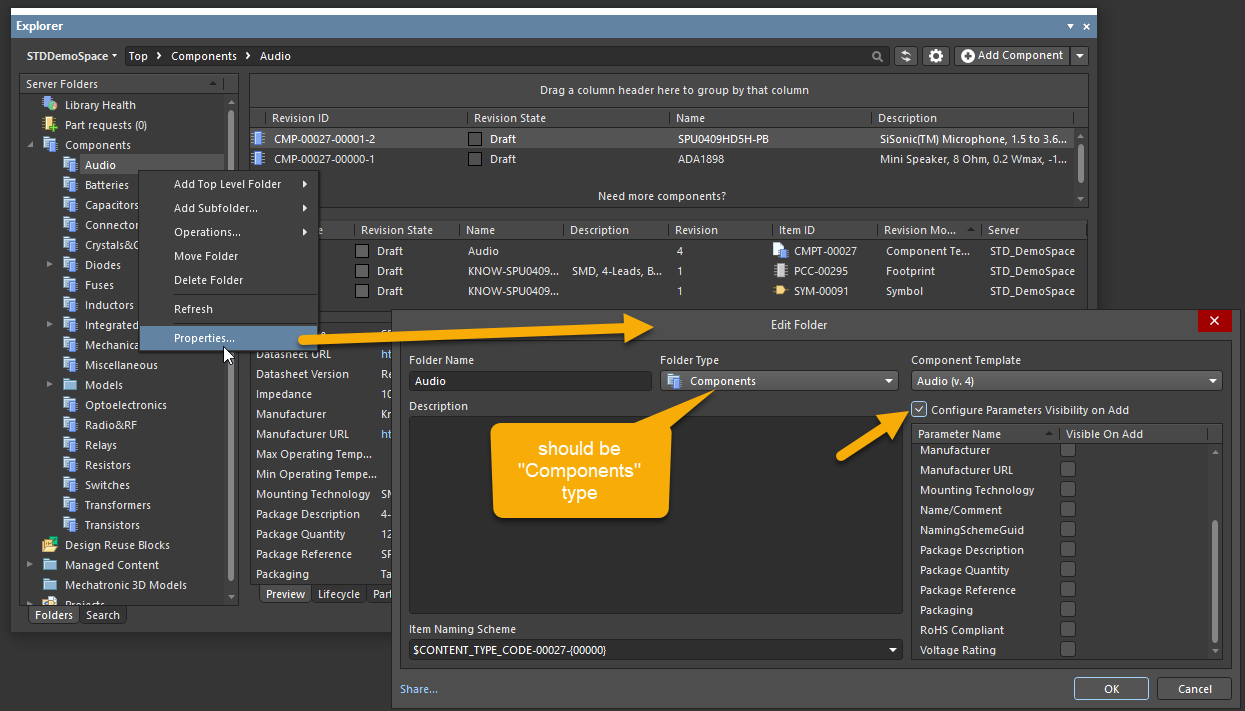
Contrôle de la visibilité des paramètres lors du placement des composants
Pour les composants non gérés ou gérés, si un contrôle plus précis des paramètres, tel que le positionnement relatif, est nécessaire, l’espace réservé à la chaîne de texte peut être défini dans l’éditeur de symboles.
1 Ouvrez le document de bibliothèque de schémas (*.SchLib) pour un composant non géré, ou faites un clic droit sur un composant géré dans le panneau Explorateur ou Composants, puis ouvrez l’éditeur de symboles
2 Dans le panneau Propriétés, onglet Général, section Paramètres, sélectionnez Paramètre dans le menu déroulant du bouton Ajouter
3 Cliquez sur l’icône en forme d’œil pour afficher la chaîne de texte correspondante.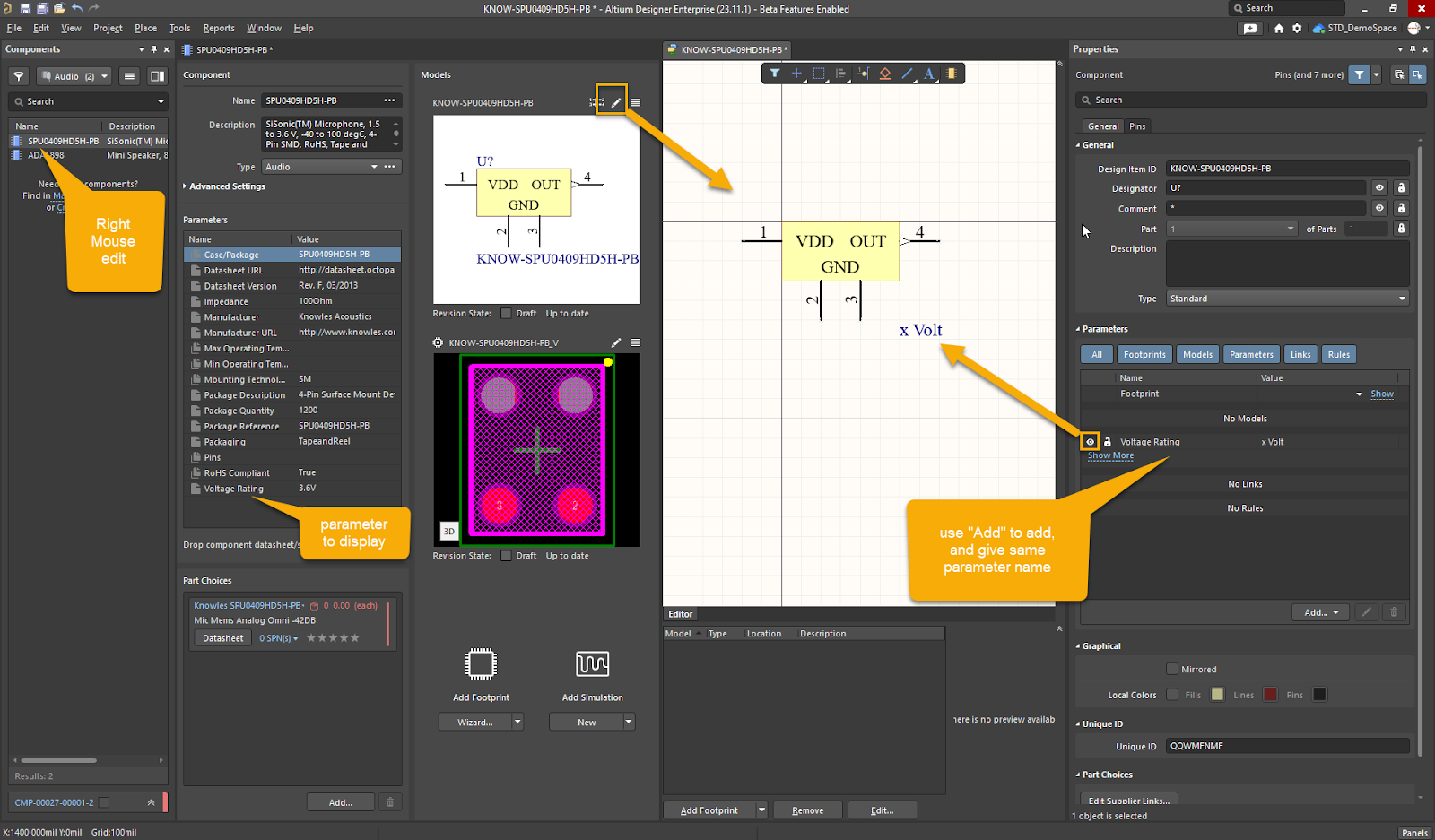
4 Sélectionnez la chaîne de texte pour modifier ses attributs dans le panneau Propriétés

La valeur du paramètre peut être quelconque, mais il est pratique d’en définir une pour pouvoir positionner le paramètre. N’oubliez pas de rendre le paramètre visible. Vous pouvez ajouter autant de paramètres d’espace réservé que vous le souhaitez. Lorsque vous sélectionnez le paramètre d’espace réservé dans l’éditeur, les propriétés vous permettent de définir des réglages supplémentaires pour la police et le positionnement automatique.
Lors de la mise à jour des composants à partir des bibliothèques ou de l’espace de travail, veillez aux réglages qui déterminent si les attributs des paramètres doivent être mis à jour ou non.
- Composants non gérés provenant d’une bibliothèque :
Définition des actions de mise à jour par défaut
- Composants gérés dans un espace de travail :
Options de mise à jour
L’ajout d’un espace réservé au paramètre dans le symbole devrait fonctionner comme prévu, avec ou sans l’option de positionnement automatique. Toutefois, l’ordre sera l’inverse de celui de création des espaces réservés dans le symbole.
Par exemple, si nous ajoutons d’abord le paramètre « package » au symbole et le rendons visible, puis ajoutons les paramètres Device et les rendons visibles, les paramètres apparaîtront dans l’ordre « package d’abord », puis « Device ensuite ». Cela dépend principalement de l’ordre dans lequel nous rendons les paramètres visibles dans les symboles. Reportez-vous à la capture d’écran ci-dessous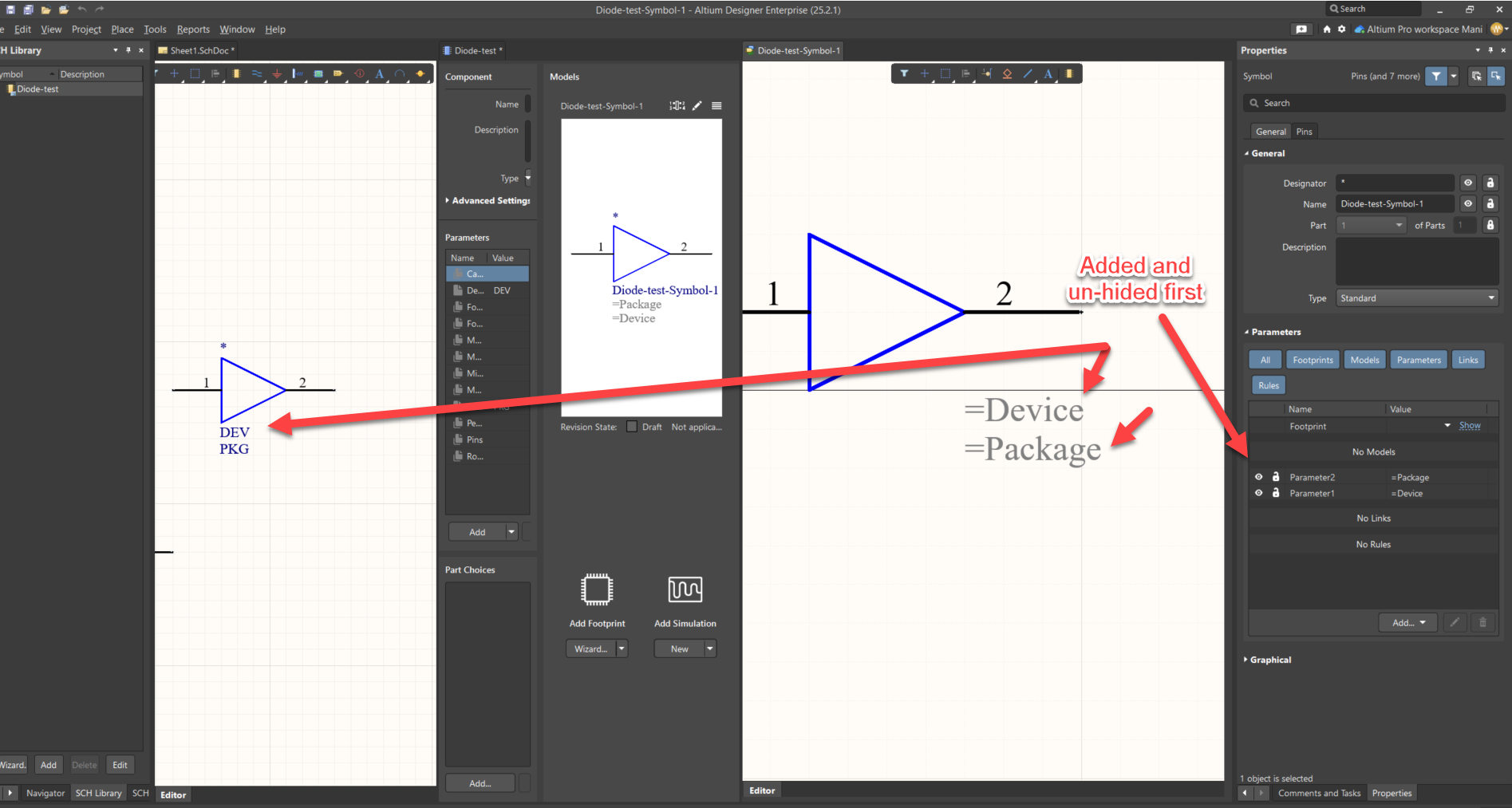
Un fil de discussion du forum expliquant la solution de contournement
https://forum.live.altium.com/#/posts/205750/673745
Signalement/demande connexe en cours concernant l’ordre des paramètres, que vous pouvez suivre sur BC/le forum :
https://bugcrunch.live.altium.com/#/bug/17639
https://forum.live.altium.com/#posts/205750/673745
https://bugcrunch.live.altium.com/#/idea/4543 (pour les composants à plusieurs parties)
 Localisé par IA