
KB : Rétroconcevoir un document PCB à partir de données Gerber ou ODB++
 Altium Designer
Détails de la solution
Fichiers de fabrication disponibles sans les fichiers de conception d’origine
Les utilisateurs peuvent avoir besoin de recréer un document PCB lorsque les fichiers de conception d’origine ne sont plus disponibles et qu’il ne reste que les fichiers de fabrication. Ceux-ci peuvent comprendre des données ODB++, des fichiers Gerber, des fichiers de perçage CN, des fichiers d’ouvertures et des fichiers de netlist IPC-D-356. CAMtastic peut reconstituer une grande partie du routage et de la connectivité du PCB à partir de ces données, mais les fichiers de fabrication ne conservent pas toutes les informations de conception d’origine. Le document PCB généré doit donc être considéré comme un PCB reconstitué pouvant nécessiter une validation et des corrections manuelles après l’exportation.
La correspondance des couches et la configuration du perçage sont essentielles à la rétro-ingénierie
La réussite de la rétro-ingénierie dépend de l’attribution correcte des types de couches, de l’ordre physique des couches, de la configuration des plages de perçage et de l’extraction de la netlist. Les processus basés sur les fichiers Gerber nécessitent les fichiers de perçage CN correspondants pour les cartes comportant des trous, des vias, des vias borgnes ou des vias enterrés. Les processus ODB++ peuvent déjà inclure les informations de perçage et de netlist, selon la façon dont le jeu de données a été généré. Une correspondance incorrecte des couches, des fichiers de perçage manquants, des jeux de perçage non valides, des paramètres d’importation incorrects ou une géométrie incomplète du contour de la carte peuvent entraîner une connectivité incorrecte, une forme de carte inexacte ou l’indisponibilité de la commande
Préparer les données et vérifier la connectivité avant l’exportation
- Utilisez un jeu complet de données de fabrication pour la rétro-ingénierie : soit des données ODB++, soit des fichiers Gerber accompagnés des fichiers de perçage CN requis.
- Si vous importez des fichiers Gerber et de perçage CN, importez également la netlist IPC-D-356 lorsqu’elle est disponible afin de faciliter la restauration des noms de nets d’origine et la comparaison de la connectivité.
- Lors de l’importation de données ODB++, n’importez une netlist IPC-D-356 que si les informations de nets requises ne sont pas déjà incluses dans le jeu de données ODB++.
- Examinez les données importées dans l’éditeur CAM avant l’exportation pour vérifier l’attribution des couches, l’alignement des perçages, la géométrie du contour de la carte et les résultats de l’extraction de la connectivité.
- Vérifiez l’ordre logique et physique des couches avant d’extraire la connectivité.
- Configurez correctement les plages de perçage, en particulier pour les vias borgnes et enterrés.
- Effectuez une extraction et une comparaison de la netlist à titre de validation, même lors de l’importation de données ODB++.
- Vérifiez les correspondances des extensions de fichiers dans l’éditeur CAM si les fichiers Gerber, de perçage, d’ouvertures, HPGL ou de netlist attendus ne sont pas détectés lors de l’importation.
- Vérifiez les paramètres d’importation Gerber et le format des coordonnées si les données importées semblent présenter une échelle ou une position incorrecte.
- Lors de la validation après exportation, vérifiez que les trous non métallisés (NPTH) ont été correctement conservés. Dans certains cas signalés, des trous identifiés comme NPTH dans CAMtastic peuvent apparaître comme des trous métallisés dans le PCB généré et nécessiter une correction manuelle.
Vue d’ensemble de la rétro-ingénierie de PCB
- Importez toutes les couches de fabrication et tous les fichiers de perçage dans un document CAMtastic.
- Vérifiez et corrigez l’attribution des types de couches.
- Configurez l’ordre des couches et les paires de perçage.
- Extrayez une netlist pour restaurer la connectivité électrique.
- Exportez les données reconstituées vers un document PCB.
- Si des fichiers de netlist IPC sont disponibles, utilisez-les pour restaurer les noms de nets d’origine et distinguer les vias des pastilles libres.
- Après l’exportation, effectuez les opérations manuelles de nettoyage et de reconstitution nécessaires.
Étapes de rétro-ingénierie de PCB
-
Create a new CAMtastic document. - Sélectionnez
File » New » CAM Document .
- Sélectionnez
-
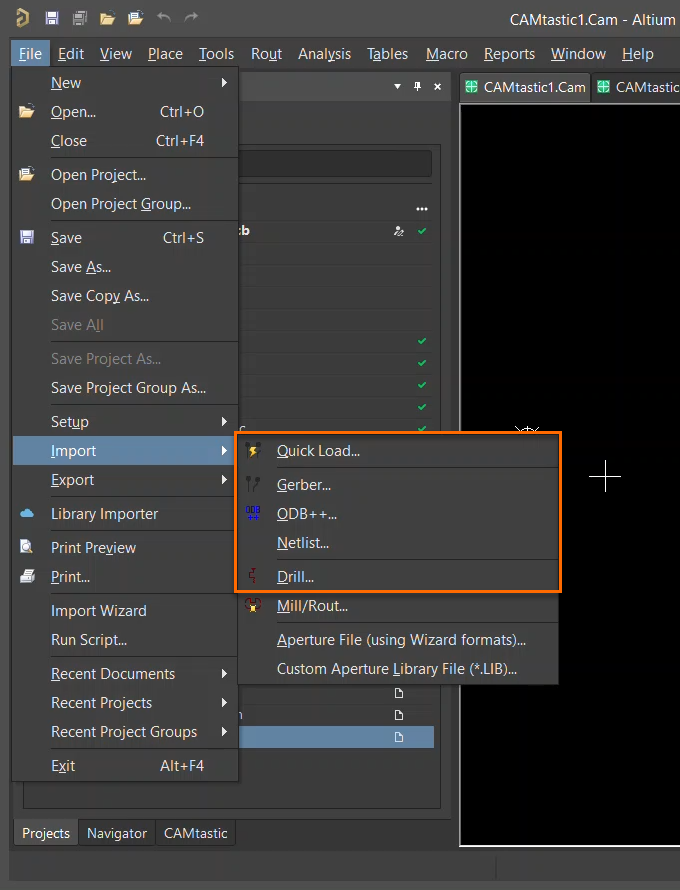
Import the available manufacturing dataset. - Pour un processus basé sur les fichiers Gerber, sélectionnez
File » Import » Gerber... pour importer les fichiers Gerber. - Pour un processus basé sur les fichiers Gerber, sélectionnez
File » Import » Drill... pour importer les fichiers de perçage CN associés. - Pour un processus ODB++, sélectionnez
File » Import » ODB++... , puis le dossier racine ODB++. - Si vous importez des fichiers Gerber et de perçage CN, importez la netlist IPC-D-356 lorsqu’elle est disponible à l’aide de
File » Import » Netlist... . - Lors de l’importation de données ODB++, n’importez une netlist IPC-D-356 que si les informations de nets requises ne sont pas déjà incluses dans le jeu de données ODB++.
- Si tous les fichiers de fabrication se trouvent dans un même dossier, vous pouvez utiliser
File » Import » Quick Load... comme autre méthode d’importation. - Quick Load permet d’importer des fichiers Gerber, des données ODB++, des netlists IPC-D-356, des fichiers d’ouvertures et des données CAM associées à partir d’un même répertoire.
- Pour un processus basé sur les fichiers Gerber, sélectionnez
-
Review import settings if the data does not align correctly. - Si les données Gerber importées semblent présenter une échelle ou une position incorrecte, vérifiez les paramètres d’importation Gerber dans les préférences d’importation/exportation de l’éditeur CAM.
- Vérifiez que le format des coordonnées et les unités correspondent à ceux du système de CAO d’origine ou aux informations fournies avec le dossier de fabrication.
- Si les fichiers Gerber ne contiennent pas d’ouvertures intégrées, importez le fichier d’ouvertures correspondant, si nécessaire.
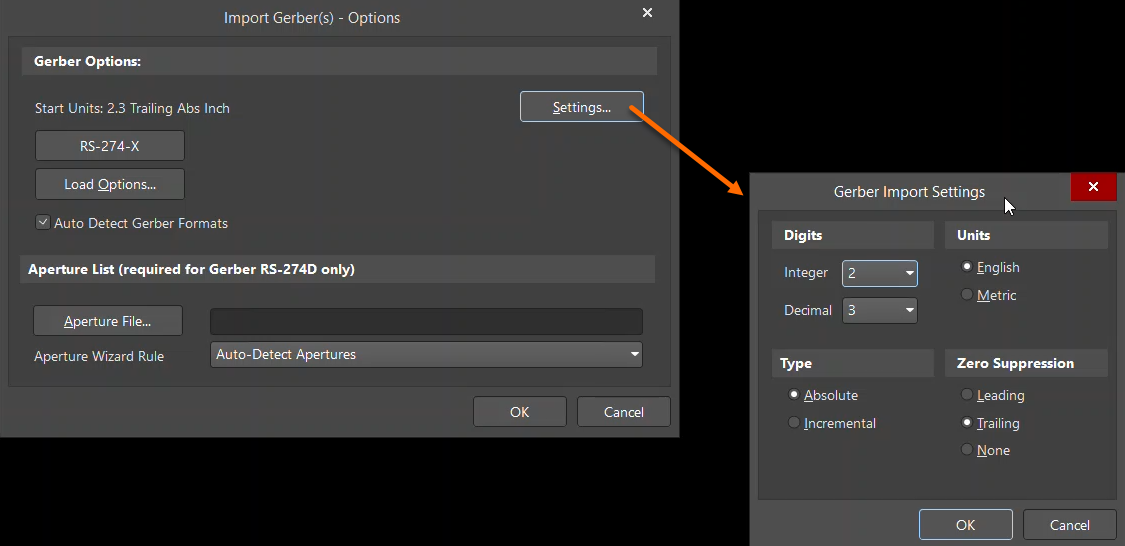
Paramètres d’importation Gerber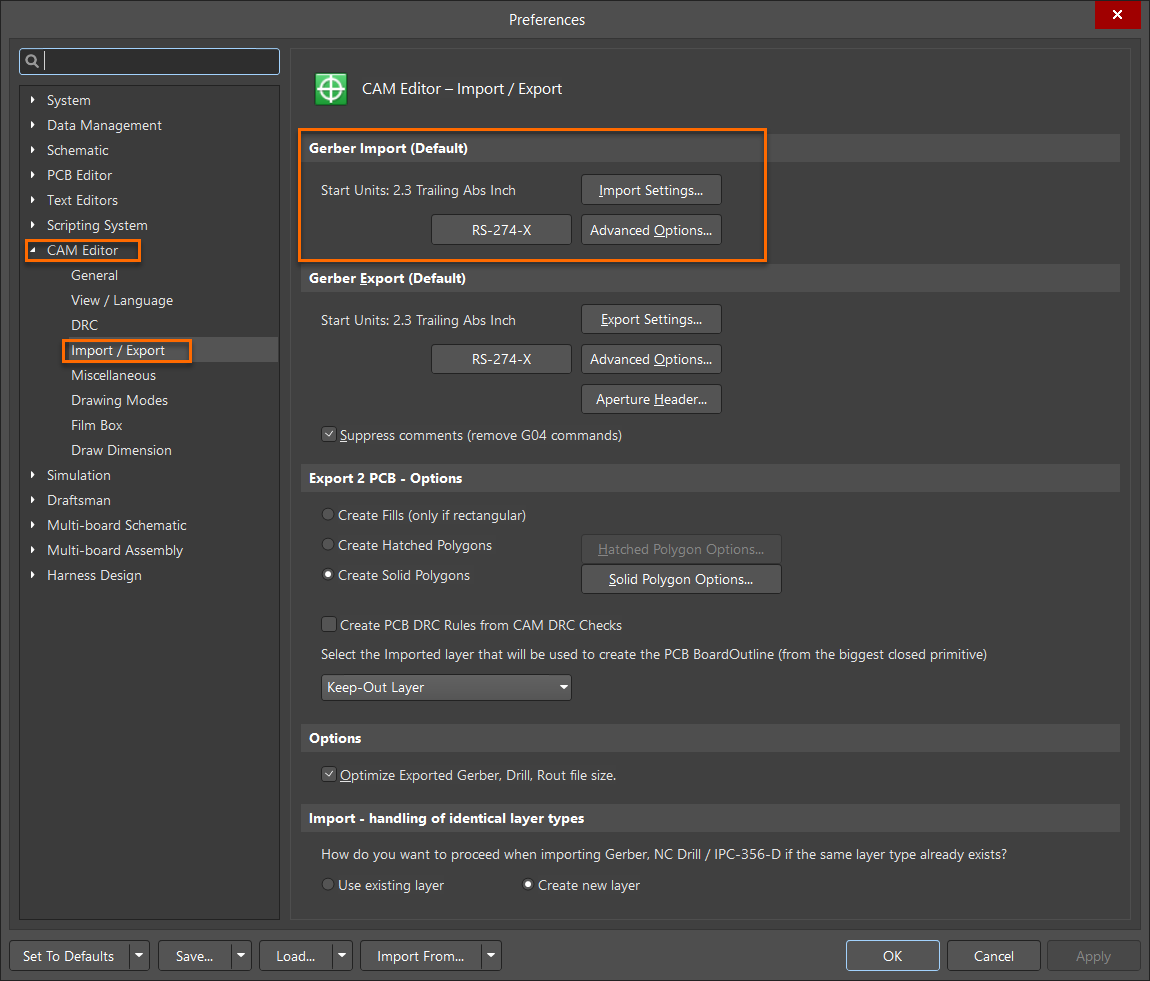
Préférences d’importation/exportation de l’éditeur CAM -
Assign and verify layer types. - Ouvrez
Tables » Layers... . - Vérifiez que chaque couche importée est associée au bon type de couche.
- CAMtastic tente d’attribuer automatiquement les types de couches en fonction des règles de détection des types de couches et des extensions de fichiers configurées.
- Ouvrez
Tables » Layer Type Detection... si l’attribution automatique des couches doit être vérifiée ou ajustée. File-extension mappings and Layer Type Detection serve different purposes. Les correspondances des extensions de fichiers déterminent si CAMtastic reconnaît un type de fichier lors de l’importation. La détection des types de couches détermine la façon dont les fichiers importés avec succès sont associés aux types de couches du PCB, tels que couche supérieure, couche inférieure, plan interne, contour, perçage ou temporaire.- Si un fichier n’apparaît pas lors de l’importation, vérifiez les correspondances des extensions de fichiers dans les préférences diverses de l’éditeur CAM. Si un fichier est importé correctement, mais associé au mauvais type de couche, vérifiez les règles dans
Tables » Layer Type Detection... . - Définissez les couches mécaniques sur Temporary.
- Les données ODB++ ne reposent pas de la même manière sur le modèle de détection des types de couches, car l’identification des couches est enregistrée dans le fichier de matrice ODB++. Vérifiez néanmoins systématiquement l’attribution des couches après l’importation.
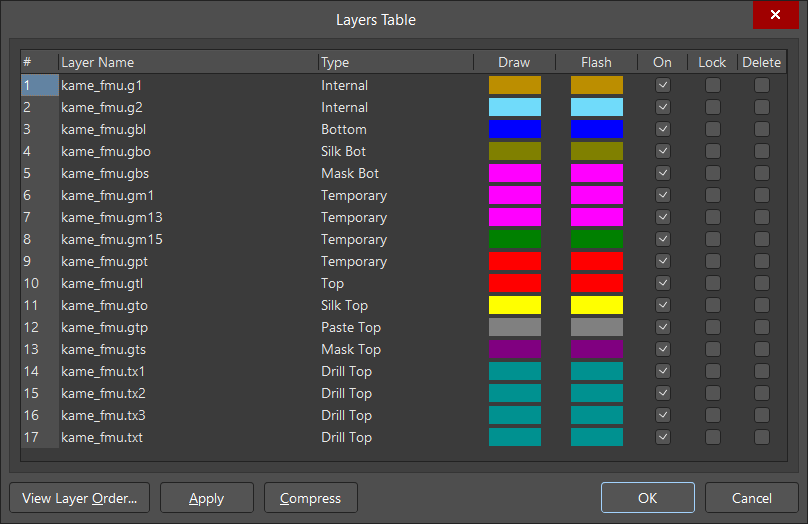
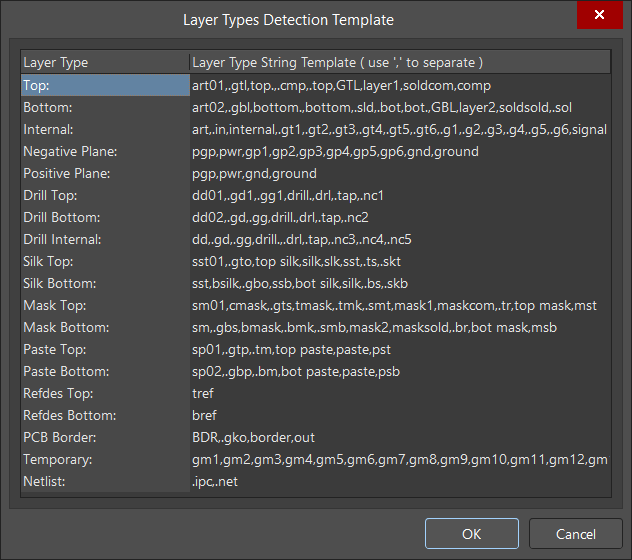
Tableau des couches Modèle de détection des types de couches - Ouvrez
-
Configure the board stackup. - Ouvrez
Tables » Layers Order... . - Confirmez que l’ordre logique et physique des couches correspond à l’empilage réel de la carte.
- Assurez-vous que l’ordre physique des couches est valide et qu’un même numéro d’ordre n’est pas attribué à plusieurs couches.
- L’ordre physique doit placer la couche numéro un au sommet de l’empilage du PCB.
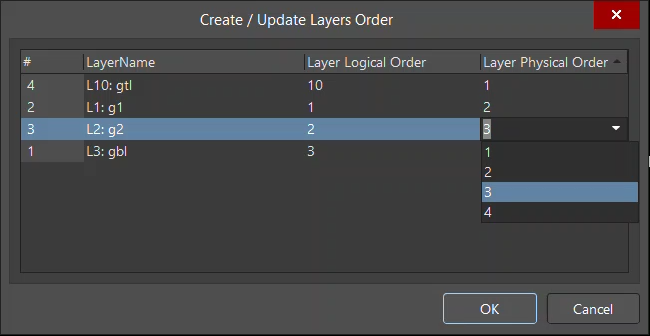
- Ouvrez
-
Configure drill sets. - Ouvrez
Tables » Layers Sets... . - Pour les cartes comportant uniquement des trous traversants, un seul jeu de perçage traversant peut suffire.
- Pour les cartes comportant des vias borgnes ou enterrés, créez et configurez chaque plage de perçage individuellement.
- Associez chaque jeu de perçage au fichier de perçage CN approprié.
- Pour les couches de perçage borgne et enterré, incluez dans le jeu de couches toutes les couches percées, et pas seulement les couches de départ et d’arrivée les plus externes.
- Pour les couches de perçage traversant, les couches de départ et d’arrivée devraient généralement suffire.
- Maintenez
CTRL enfoncée pendant la sélection des couches de départ et d’arrivée d’une paire de perçage. - Vérifiez que chaque plage de perçage prévue apparaît correctement dans le tableau des jeux de couches.
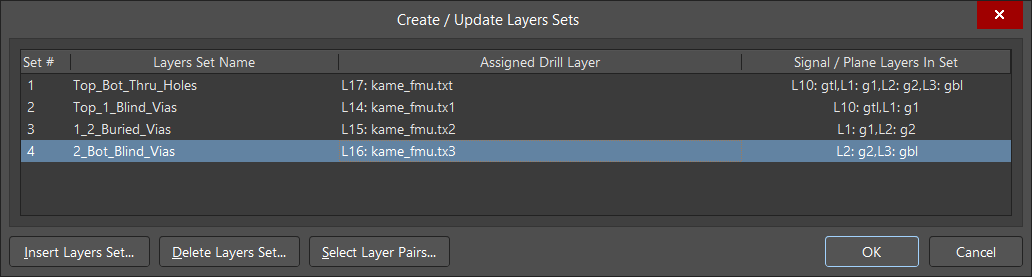
- Ouvrez
-
Extract the netlist. - Exécutez
Tools » Netlist » Extract . - Le processus d’extraction détermine la connectivité à partir de l’empilage des couches et des jeux de perçage configurés.
- L’extraction de la netlist nécessite l’attribution d’un type de couche à toutes les couches de la carte. Les couches mécaniques doivent être définies sur Temporary.
- Après l’extraction, consultez l’onglet
Nets du panneau CAMtastic pour confirmer que des nets ont été générés. - Bien que les données ODB++ puissent déjà contenir des informations de nets, l’extraction et la comparaison de la netlist permettent de vérifier de manière indépendante la connectivité reconstituée par rétro-ingénierie avant l’exportation du PCB.
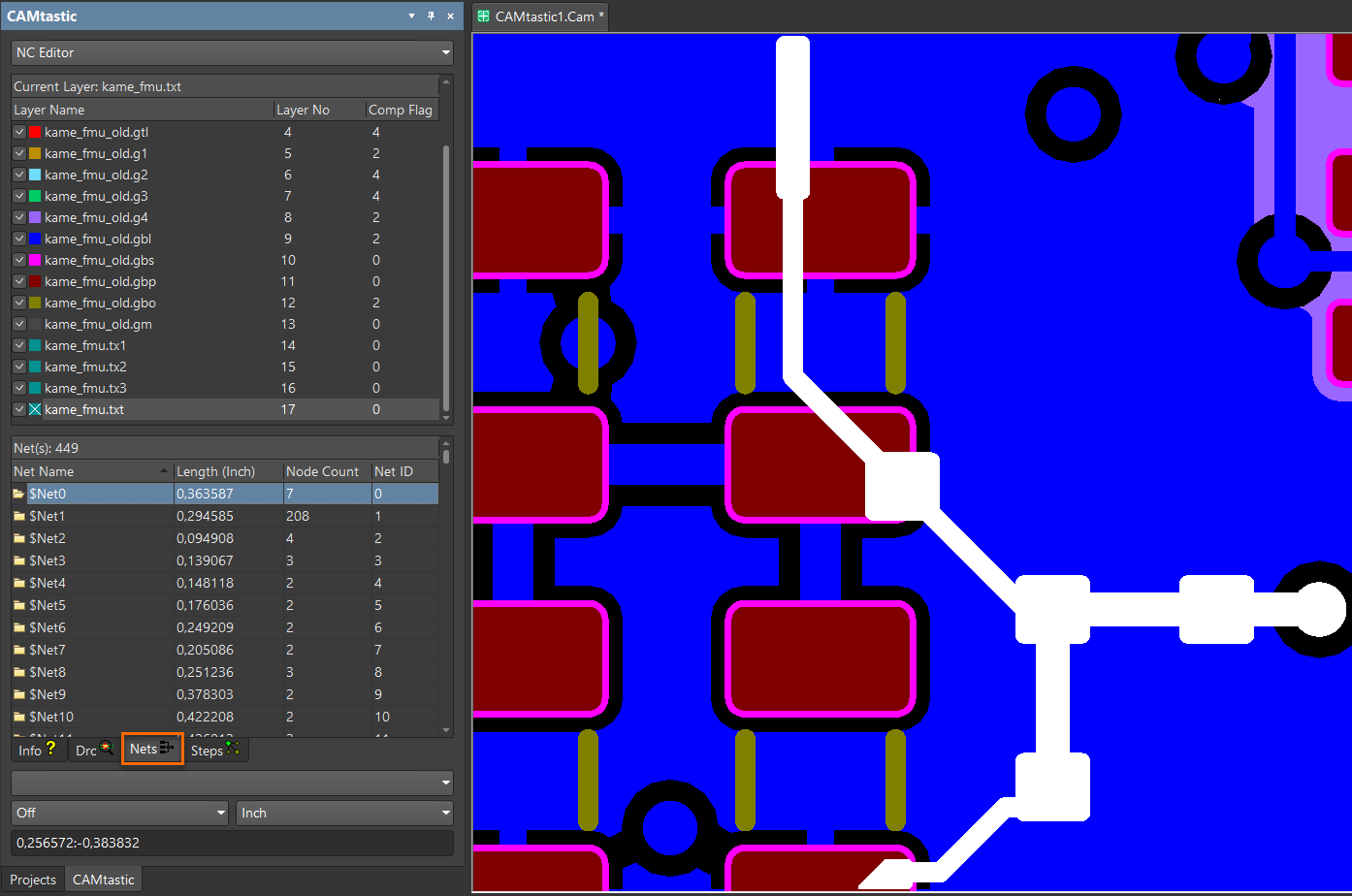
- Exécutez
-
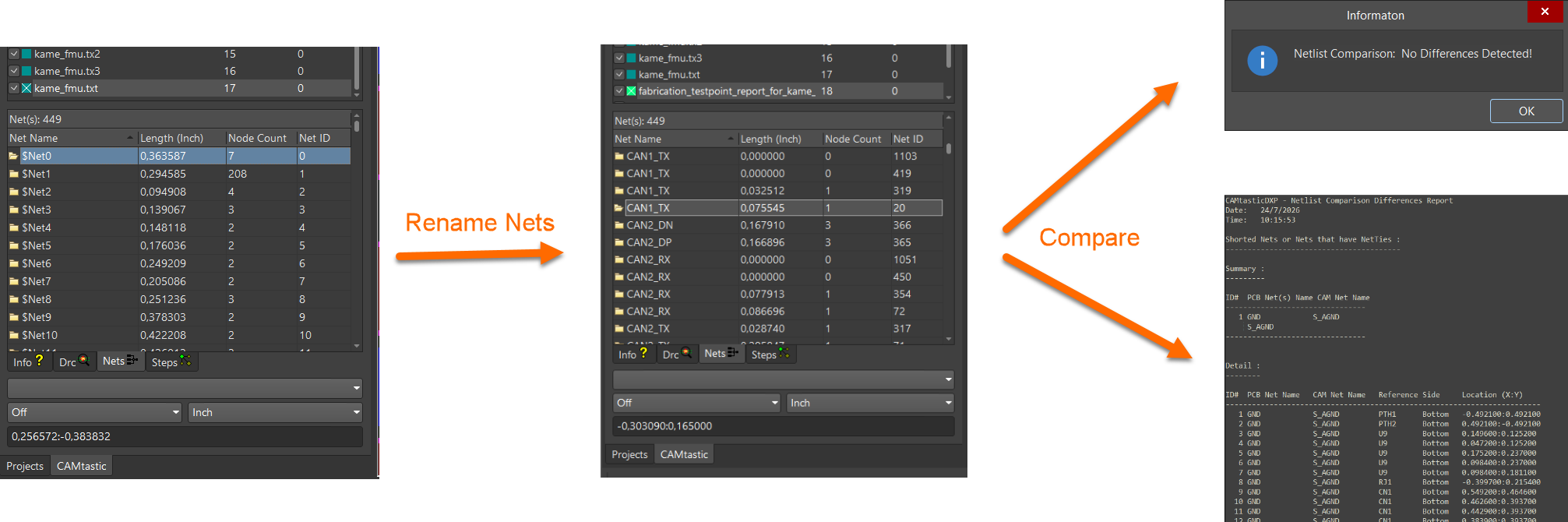
Restore net names and compare connectivity when IPC-D-356 data is available. - Si une netlist IPC-D-356 a été importée, exécutez
Tools » Netlist » Rename Nets pour restaurer les noms de nets d’origine à partir de la netlist IPC. - Exécutez
Tools » Netlist » Compare pour comparer la netlist IPC-D-356 importée à la connectivité extraite. - La comparaison des netlists fournit une étape de validation supplémentaire de la connectivité des vias traversants, borgnes et enterrés.
- Les données de netlist IPC-D-356 ne sont pas nécessaires à l’exportation, mais leur utilisation est recommandée lorsqu’elles sont disponibles, car elles permettent de restaurer des noms de nets significatifs, de faciliter la distinction entre les vias et les pastilles libres, et de fournir une référence pour la comparaison.
- Si une netlist IPC-D-356 a été importée, exécutez
-
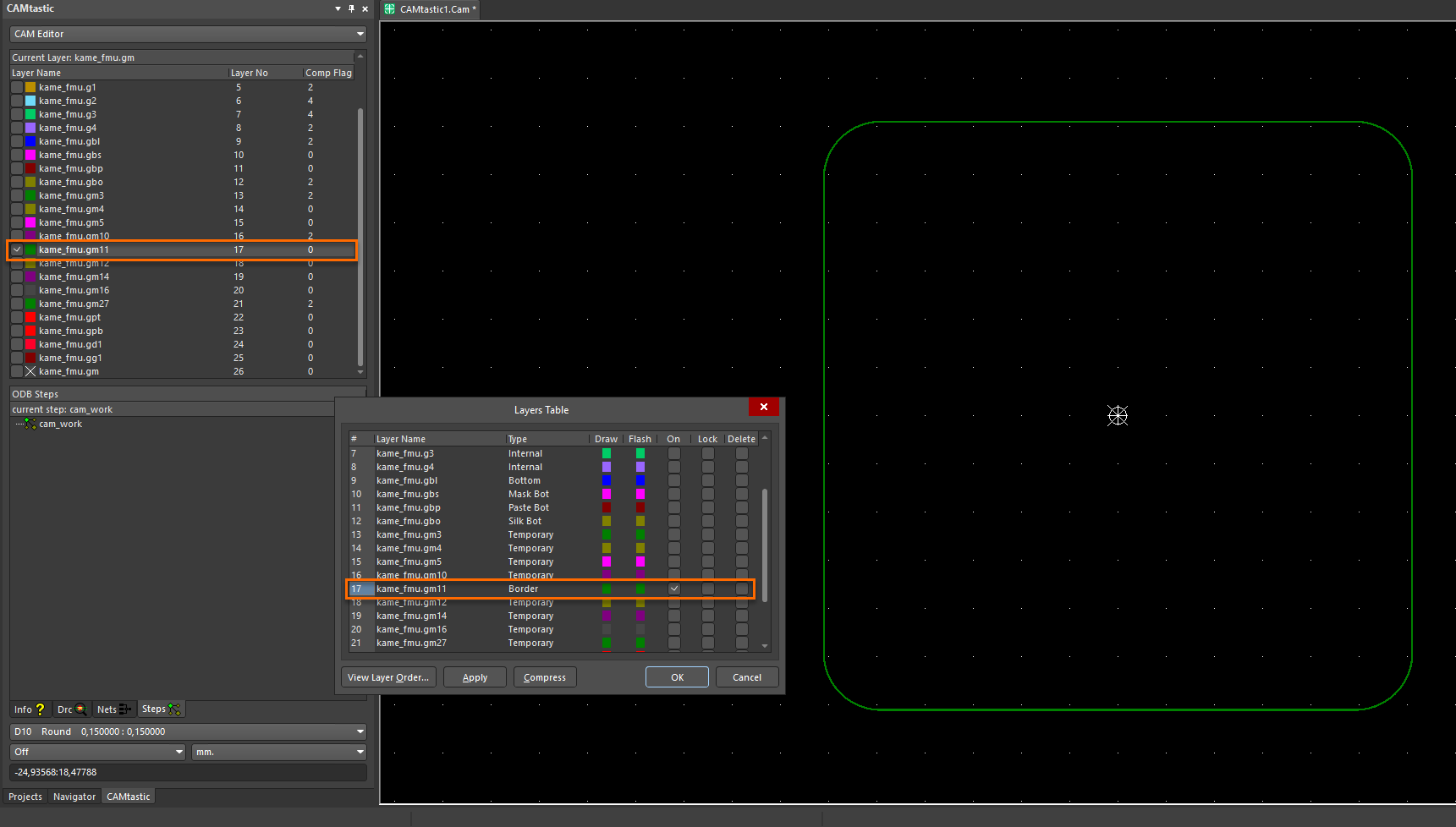
Prepare the board outline and plane geometry. - Avant l’exportation, assurez-vous qu’une polyligne fermée existe sur une couche de type Border afin de générer une forme de carte correcte.
- Si aucune polyligne fermée n’existe sur la couche de type Border, ou si plusieurs couches sont désignées comme couches Border, la forme de carte générée risque de ne pas correspondre au contour prévu.
- Utilisez
Edit » Objects » Join pour réunir les segments du contour en une polyligne fermée, le cas échéant. - Lorsque vous dessinez un nouveau contour, faites un clic droit après avoir sélectionné le dernier sommet, puis choisissez
Close . - Tous les plans divisés sur les couches de plan internes doivent être définis par des polylignes fermées.
- Les contours des îlots de plan peuvent être convertis en polylignes fermées en réunissant les segments existants.
- Les plans divisés qui partagent des contours avec d’autres zones de plan ou avec le bord de la carte peuvent nécessiter d’être redessinés.
- Les plans imbriqués, tels que les îlots à l’intérieur de plans divisés, ne sont pas pris en charge lors de l’exportation depuis CAMtastic et doivent être corrigés manuellement dans l’éditeur de PCB après l’exportation.
-
Export the reconstructed PCB document. - Après l’importation des données de fabrication dans un document CAM, il est normal que la commande
Export to PCB soit initialement indisponible. - La commande
Export to PCB devient disponible une fois qu’une netlist valide a été extraite des données CAM et que les étapes préalables de configuration des couches et des perçages ont été effectuées. - Si la commande reste indisponible après ces étapes, vérifiez la configuration précédente pour repérer les données manquantes ou incorrectes.
- Sélectionnez
File » Export » Export to PCB . - CAMtastic génère un nouveau document PCB et l’ouvre dans l’éditeur de PCB.
- Après l’importation des données de fabrication dans un document CAM, il est normal que la commande
-
Validate the generated PCB document. - Vérifiez la forme de la carte, l’empilage des couches, les étendues de perçage, la connectivité du cuivre, les plans divisés et les affectations des nets.
- Dans le cadre de la validation après exportation, vérifiez que les trous non métallisés (NPTH) ont été correctement conservés. Dans certains cas signalés, des trous identifiés comme NPTH dans CAMtastic peuvent apparaître comme des trous métallisés dans le PCB généré et nécessiter une correction manuelle.
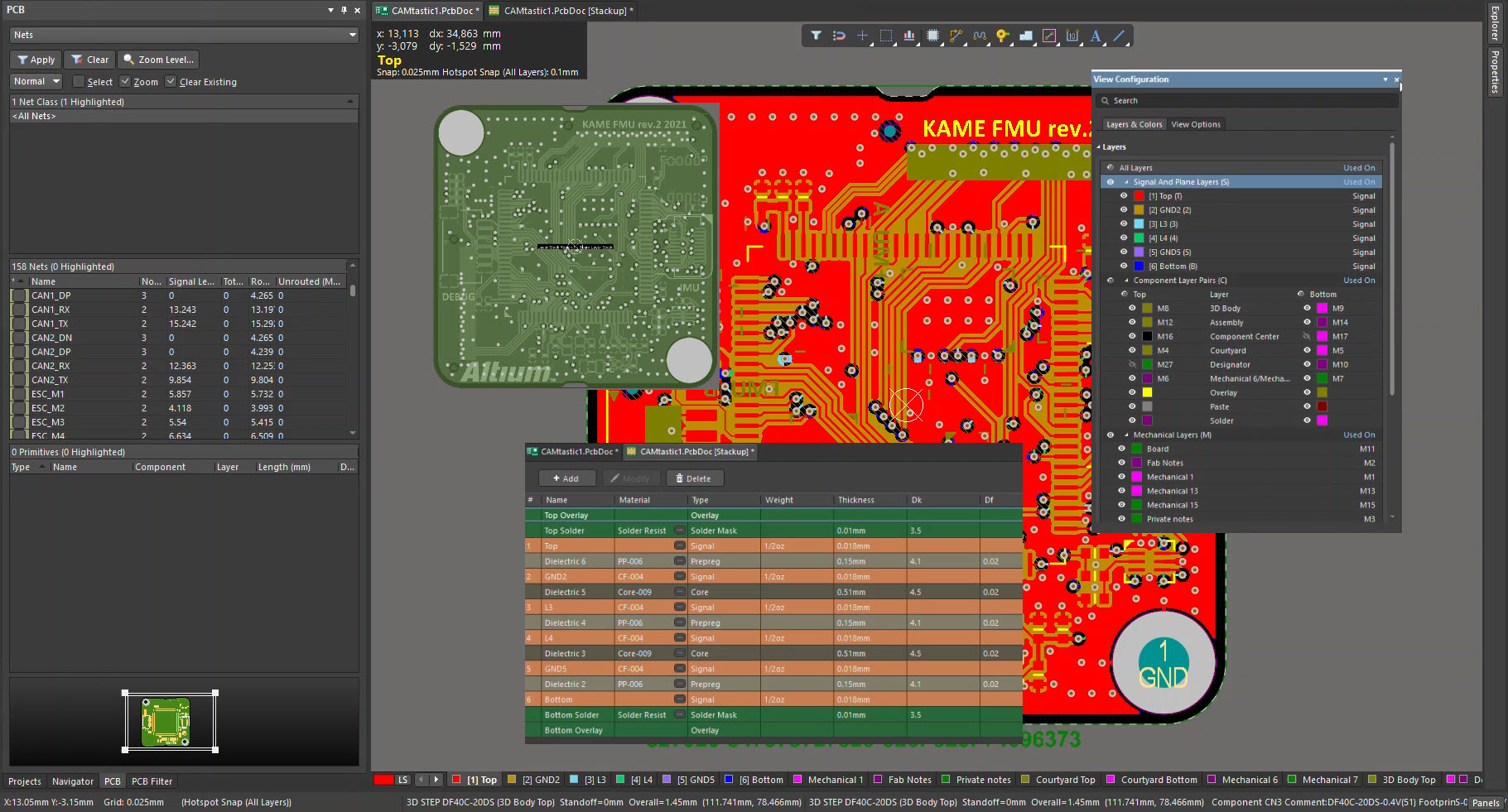
- Si toutes les couches n’apparaissent pas au bas de l’éditeur de PCB après l’importation, ouvrez le panneau
View Configuration à l’aide du raccourci clavierL . - Faites un clic droit dans la section Mechanical Layers et ajoutez une couche mécanique quelconque pour rétablir l’affichage des couches.
-
Perform post-export cleanup. - Remplacez les primitives géométriques par des empreintes si nécessaire.
- Créez des composants de bibliothèque PCB en copiant des groupes de primitives dans une bibliothèque PCB.
- Remplacez les groupes de primitives d’origine par les empreintes nouvellement créées.
- Redéfinissez manuellement les paires de perçage dans le Layer Stack Manager si nécessaire, car leurs définitions ne sont pas créées automatiquement à partir des ensembles de couches CAMtastic.
- Réaffectez les nets aux îlots des plans divisés après l’exportation, si nécessaire.
- Les régions polygonales exportées sont créées sous forme de contours de polygones et nécessitent généralement une opération de remplissage après l’ouverture du document PCB.
- Vérifiez les polygones exportés et relancez leur remplissage si nécessaire.
-
Use an alternative workflow for footprint Gerbers if needed. - Ouvrez le fichier Gerber de l’empreinte dans Altium Designer.
- Sélectionnez
File » Export » DXF . - Importez le fichier DXF dans une bibliothèque PCB à l’aide de
File » Import » AutoCAD . - Vous pouvez également importer le fichier DXF dans un document PCB à l’aide de
File » Import » DXF/DWG .
Remarques complémentaires
- Si la carte contient des trous ou des vias, les fichiers de perçage CN correspondants sont nécessaires pour une rétro-ingénierie précise. Un fichier de perçage de substitution créé à partir de données PCB sans rapport ne permettra pas de rétablir les positions ni les étendues de perçage d’origine.
- CAMtastic peut générer un document PCB très proche de la conception d’origine, mais la reconstruction complète du projet d’origine peut nécessiter des retouches manuelles.
- Après l’exportation, portez une attention particulière aux empreintes, aux contours de carte, aux plans divisés, aux paires de couches, aux paires de perçage, aux affectations des nets, aux remplissages de polygones et aux définitions des trous NPTH.
- Les netlists au format Protel ne sont pas prises en charge dans ce processus. La netlist importée doit être au format standard IPC-D-356.
 Localisé par IA