KB : Créer une empreinte par défaut avec les couches spécifiées
Updated: August 01, 2025

Altium Designer
Pour disposer de couches par défaut lors de la création d’un nouveau composant, créez un modèle d’empreinte.
Détails de la solution
1 Si le modèle doit être utilisé localement :
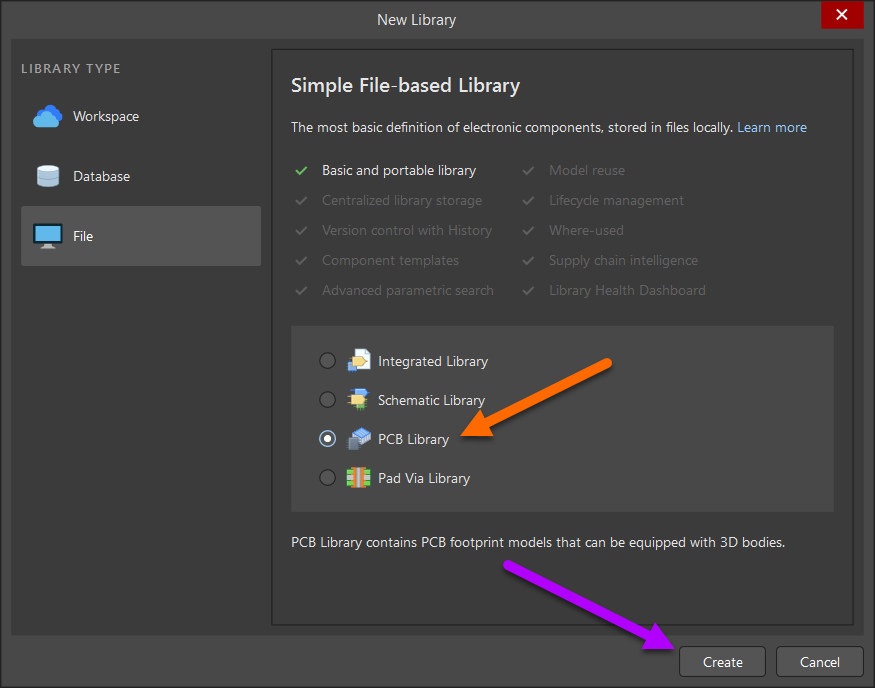
Utilisez File » New » Library et sélectionnez PCB Library parmi les options : »
Appuyez sur la touche L (pour ouvrir le panneau View Configuration) et définissez les couches à utiliser dans le modèle.
Vous pouvez modifier les couleurs, ajouter des paires de couches de composants, ajouter des couches mécaniques, etc.
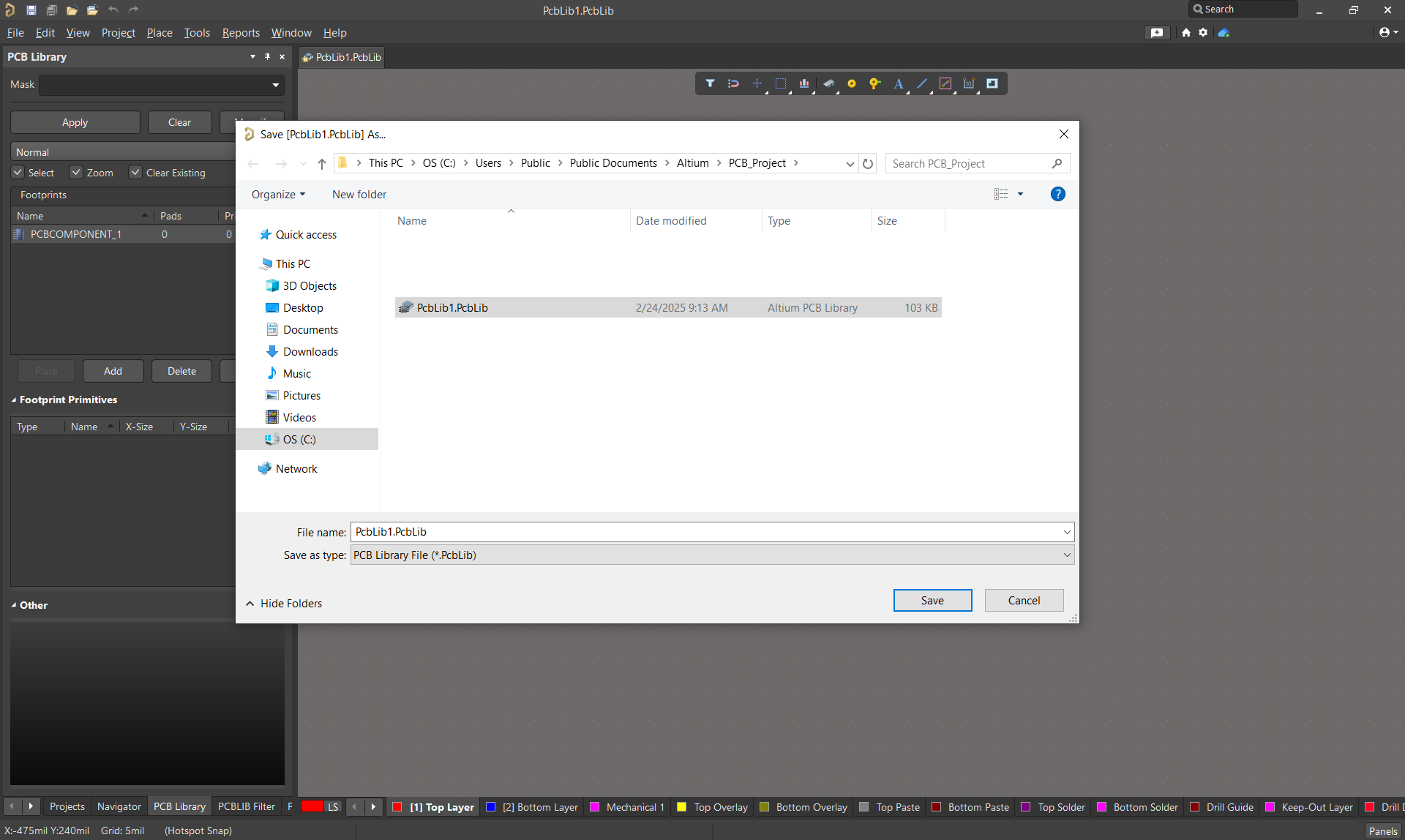
Enregistrez ensuite la bibliothèque de PCB (.PcbLib) sur votre ordinateur.
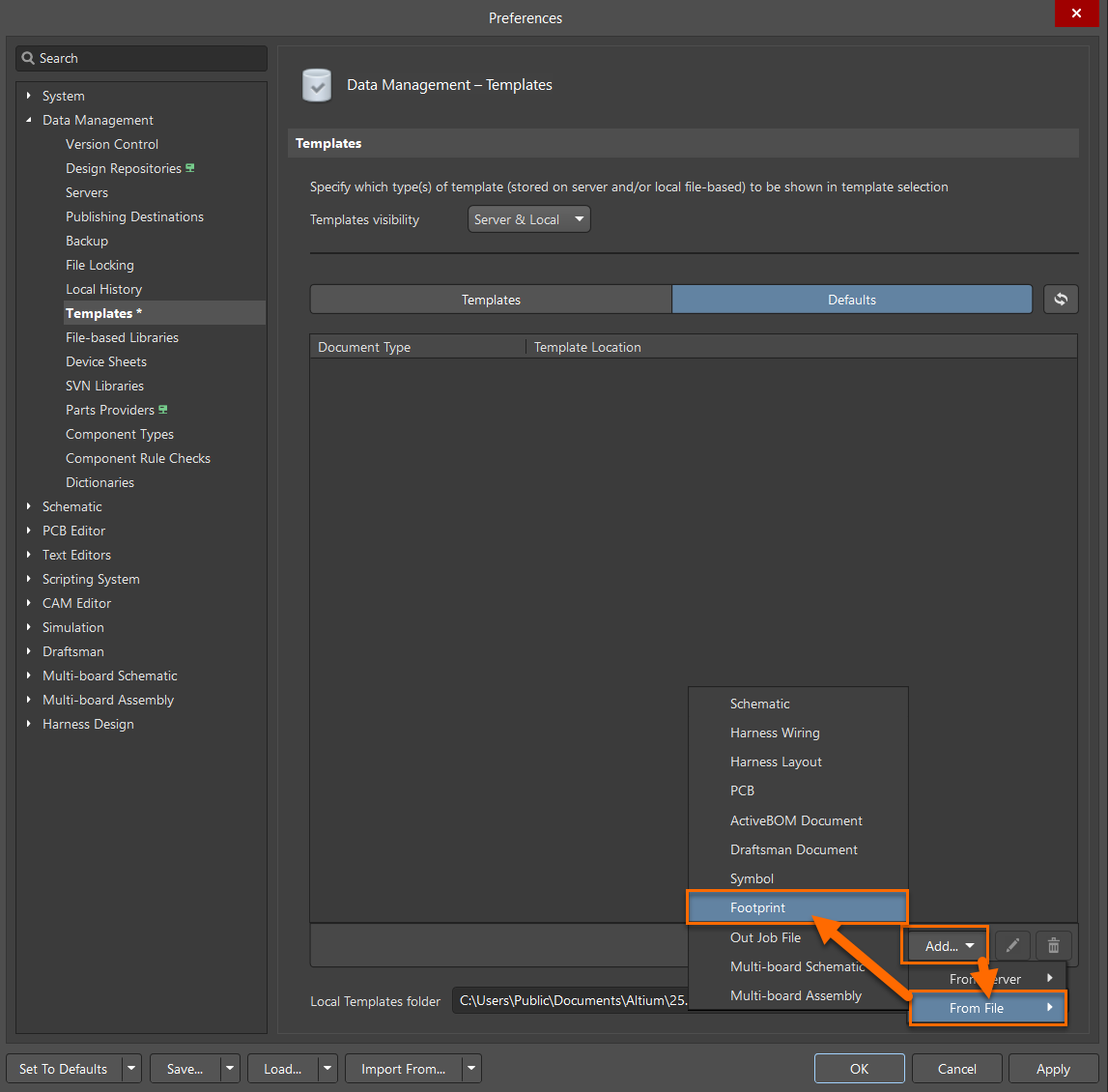
Accédez ensuite à Preferences » Data Management » Templates » [Defaults] » [Add...] et, dans le menu déroulant, sélectionnez From File, puis recherchez le fichier .PcbLib enregistré. Cliquez ensuite sur ok. Désormais, toute nouvelle empreinte sera créée à partir du modèle.
2 Si le modèle doit être utilisé dans Altium 365 :
Ouvrez le panneau Explorer et accédez à Managed Content » Template folder :

Utilisez l’option Upload... si le modèle a déjà été défini et enregistré localement. Utilisez ensuite le bouton Add pour le rechercher. Une fois le fichier .PcbLib sélectionné, cliquez sur le bouton OK pour fermer la boîte de dialogue.
Utilisez Create Item... » Footprint si le modèle d’empreinte n’a pas encore été créé. Dans la boîte de dialogue suivante, donnez-lui un nom et, si nécessaire, une description :

Dans Footprint Editor, appuyez sur la touche L pour ouvrir le panneau View Configuration. Configurez les couches à utiliser dans votre modèle d’empreinte, puis cliquez sur OK. Accédez ensuite à File » Save to Server. Ajoutez des notes de révision si nécessaire, puis cliquez sur Ok.
Le modèle d’empreinte a été créé et enregistré sur le serveur. Il reste à le définir comme modèle à utiliser.
Pour cela, accédez à Preferences » Data Management » Templates » [Defaults] » [Add...] et utilisez l’option From Server » Footprint. Le panneau Explorer s’ouvre automatiquement et affiche les modèles d’empreinte disponibles.
Sélectionnez-en un et cliquez sur OK.
Désormais, toute nouvelle empreinte créée de zéro ou à l’aide de l’assistant Footprint Wizard utilisera le modèle d’empreinte prédéfini.

Localisé par IA
Si vous trouvez un problème, sélectionnez le texte/l’image et appuyez surCtrl + Enterpour nous envoyer vos commentaires.
