
Base de connaissances : impossible d’ajuster les limites de coupe d’une vue en coupe de carte dans Draftsman
 Altium Designer
Détails de la solution
Impossible de faire glisser les poignées de la ligne de coupe
Dans un document Draftsman, une vue en coupe de la carte affiche sa ligne de coupe, mais il est impossible de faire glisser les poignées situées à ses extrémités. La vue en coupe représente donc toujours une coupe complète de la carte plutôt qu’une zone limitée. Ce problème se produit même si les poignées de la ligne de coupe sont visibles et que la vue a bien été créée.
L’accrochage du document influe sur la modification graphique
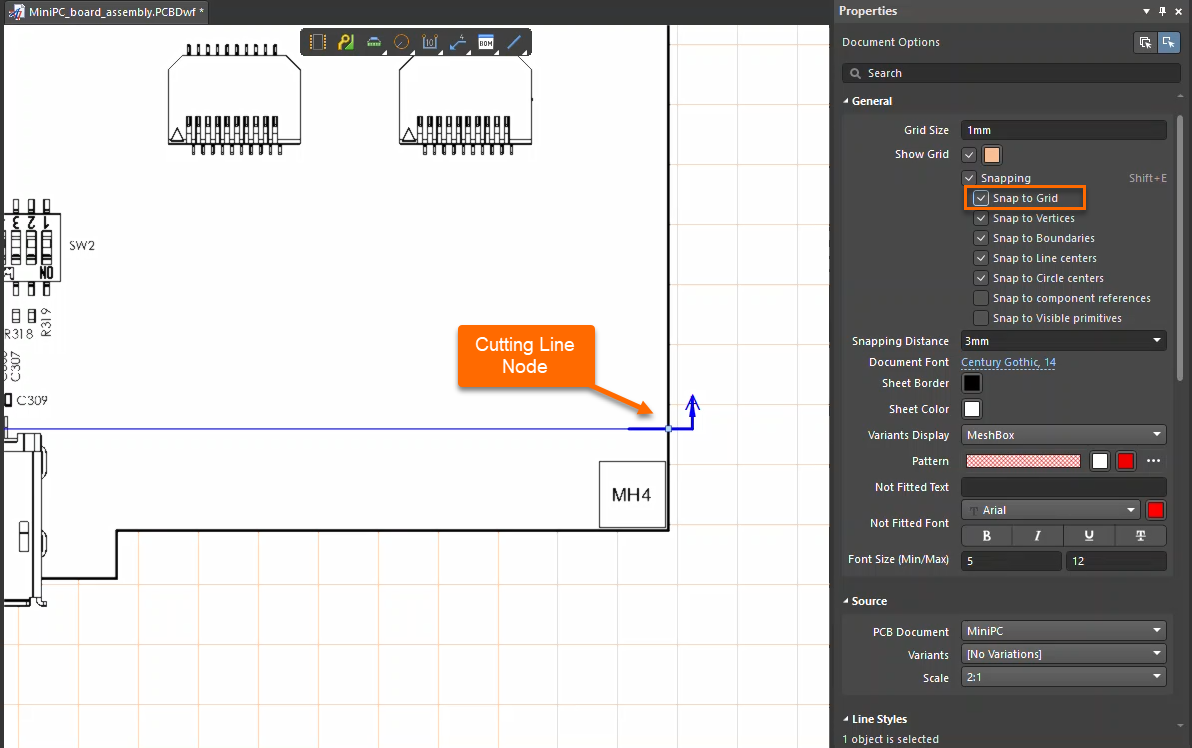
La modification graphique des vues Draftsman dépend de la configuration de la grille et de l’accrochage du document. Si l’accrochage à la grille est désactivé, les opérations de modification interactives, comme le déplacement des poignées de la ligne de coupe d’une vue en coupe de la carte, peuvent ne pas fonctionner correctement. De plus, la vue en coupe de la carte doit être sélectionnée dans l’espace de conception pour que ses poignées de modification deviennent actives.
Activer l’accrochage au niveau du document
- Activez
Snap to Grid dans les propriétés du document Draftsman pour pouvoir faire glisser les poignées de la ligne de coupe.
Ce paramètre s’applique au document Draftsman, et non à chaque vue individuellement, ce qui explique pourquoi la simple réouverture du fichier ou le redémarrage d’Altium Designer ne résout pas le problème.
Activer l’accrochage à la grille et ajuster la coupe
- Ouvrez le document Draftsman contenant la vue en coupe de la carte.
- Assurez-vous qu’aucun objet n’est sélectionné afin que le panneau
Draftsman Document Properties s’affiche. - Dans le panneau des propriétés, activez
Snap to Grid . - Sélectionnez
Board Section View dans l’espace de conception. - Cliquez sur l’une des poignées d’extrémité de la ligne de coupe, maintenez le bouton de la souris enfoncé et faites-la glisser pour ajuster les limites de la coupe.
 Localisé par IA