
KB : La vue de fabrication Draftsman n’affiche qu’une partie du PCB dans Altium Designer
 Altium Designer
Détails de la solution
Seule une partie de la carte apparaît
Dans le
Le parcours de l’outil de fraisage définit les limites de la vue
Un
Activer la visibilité du cuivre ou modifier la source de données
- Activez
Show Out of Board Copper dans laFabrication View sélectionnée pour afficher toutes les zones de la carte. - Si le parcours de l’outil de fraisage est destiné à la mise en panneau, déplacez-le vers un document PCB de panneau dédié et utilisez ce PCB de panneau comme source de données Draftsman.
Configurer la vue
- Ouvrez le document Draftsman (
*.PCBDwf - Sélectionnez la
Fabrication View qui n’affiche qu’une partie du PCB. - Ouvrez le panneau
Properties viaPanels » Properties . - Dans la section
General » Properties de la vue de fabrication sélectionnée, activezShow Out of Board Copper . - Vérifiez que toutes les zones du PCB sont désormais visibles et correspondent à l’affichage dans l’éditeur de PCB.
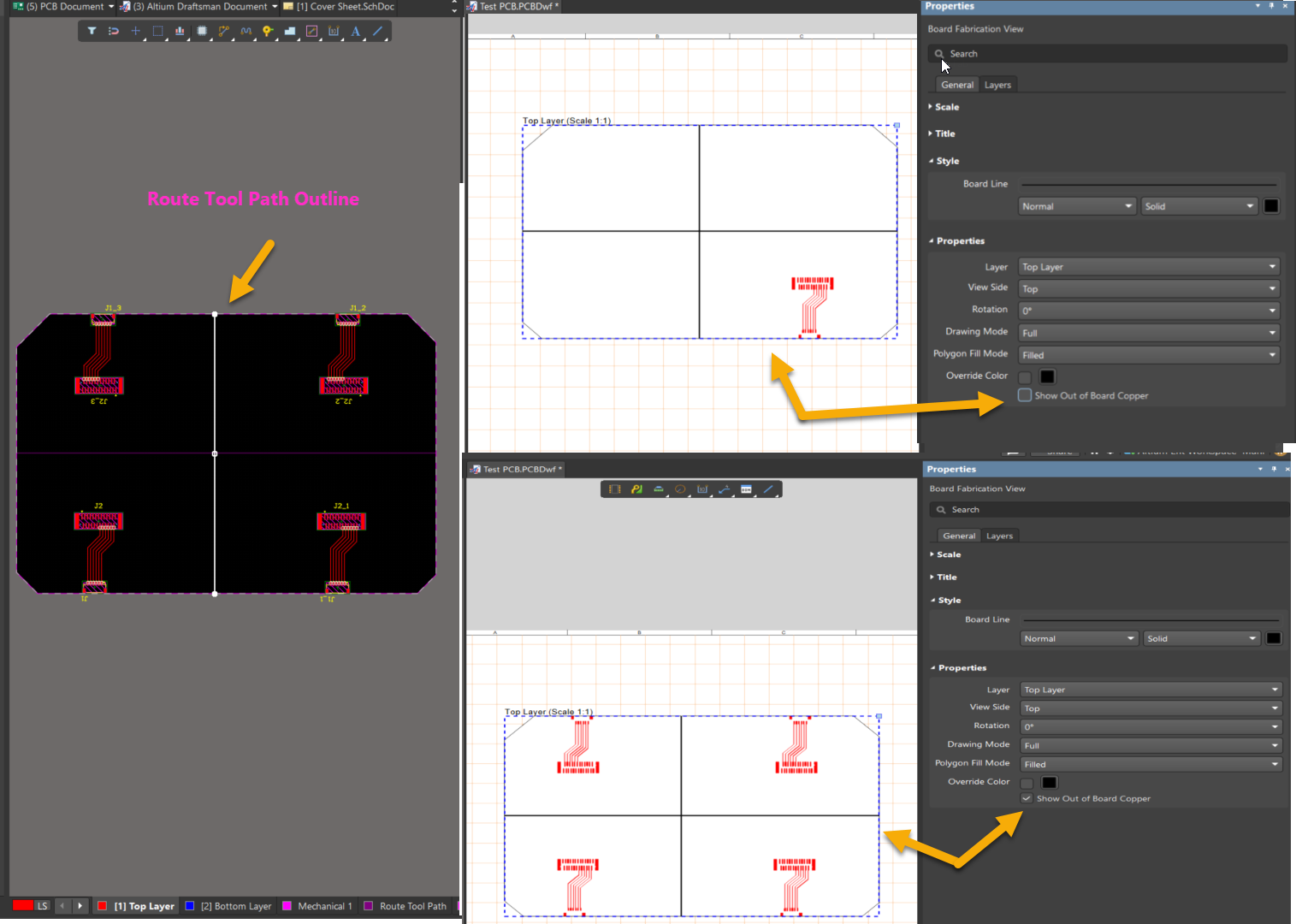
Procédure recommandée pour l’utilisation du parcours de l’outil de fraisage
- Créez un document PCB de panneau via
File »New »PCB . - Insérez le PCB dans le panneau à l’aide de
Place »Embedded Board Array/Panelize . - Tracez le
Route Tool Path uniquement dans le document PCB de panneau, et non dans le fichier du PCB individuel. - Sélectionnez le PCB de panneau comme source de données Draftsman à l’aide de l’une des méthodes suivantes :
- Lors de la création d’un nouveau document Draftsman, sélectionnez le PCB de panneau dans la boîte de dialogue
New Document . - Pour un document Draftsman existant, désélectionnez tous les objets afin d’accéder aux
Document Options dans le panneauProperties , puis sélectionnez le document PCB sousSource .
- Lors de la création d’un nouveau document Draftsman, sélectionnez le PCB de panneau dans la boîte de dialogue
- Placez une nouvelle
Fabrication View en utilisant le PCB de panneau comme source.
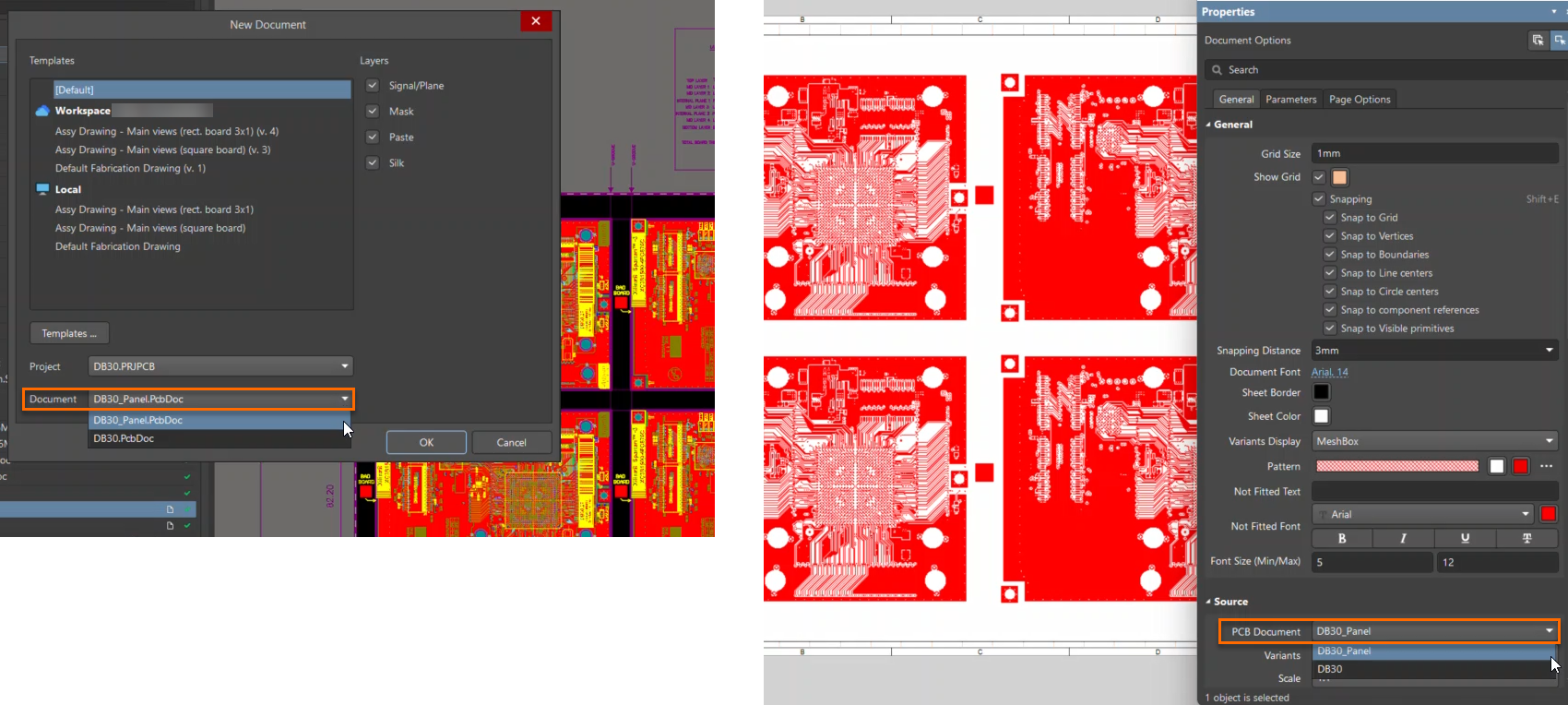
Remarques complémentaires
- Après avoir activé
Show Out of Board Copper , assurez-vous que tous les quadrants du PCB sont visibles. - Confirmez que le contour du parcours de l’outil de fraisage ne limite plus la vue.
- Comparez la vue Draftsman avec celle de l’éditeur de PCB pour vérifier leur cohérence visuelle.
- Les éléments géométriques liés à la fabrication, tels que les contours de panneau, les languettes de séparation et les parcours de l’outil de fraisage, doivent se trouver dans le PCB de panneau afin d’éviter tout rognage involontaire.
 Localisé par IA