
KB : Repères en double dans les conceptions multicanaux dus à des paramètres incorrects des symboles de feuille
 Altium Designer
Détails de la solution
Des repères en double affectent certains canaux de conception
Une conception schématique hiérarchique comportant six canaux présentait des repères de composants en double dans les canaux 5 et 6, tandis que les canaux 1 à 4 étaient correctement annotés. Le problème provenait de la configuration multicanal paramétrique. Un paramètre du symbole de feuille associé au canal 5 faisait référence, à tort, à l’identifiant utilisé par le canal 4, ce qui provoquait des conflits d’annotation.
L’annotation des composants attribue des repères uniques afin de permettre une identification cohérente des composants dans l’ensemble de la conception et des documents de sortie associés.
Des paramètres incorrects empêchent la différenciation des canaux
Dans une conception multicanal, les circuits répétés sont saisis une seule fois, puis déployés en instances physiques de canaux lors de la compilation. Les paramètres de dénomination et d’annotation des canaux servent ensuite à identifier les instances obtenues.
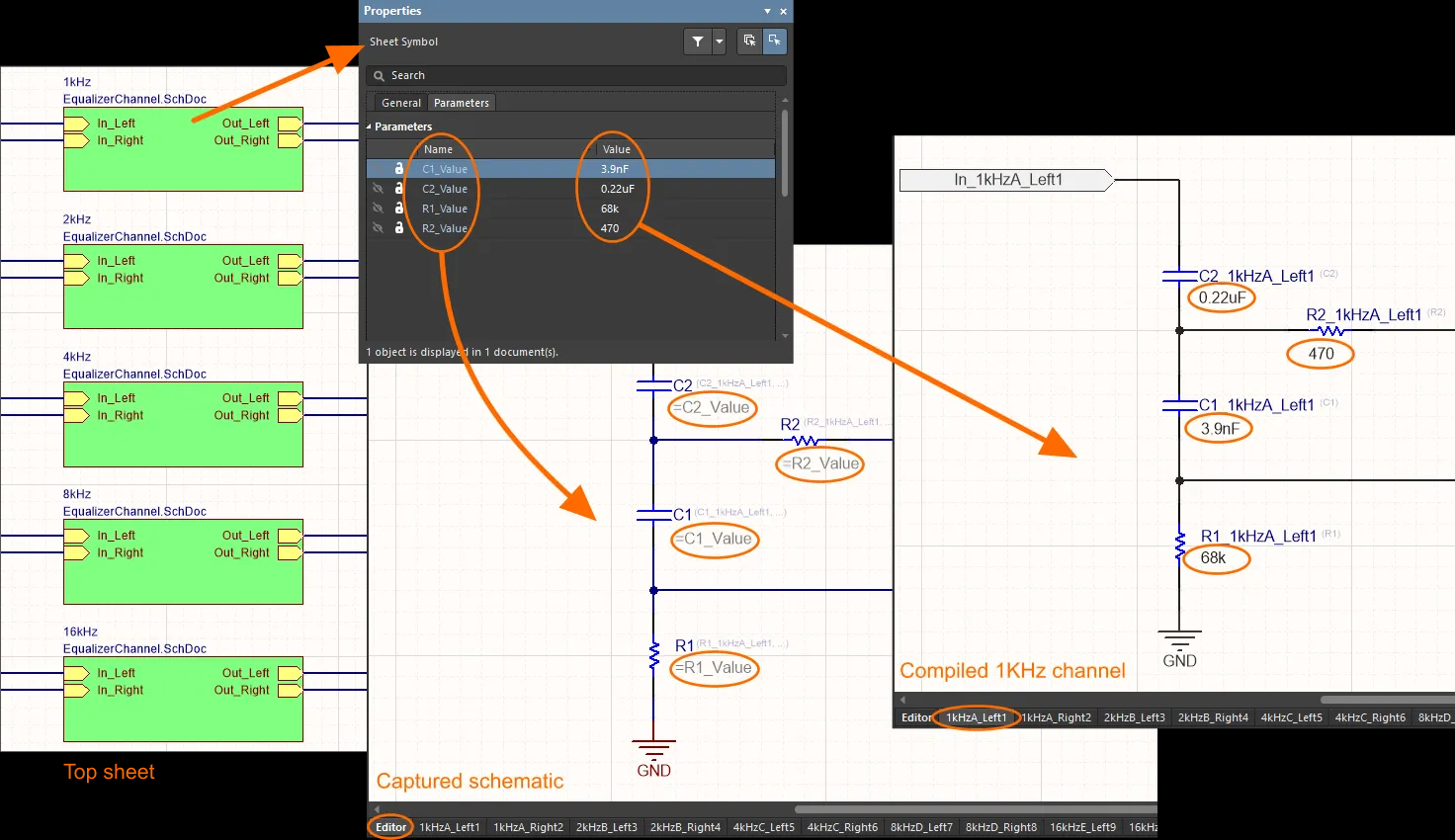
Les paramètres des symboles de feuille peuvent fournir des valeurs propres à chaque canal. Dans ce cas, une valeur incorrecte propre à un canal empêchait de différencier les instances de canaux concernées comme prévu et entraînait des conflits entre les repères de composants. Un paramètre de symbole de feuille dupliqué ne provoque pas nécessairement une annotation en double ; il faut vérifier le paramètre concerné et la manière dont il est utilisé dans la conception paramétrique.
Corriger les paramètres ou remplacer les repères physiques
- Corrigez les paramètres des symboles de feuille concernés afin que chaque canal possède la valeur unique prévue, puis relancez l’annotation du schéma.
- Utilisez l’annotation au niveau de la carte lorsque les repères physiques doivent respecter une convention de dénomination définie ou des valeurs personnalisées spécifiques. Cette méthode est particulièrement utile pour les conceptions multicanaux et permet de résoudre les conflits entre repères physiques sans modifier les repères logiques sous-jacents.
Mettre à jour les paramètres et réappliquer l’annotation des composants
Method 1: Correct the channel parameters
- Ouvrez le schéma parent contenant les symboles de feuille hiérarchiques.
- Sélectionnez le symbole de feuille du canal concerné, par exemple le canal 5.
- Ouvrez le panneau Properties ou faites un clic droit sur le symbole de feuille et sélectionnez Properties.
- Dans la section Parameters, repérez le paramètre qui définit la valeur propre au canal requise, par exemple U_1_PartReference.
- Vérifiez si le paramètre contient des valeurs dupliquées ou incorrectes.
- Attribuez au paramètre la valeur unique prévue pour ce canal. Par exemple : Amplifier_channel5_U_1_PartReference.
- Enregistrez le schéma.
- Sélectionnez Tools » Annotation » Annotate Schematics.
- Lancez l’annotation et vérifiez que les repères des composants sont uniques sur l’ensemble des canaux.
Method 2: Manually override designators using Board-Level Annotation
- Ouvrez le projet PCB.
- Sélectionnez Tools » Annotation » Board Level Annotation.
- Développez la liste des canaux et repérez le composant dont le repère physique doit être défini manuellement.
- Désactivez Apply Naming Scheme pour ce composant.
- Saisissez manuellement le repère requis.
- Sélectionnez Generate ECO.
- Examinez les modifications proposées, puis sélectionnez Execute Changes dans la boîte de dialogue ECO.
- Vérifiez que les repères physiques requis ont été appliqués.
Remarques complémentaires
- Les modifications apportées par l’annotation au niveau de la carte sont enregistrées dans un fichier d’annotation du projet portant l’extension .Annotation. Ces paramètres d’annotation physique peuvent remplacer les repères logiques lors de la compilation de la conception et de son transfert vers le PCB.
- Si les paramètres des symboles de feuille ont été corrigés, mais que des repères physiques inattendus subsistent, vérifiez si une annotation au niveau de la carte a déjà été appliquée. Un fichier .Annotation existant peut continuer à influer sur les repères des composants après compilation.
- Ne supprimez pas un fichier .Annotation existant au seul motif que les repères physiques et logiques diffèrent. Déterminez d’abord si l’annotation au niveau de la carte a été configurée intentionnellement pour le projet.
 Localisé par IA