
KB : Erreur d’autorisation sur les types de fichiers lors du chargement des préférences gérées
 Altium Designer
Détails de la solution
Un avertissement s’affiche lors du déploiement des préférences
Les organisations qui déploient des préférences gérées via
"Altium Designer requires elevated privileges to update the associated file types. The setting was not applied."
Bien que les autres préférences gérées soient généralement appliquées correctement, la préférence
Ce comportement est le plus souvent observé dans les environnements d’entreprise où les utilisateurs ne sont volontairement pas autorisés à obtenir des droits d’administrateur local.
La modification du Registre Windows nécessite une élévation de privilèges
Ce comportement est normal et découle du modèle de sécurité de Windows.
La préférence
Lors de l’application des préférences gérées, Altium Designer lance
C:\Program Files\Altium\AD<version>\System\ADElevator.exe
Si l’utilisateur actuel :
- Ne dispose pas d’identifiants d’administrateur
- Annule ou ferme l’invite UAC
- Refuse d’une autre manière la demande d’élévation de privilèges
alors ADElevator.exe ne peut pas effectuer les modifications requises dans le Registre.
Par conséquent, Altium Designer ne peut pas mettre à jour les associations de fichiers et affiche l’avertissement suivant :
"Altium Designer requires elevated privileges to update the associated file types. The setting was not applied."
Dans la plupart des déploiements de préférences gérées,
Exclure les paramètres d’association de fichiers du déploiement
- Pour les utilisateurs ne disposant pas de droits d’administrateur local, configurez
System » File Types avecApply Mode = Do Not Apply . - Cela empêche Altium Designer de tenter de modifier les associations de fichiers Windows.
- Cela supprime la nécessité de disposer d’autorisations élevées lors de l’application des préférences gérées.
- Cela empêche l’affichage du message d’avertissement lors du déploiement des préférences.
Configurer les préférences gérées de manière appropriée
- Ouvrez Altium Designer et créez ou modifiez la configuration des préférences gérées.
- Enregistrez le jeu de préférences sur le serveur Altium en sélectionnant
File » Save to Server . - Dans la boîte de dialogue
Save Preferences to Server , recherchezSystem » File Types . - Définissez
Apply Mode surDo Not Apply . - Terminez le processus de chargement et enregistrez la configuration des préférences gérées sur le serveur Altium.
- Connectez-vous au serveur Altium à l’aide d’un compte administrateur et accédez à
Admin » Configurations » Preferences . - Sélectionnez
Add et affectez le jeu de préférences gérées chargé à la configuration d’environnement appropriée.
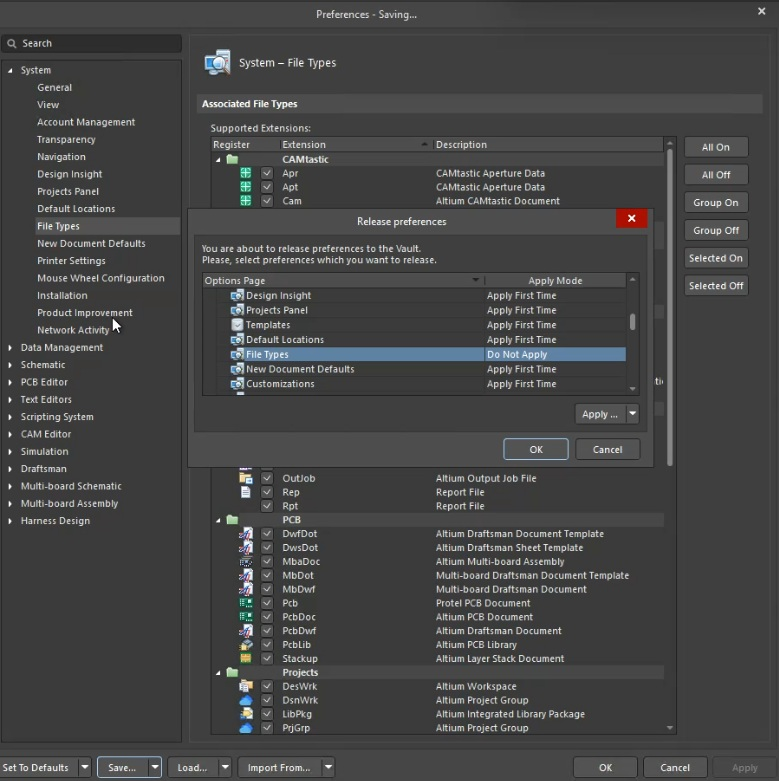
Une fois
Altium Designer ne tentera plus de modifier les associations de fichiers stockées dans le Registre, ce qui évite d’avoir à appeler
Les utilisateurs exécutant Altium Designer avec des comptes Windows standard peuvent alors charger correctement les préférences gérées sans avoir besoin de droits d’administrateur.
Remarques complémentaires
Résultats attendus après la configuration de
- Les préférences gérées se chargent correctement pour les utilisateurs Windows standard.
- Aucune invite UAC ne s’affiche pour la mise à jour des associations de fichiers.
- ADElevator.exe n’est pas nécessaire pour les mises à jour des associations de fichiers.
- Le message d’avertissement ne s’affiche plus.
- Toutes les autres préférences gérées continuent de s’appliquer normalement.
 Localisé par IA