
KB : Filtrer le paramètre « value » de la base de données dans le panneau Components
 Altium Designer
Détails de la solution
Bien qu’Excel puisse être utilisé, il est recommandé d’utiliser une véritable base de données, comme Access, pour une bibliothèque de base de données. Avec Excel, les connexions multi-utilisateurs peuvent poser problème, et la mise en forme peut entraîner des problèmes inattendus, comme celui-ci :
Le panneau Components ci-dessous affiche les résultats d’une DbLib configurée pour utiliser une base de données Excel XLS. Remarquez les valeurs de tension.
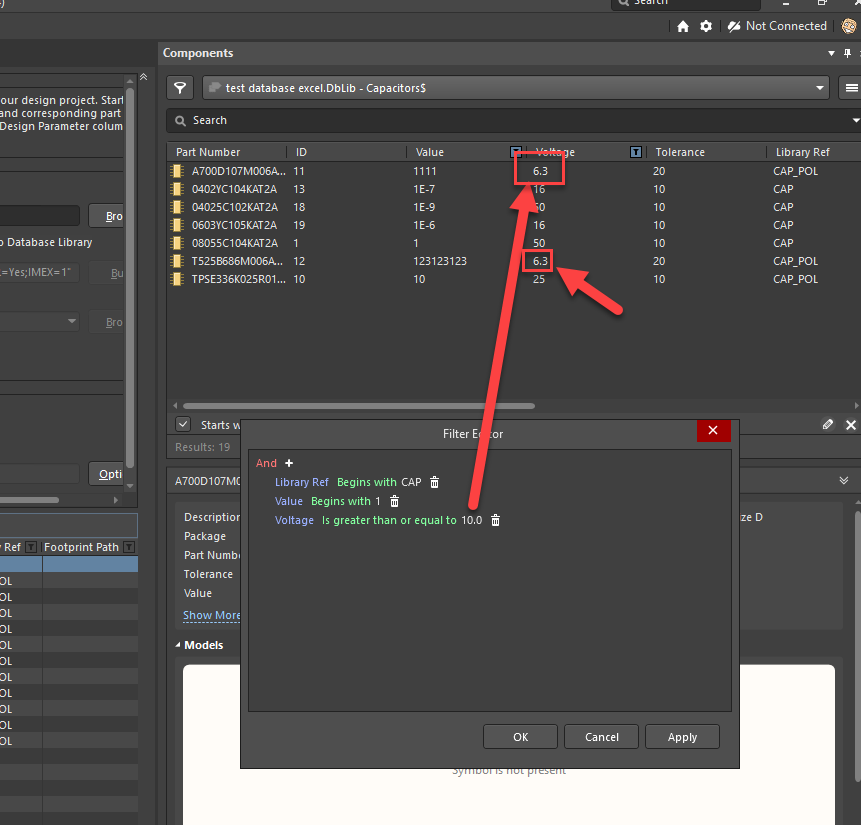
La solution consiste à ouvrir la base de données Excel / Access et à vérifier le format des cellules. Si elles sont au format Standard, il faut les passer au format Nombre :

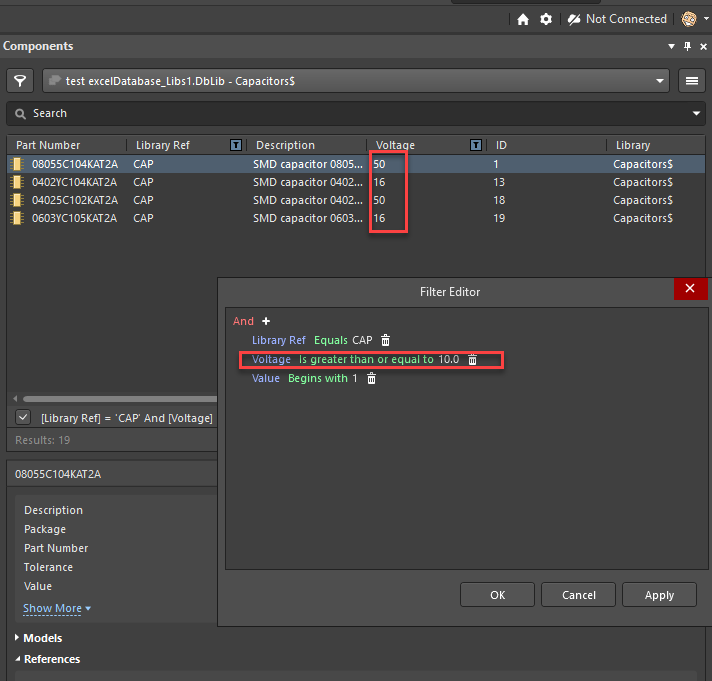
Enregistrez ensuite le fichier et recréez votre bibliothèque de base de données. Le filtre devrait maintenant fonctionner correctement.
Voici une documentation qui pourrait vous intéresser :
Bibliothèques de bases de données
 Localisé par IA