
KB : Comment supprimer des types de composants ?
 Altium Designer
Détails de la solution
Les types de composants sont toujours utilisés
Un type de composant ne peut pas être supprimé tant que des composants lui sont encore associés. Même après la suppression des composants dans Altium Designer, le type de composant peut toujours apparaître comme étant utilisé si les révisions des composants associés se trouvent encore dans la corbeille de l’espace de travail.
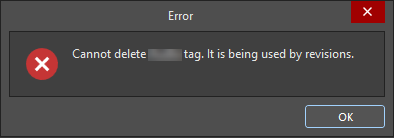
Les révisions supprimées de manière réversible existent toujours
La suppression d’un composant est réversible et déplace le composant vers la corbeille de l’espace de travail. Tant que les révisions du composant restent dans la corbeille, elles continuent d’exister dans l’espace de travail et empêchent la suppression du type de composant associé.
Les utilisateurs peuvent également rencontrer une erreur lorsqu’ils tentent de supprimer définitivement des révisions de composants de la corbeille. Cette erreur indique que les révisions d’éléments sont référencées par des révisions d’éléments parents et ne peuvent donc pas être supprimées définitivement tant que les références associées n’ont pas été supprimées.
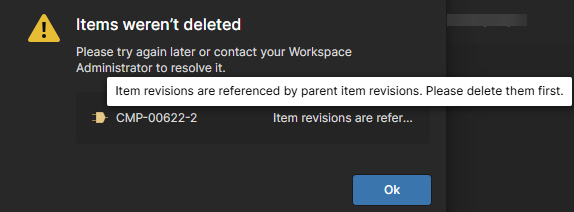
Supprimez d’abord toutes les révisions associées
- Identifiez tous les composants associés au type de composant.
- Supprimez les composants associés ou affectez-les à un autre type de composant.
- Supprimez définitivement toutes les révisions de composants associées de la corbeille de l’espace de travail.
- Si des erreurs liées aux dépendances surviennent, supprimez définitivement les révisions des éléments parents et enfants associés avant de tenter de supprimer les révisions restantes.
- Ne supprimez le type de composant que lorsqu’aucun composant ni aucune révision associés ne subsistent dans l’espace de travail ou dans la corbeille.
Supprimer définitivement les composants et le type de composant
- Utilisez le panneau Composants pour localiser tous les composants qui utilisent le type de composant concerné.
- Sélectionnez les composants dans la liste, puis effectuez l’une des opérations suivantes :
- Faites un clic droit sur les composants sélectionnés et choisissez Delete... ou
- faites un clic droit et sélectionnez Operations » Change Component Type... pour les affecter à un autre type de composant.
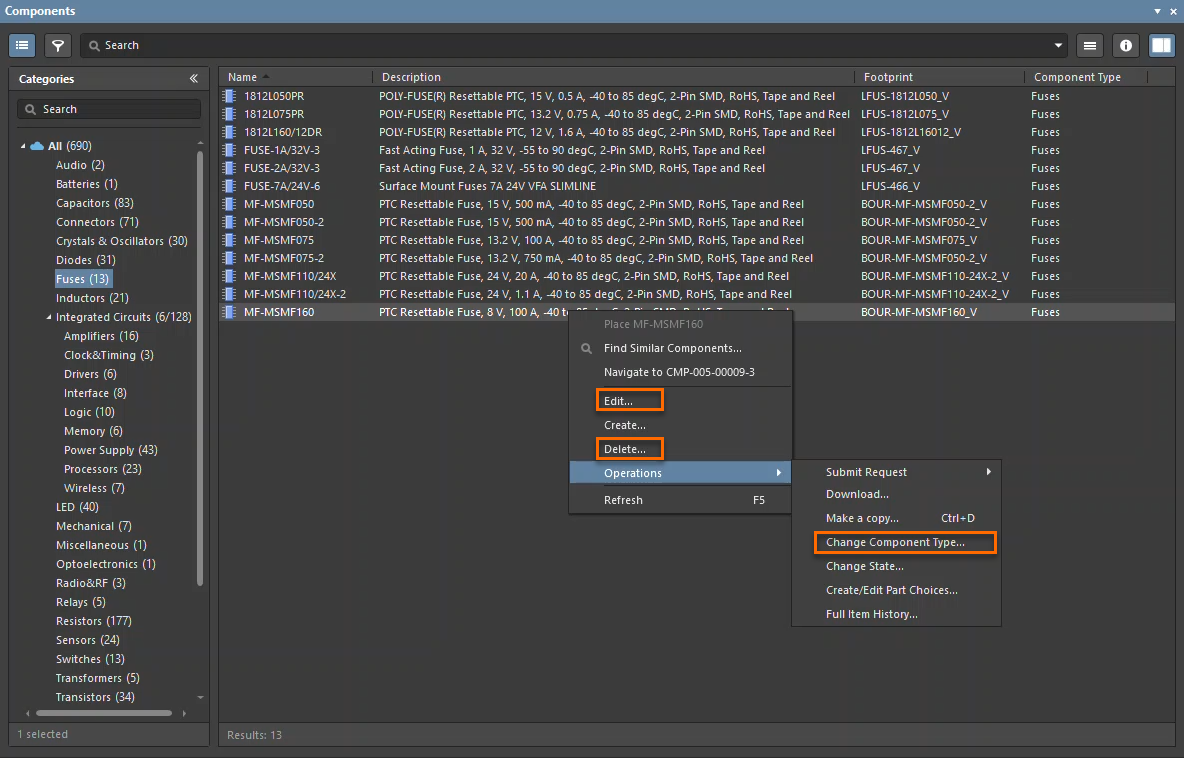
- Après avoir supprimé les composants, ouvrez la corbeille de l’espace de travail et supprimez définitivement toutes les révisions de composants associées. La suppression des composants seule ne suffit pas, car elle reste réversible.
- Si une erreur indique que des révisions d’éléments sont référencées par des révisions d’éléments parents, identifiez et supprimez d’abord définitivement les révisions des éléments parents et enfants associés. Une fois les dépendances supprimées, réessayez de supprimer définitivement les éléments restants de la corbeille.
- Vérifiez qu’aucun composant ni aucune révision de composant associés ne subsistent dans l’espace de travail ou dans sa corbeille.
- Une fois tous les composants et toutes les révisions associés définitivement supprimés, supprimez le type de composant depuis Preferences » Data Management » Component Types.
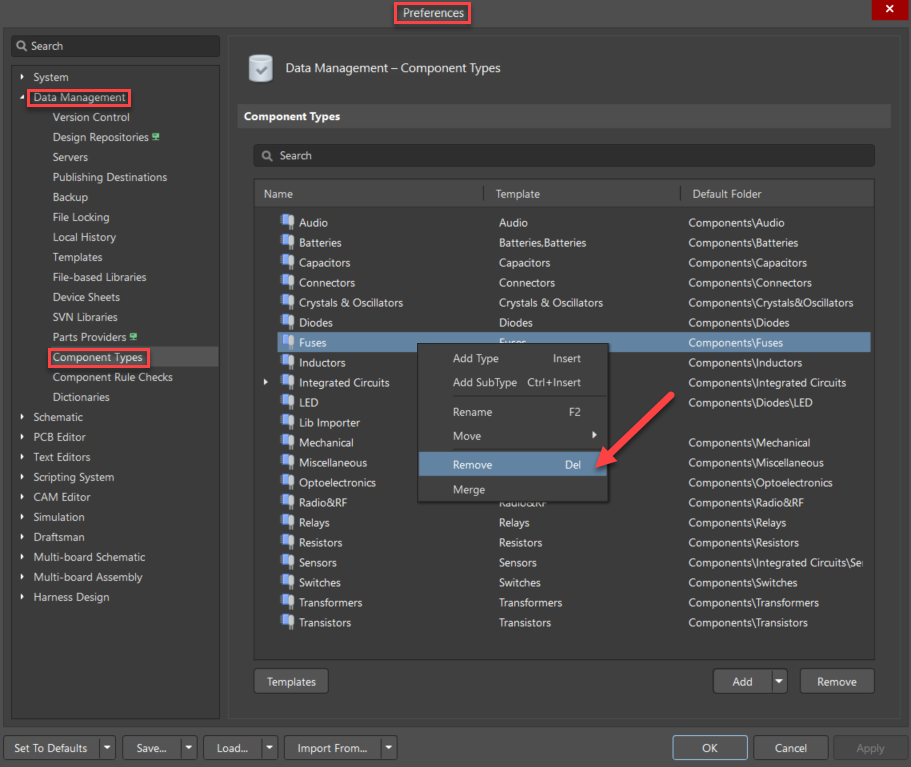
Remarques complémentaires
- Si des composants sont réaffectés à un autre type de composant, il est vivement recommandé de les déplacer vers le dossier de composants approprié à l’aide de Explorer panel et de leur attribuer le modèle de composant approprié. Cela permet de conserver une structure d’organisation cohérente des composants et de garantir qu’ils sont stockés dans le dossier correspondant au type de composant qui leur est attribué.
- L’avantage d’utiliser Components panel plutôt que le panneau Explorateur est de disposer d’un moyen plus simple et plus intuitif d’organiser et de gérer les types de composants. Cette approche convient aux associations simples de type un à un, où tous les composants d’un même type se trouvent dans un seul dossier, ainsi qu’aux cas plus complexes, tels que des composants d’un même type répartis dans plusieurs dossiers ou des composants de types différents regroupés dans un même dossier.
 Localisé par IA