
KB : Comment supprimer les fichiers PrjPcb en double du dépôt de l’espace de travail Altium 365
 Altium Designer
Détails de la solution
Issue Details
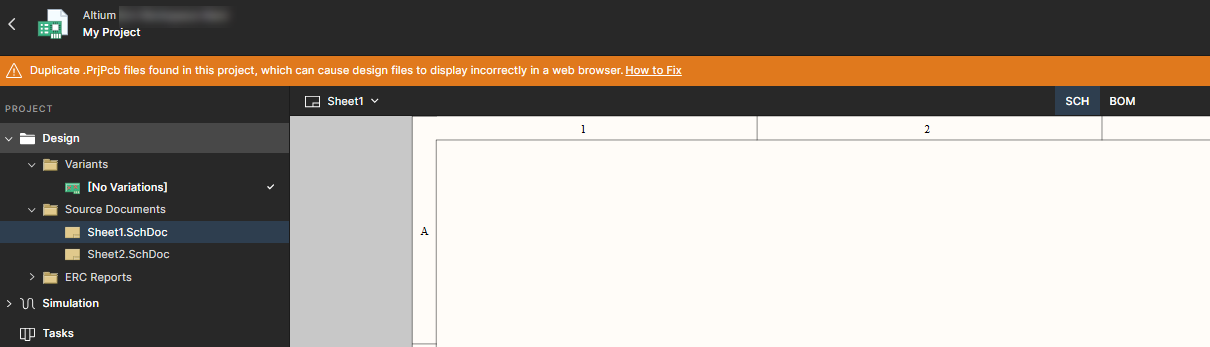
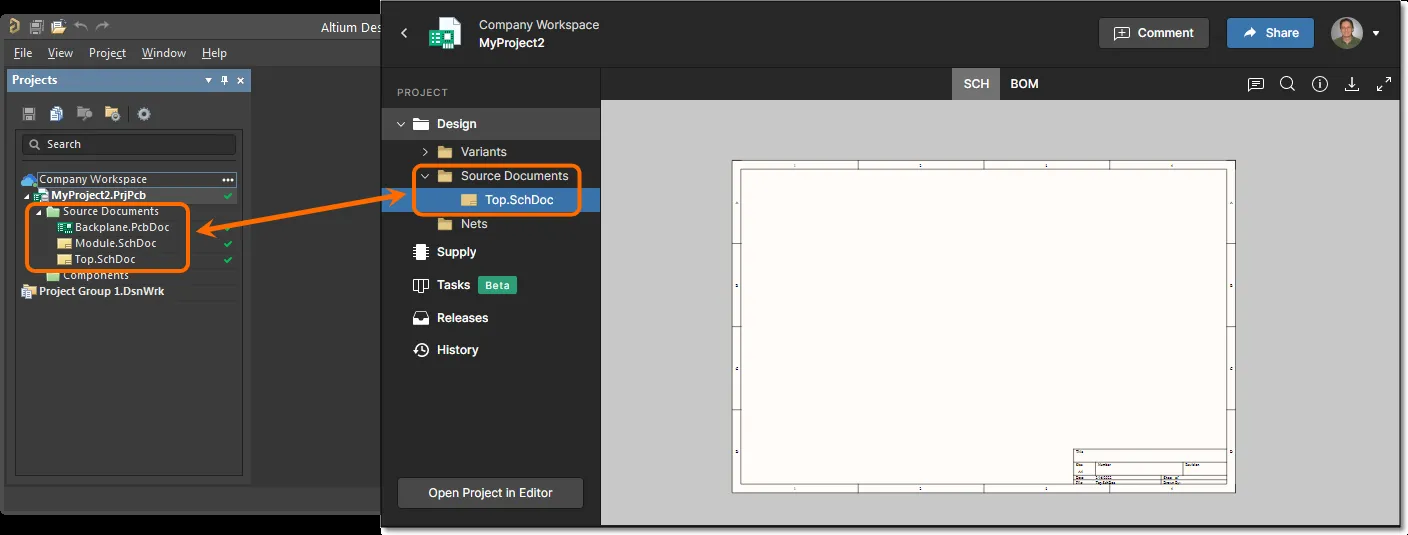
Altium Designer et l’espace de travail Altium 365 peuvent afficher des fichiers de conception différents lorsqu’un projet contient plusieurs fichiers de projet dans le même dépôt de l’espace de travail. Cela se produit souvent lorsque le projet a été enregistré sous un nouveau nom dans le même dossier local et que les deux versions ont été validées sur le serveur. Dans ce cas, la visionneuse Web de l’espace de travail ouvre automatiquement le premier fichier de projet par ordre alphabétique, ainsi que les fichiers de conception qui lui sont associés, lesquels peuvent différer des fichiers ouverts localement par Altium Designer.
Exemple de capture d’écran dans la visionneuse Web montrant des fichiers .PrjPCB en double
Root Cause
Les fichiers de projet en double restent sous gestion de versions, car l’espace de travail ne détecte pas automatiquement les fichiers supprimés dans certains cas, notamment lorsque des fichiers sont ajoutés à des sous-dossiers ou renommés localement avant la validation.
Solution Overview
- Récupérez le projet dans un dossier personnalisé ou sauvegardez la copie locale existante pour éviter les conflits.
- Repérez les fichiers *.PrjPcb en double à la racine ou dans les sous-dossiers du répertoire du projet.
- Si les doublons se trouvent dans le dossier racine :
- Ajoutez le fichier indésirable au bon projet.
- Retirez-le de la gestion de versions et supprimez-le localement.
- Si les doublons se trouvent dans des sous-dossiers :
- Utilisez le gestionnaire de stockage pour retirer les fichiers de la gestion de versions.
- Validez les modifications et nettoyez manuellement le dossier local.
- Vérifiez dans la visionneuse Web de l’espace de travail qu’il ne reste que le bon fichier de projet et les fichiers de conception associés.
- Pour éviter de futurs problèmes, abstenez-vous de valider des fichiers externes, utilisez les options de renommage appropriées dans Altium Designer et demandez aux membres de l’équipe d’actualiser leurs copies locales.
- Demandez à vos collègues de supprimer leur copie locale et d’en récupérer une nouvelle depuis l’espace de travail pour éviter de réintroduire des doublons.
Step-by-Step Resolution (with Checkpoints)
Step 1: Checkout the Project to a Custom Path
Accédez à
✅ Point de contrôle : confirmez que le projet a été récupéré dans le nouveau dossier.
Step 2: Identify Duplicate *.PrjPcb Files
Après la récupération, recherchez les fichiers *.PrjPcb en double à la racine ou dans les sous-dossiers du projet.
✅ Point de contrôle : notez l’emplacement des doublons (racine ou sous-dossier).
Scenario 1: Duplicate File Found Under Root Folder
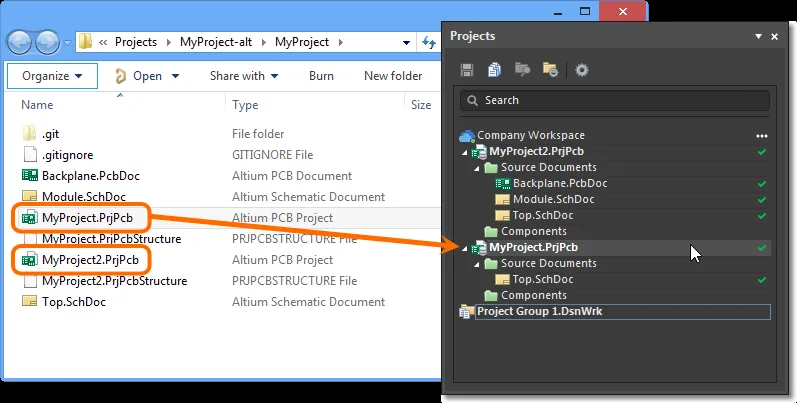
Add the Unwanted Project File to the Correct Project: Ouvrez le bon fichier *.PrjPcb dans Altium Designer. Dans le panneau Projets, faites un clic droit sur le bon projet et sélectionnezAdd Existing to Project . Utilisez le filtreAll files (*.*) pour repérer le fichier indésirable.
✅ Point de contrôle : confirmez que le fichier indésirable apparaît sous le bon projet.Remove from Version Control: Faites un clic droit sur le fichier indésirable »History & Version Control » Remove from Version Control » Validez les modifications (Save to Server ).
✅ Point de contrôle : vérifiez dans le gestionnaire de stockage que le fichier indésirable est marqué comme retiré.Remove from Project and Local Folder: Faites un clic droit sur le fichier indésirable »Remove from Project » Supprimez-le définitivement ou déplacez-le ailleurs » Validez les modifications.
✅ Point de contrôle : assurez-vous que le fichier indésirable n’apparaît plus dans le panneau Projets et qu’il a été supprimé localement.Verify in Workspace Web Viewer: Rouvrez le projet dans la visionneuse Web de l’espace de travail.
✅ Point de contrôle : confirmez que seuls le bon fichier de projet et les fichiers de conception associés sont affichés.
Scenario 2: Duplicate Files Found Under Sub-Folders
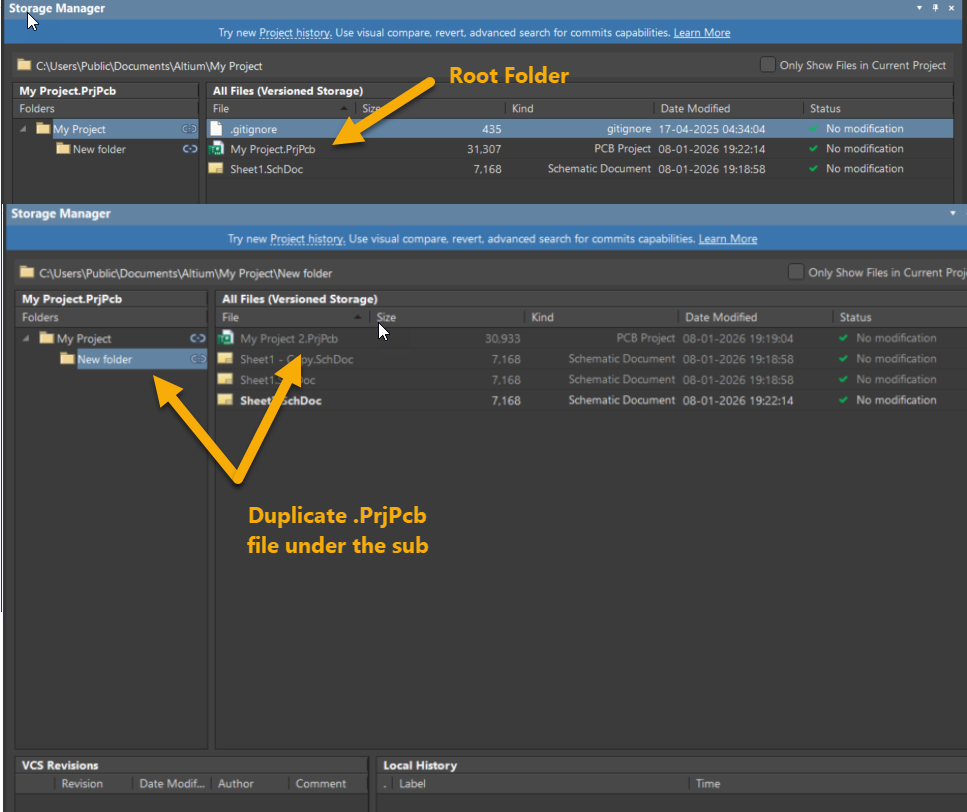
Open the Project and Review in Storage Manager: Ouvrez le bon fichier *.PrjPcb dans Altium Designer. Accédez àPanels » Storage Manager pour examiner l’arborescence des dossiers et les fichiers.
✅ Point de contrôle : confirmez que le gestionnaire de stockage répertorie tous les fichiers.Ensure Proper Settings: Gardez un fichier de projet ouvert pour que le gestionnaire de stockage répertorie tous les fichiers. DésactivezOnly show files in project dans le gestionnaire de stockage pour afficher les doublons.
✅ Point de contrôle : confirmez que les doublons sont visibles dans le gestionnaire de stockage.Remove Unwanted Files from Version Control: Parcourez les sous-dossiers dans le gestionnaire de stockage. Faites un clic droit sur les fichiers indésirables et sélectionnezRemove From Revision Control .
✅ Point de contrôle : vérifiez que les fichiers sont marqués pour être retirés.Commit Changes: Modifiez un fichier de projet pour déclencherSave to Server . Terminez la procédure pour finaliser le retrait.
✅ Point de contrôle : confirmez que les fichiers retirés n’apparaissent plus dans la gestion de versions.Clean Up Local Folder: Supprimez manuellement les fichiers restants du dossier local pour éviter de les ajouter à nouveau par inadvertance.
✅ Point de contrôle : assurez-vous que le dossier local ne contient que les bons fichiers de projet.
Best Practices & Additional Notes
- Veillez à garder un fichier de projet ouvert pour que les fichiers soient répertoriés dans le gestionnaire de stockage.
- Si des fichiers de conception nécessaires étaient liés au projet retiré, ajoutez-les au bon projet à l’aide de
Project » Add Existing to Project . - Soyez prudent lorsque vous renommez des fichiers de projet en dehors d’Altium Designer ; utilisez l’option
Rename du menu contextuel du panneau Projets. - Évitez de valider des fichiers et des sous-dossiers externes dans l’espace de travail. Si vous validez des sous-dossiers, développez-les dans la boîte de dialogue de validation et assurez-vous qu’ils ne contiennent aucun fichier *.PrjPcb en double.
- Les dossiers ajoutés à la racine ou dans des sous-dossiers ne seront pas reconnus s’ils sont vides.
- Demandez à vos collègues de supprimer leur copie locale et d’en récupérer une nouvelle depuis l’espace de travail pour éviter de réintroduire des doublons.
 Localisé par IA