
KB : Importer un contour mécanique dans un PCB
 Altium Designer
Détails de la solution
La meilleure méthode pour définir le contour de la carte à partir d’un dessin mécanique ou d’un modèle 3D consiste à importer le fichier, puis à redéfinir le contour de la carte à partir de ce fichier. Pour ce faire :
Pour un modèle 3D
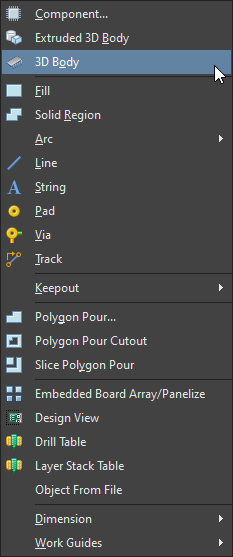
1. Placez le modèle 3D sur le PCB via : Placer » Corps 3D. Sélectionnez ensuite le modèle.
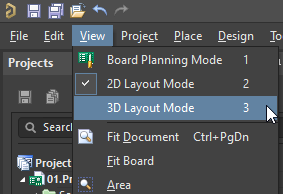
2. Passez en mode 3D via Affichage » Mode d’affichage 3D
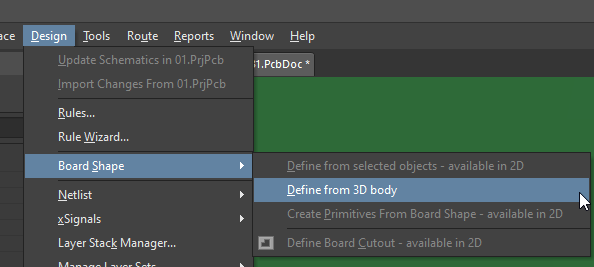
3. En mode 3D, accédez à Conception » Contour de la carte » Définir à partir d’un corps 3D
4. Sélectionnez le modèle 3D
5. Choisissez la face du modèle que vous souhaitez utiliser comme contour de la carte
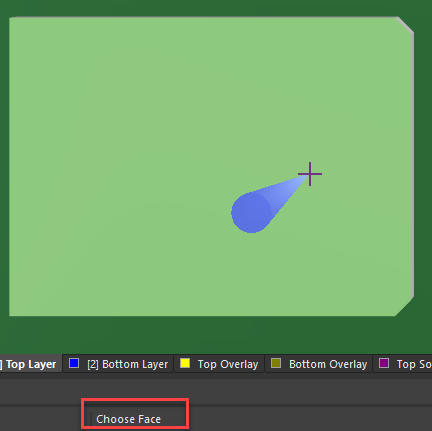
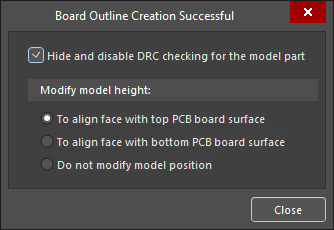
6. Définissez les options du nouveau contour de la carte
Pour un dessin mécanique
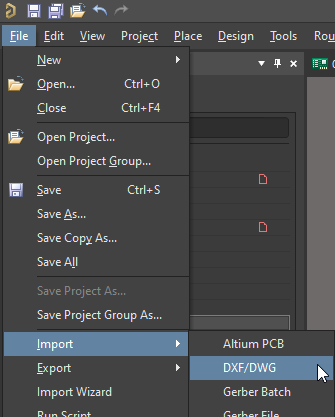
1. Importez le fichier, qui doit être au format DXF ou DWG, via Fichier » DXF/DWG
2. Sélectionnez le dessin mécanique à importer
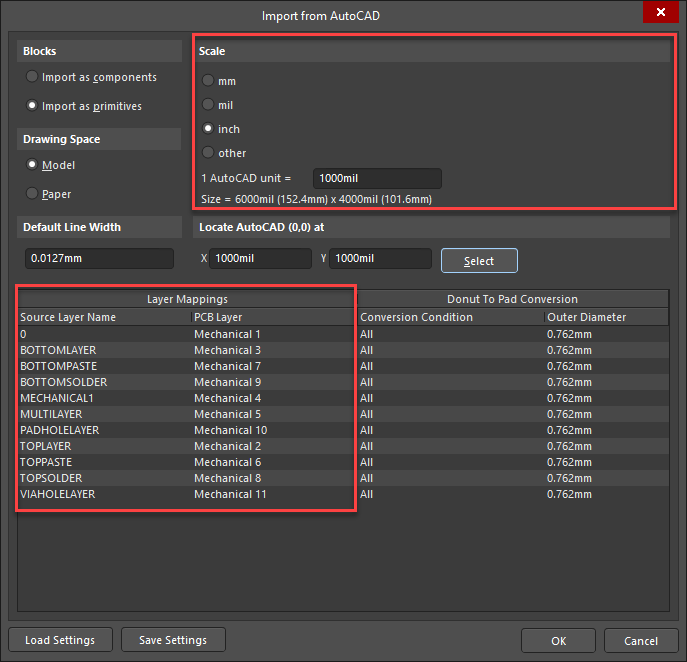
3. Définissez l’échelle pour qu’elle corresponde aux dimensions et aux unités du dessin
4. Associez les couches du dessin à une couche mécanique du document PCBDoc
5. Cliquez sur OK pour lancer l’importation
6. Une fois le tracé importé, déplacez-le à l’emplacement souhaité pour la carte.
7. Sélectionnez toutes les lignes qui composent le tracé, puis accédez à : Conception » Contour de la carte » Définir à partir des primitives sélectionnées

8. Le contour de la carte devrait alors être créé à partir du tracé
Voici la documentation sur la définition du contour de la carte :
Importer un tracé à utiliser comme contour de la carte
 Localisé par IA