KB : Résultats incomplets lors de la recherche d’éléments dans les dossiers de l’Explorateur
Updated: May 22, 2026

Altium Designer
Lors d’une recherche d’éléments dans un dossier spécifique du panneau Explorer d’Altium Designer à l’aide du raccourci Ctrl+F, certains résultats attendus peuvent ne pas apparaître, même si les éléments existent dans ce dossier. Ce problème peut concerner tous les types d’éléments stockés dans l’espace de travail, tels que les empreintes, les symboles, les composants ou d’autres contenus gérés. En revanche, une recherche à l’échelle de l’espace de travail permet de trouver l’élément, et l’option Navigate confirme sa présence dans le dossier approprié. Ce comportement s’explique par le fait que les recherches au niveau d’un dossier portent uniquement sur les éléments actuellement chargés et visibles dans le panneau Explorer. L’activation de l’option Load All Pages garantit que tous les éléments du dossier sélectionné sont chargés et inclus dans la recherche. Le filtrage par colonne constitue également une méthode prise en charge et fiable pour retrouver des éléments spécifiques sans dépendre du chargement des pages.
Détails de la solution
La recherche dans un dossier ne renvoie pas les éléments attendus
Lors d’une recherche au niveau d’un dossier à l’aide de Ctrl+F dans Explorer panel, certains éléments peuvent ne pas apparaître dans les résultats, même s’ils existent dans le dossier sélectionné. Par exemple, une empreinte stockée dans le dossier peut ne pas être répertoriée. Une recherche dans l’ensemble de l’espace de travail permet de trouver l’élément, et l’utilisation de Navigate confirme qu’il se trouve bien dans le dossier où la recherche a été effectuée.
La pagination limite la portée de la recherche
Pour optimiser les performances, Explorer panel charge le contenu des dossiers par pages. Les recherches au niveau d’un dossier portent uniquement sur les éléments actuellement chargés et visibles. Si les pages supplémentaires ne sont pas chargées, les éléments qu’elles contiennent sont exclus de la recherche. Les recherches dans l’ensemble de l’espace de travail ne sont pas concernées par cette limitation et portent toujours sur tous les éléments disponibles.
Options disponibles pour obtenir des résultats complets
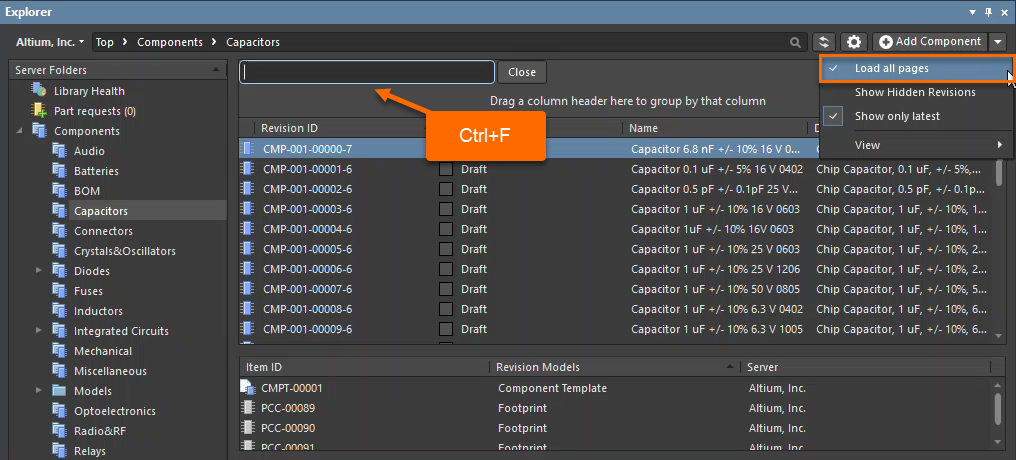
- Activez Load all pages pour que tous les éléments du dossier sélectionné soient chargés et inclus dans les recherches au niveau du dossier.
- Utilisez le filtrage par colonne dans Explorer panel, qui est la méthode prise en charge pour trouver précisément des éléments, en particulier dans les dossiers qui en contiennent un grand nombre.
Étapes pour effectuer une recherche complète au niveau d’un dossier
- Ouvrez Explorer panel dans Altium Designer.
- Sélectionnez le dossier dans lequel vous souhaitez effectuer la recherche.
- Cliquez sur l’icône Gear pour ouvrir les paramètres du panneau.
- Activez l’option Load all pages.
- Utilisez Ctrl+F pour effectuer une recherche dans le dossier.
- Vérifiez que les éléments attendus (par exemple, une empreinte) apparaissent désormais dans les résultats.
- Vous pouvez également appliquer des filtres par colonne pour restreindre la liste des éléments visibles.
Remarques complémentaires
Un ticket de développement a été créé pour remédier à cette limitation. Toutefois, aucun calendrier n’est actuellement confirmé pour l’intégration d’un correctif dans une prochaine version. En attendant, la solution de contournement décrite ci-dessus constitue une approche pratique et fiable.
Références

Localisé par IA
Si vous trouvez un problème, sélectionnez le texte/l’image et appuyez surCtrl + Enterpour nous envoyer vos commentaires.
