
KB : Application d’un nouveau schéma de dénomination des révisions aux projets publiés
 Altium Designer
Détails de la solution
Les schémas de nommage des révisions pour les publications de projets peuvent être définis et configurés au niveau de l’espace de travail. Par défaut, le schéma de révision à 2 niveaux (par exemple, A.1) est utilisé pour les données de publication des projets, telles que les données de fabrication et d’assemblage des PCB. Toutefois, une fois qu’un projet a été publié avec un schéma existant, vous ne pouvez pas modifier directement le schéma de ce projet.
Why You Cannot Directly Change the Revision Naming Scheme
Les schémas de nommage des révisions sont liés à l’historique des publications d’un projet. Dès qu’une publication est créée, le schéma fait partie des données du cycle de vie du projet. Le modifier compromettrait la cohérence et la traçabilité entre les versions. C’est pourquoi Altium Designer empêche toute modification directe pour les projets ayant déjà fait l’objet de publications.
Available Options
Pour appliquer un nouveau schéma de nommage des révisions à un projet existant ayant déjà été publié :
Delete all previous releases créées avec l’ancien schéma. Après leur suppression, vous devez sélectionner et appliquer le nouveau schéma de nommage des révisions avant de créer la prochaine publication du projet.Clone the project pour appliquer le nouveau schéma au projet copié tout en conservant une référence à son origine.
Le clonage est généralement recommandé, car il préserve le contexte historique sans compromettre l’intégrité des données.
Steps to Apply a New Naming Scheme (Cloning Option)
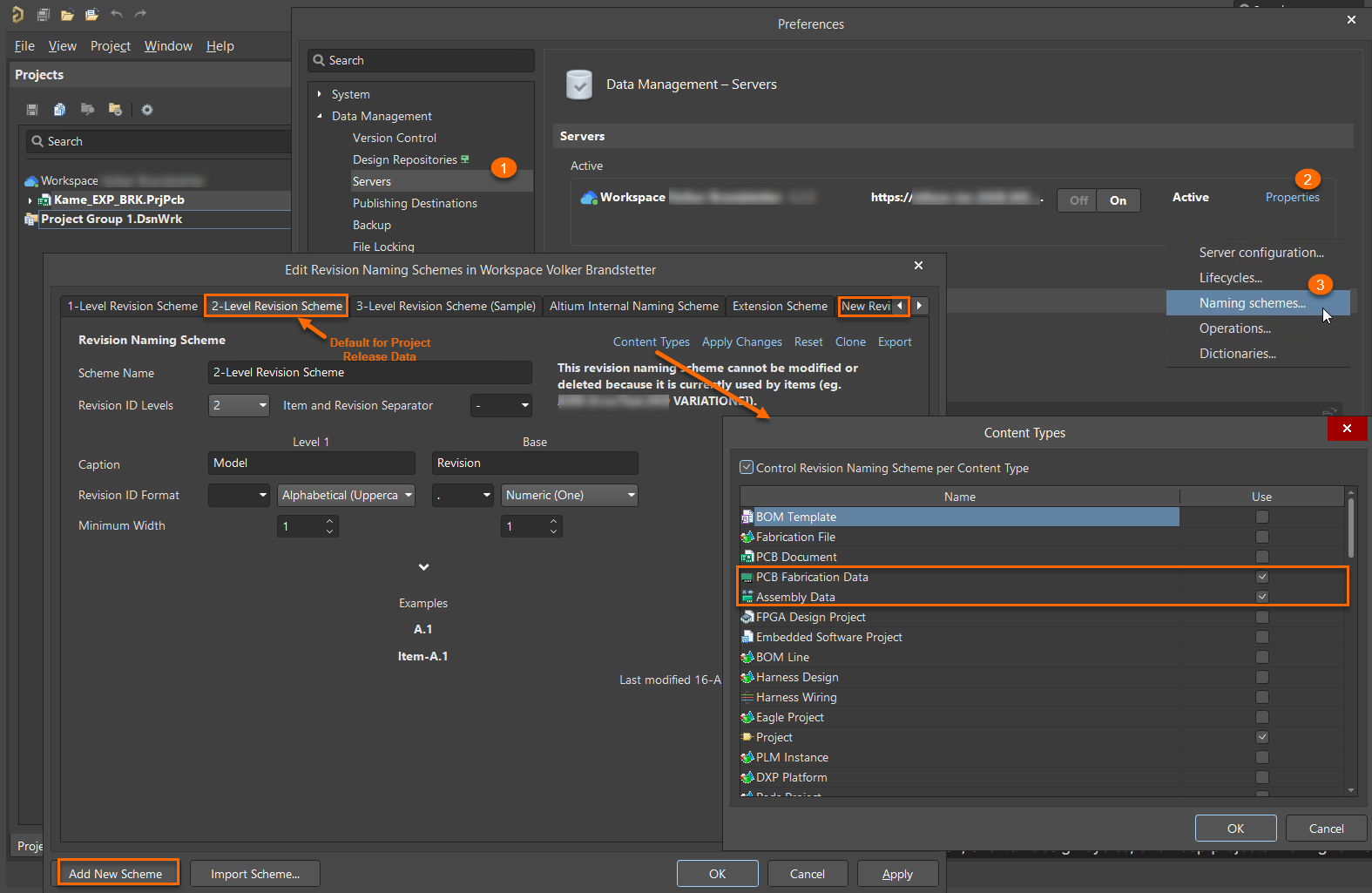
- Définir et configurer le nouveau schéma de nommage
- Dans Altium Designer, accédez à
Preferences » Data Management » Servers . - Dans l’espace de travail auquel vous êtes connecté, définissez et configurez le nouveau schéma de nommage des révisions pour le type de contenu concerné. Pour obtenir tous les détails techniques, consultez Documentation Altium : Définir des schémas de nommage des révisions pour un espace de travail.
- Dans Altium Designer, accédez à
- Cloner le projet existant
- Dans Altium Designer, ouvrez le projet.
- Faites un clic droit sur le projet et sélectionnez
Make a copy... dans le menu contextuel. - Appliquez le nouveau schéma de nommage au projet cloné.
Additional Notes
- La suppression des publications précédentes entraîne la perte des données historiques. N’utilisez donc cette option que si le clonage n’est pas possible.
- Le clonage conserve un lien vers le projet d’origine dans son historique, ce qui garantit la traçabilité.
📢 Vous utilisez un abonnement ?
Si vous utilisez encore notre ancien modèle d’abonnement (Standard, Professional ou Enterprise), veuillez noter que les abonnements Standard présentent des limitations. Consultez la documentation des anciennes offres pour en savoir plus.
 Localisé par IA