
KB : Cadre de sélection surdimensionné d’un composant
Updated: December 11, 2025
 Altium Designer
Un composant dans l’éditeur PCB d’Altium peut sembler présenter un cadre de sélection anormalement grand. Cela est dû au fait qu’en mode Graphics, le cadre de sélection englobe toutes les géométries associées au composant, notamment les objets de la couche Courtyard, de la sérigraphie, les corps 3D et les objets des couches de cuivre. Si un objet graphique est placé loin du centre du composant, que ce soit accidentellement lors de la création de l’empreinte ou à la suite du déplacement de primitives non verrouillées dans le PCB, le cadre de sélection s’agrandit pour inclure cet objet. Pour résoudre ce problème, il faut mettre à jour l’empreinte à partir de la bibliothèque ou supprimer manuellement les objets mal placés dans l’empreinte.
Détails de la solution
Description du problème
Lors de la sélection d’un composant particulier dans l’éditeur PCB, un cadre de sélection de grande taille apparaît, ce qui complique sa manipulation ou son alignement précis.
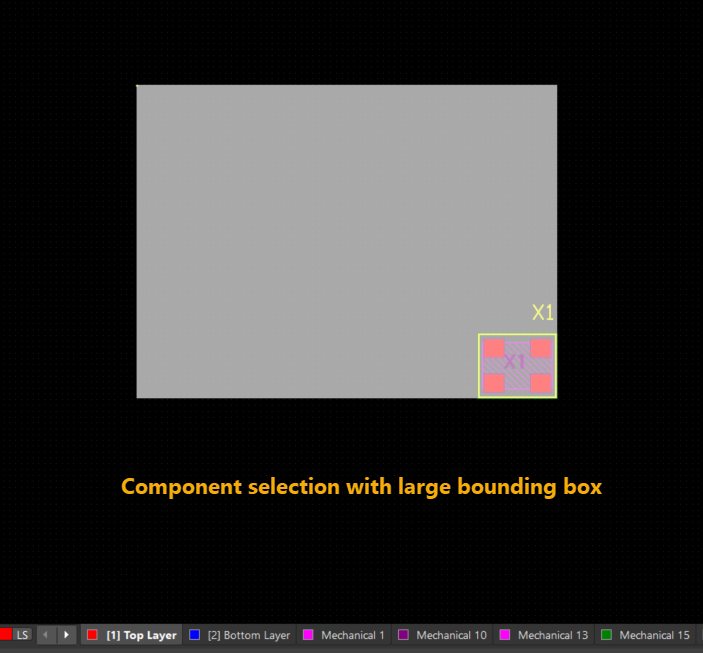
Pourquoi le cadre de sélection s’agrandit-il ?
Lors de la sélection de composants, le cadre de sélection englobe toutes les géométries détectées sur les couches de type Courtyard, les couches de sérigraphie et de cuivre, ainsi que les objets de corps 3D. Si un objet graphique est placé loin du centre du composant, le cadre de sélection s’agrandit pour l’inclure. Cela se produit souvent dans les cas suivants :
- Un objet graphique (par exemple, une piste ou un arc) a été placé accidentellement loin du centre de l’empreinte lors de sa création.
- Des primitives du composant ont été déverrouillées dans le PCB et déplacées involontairement.
Solutions disponibles
Il existe deux solutions principales :
Solution 1: Mettre à jour l’empreinte à partir de la bibliothèque, ou supprimer l’empreinte dans le PCB et en placer une nouvelle à partir de la bibliothèque.Solution 2: Ouvrir l’empreinte problématique dans la bibliothèque PCB et supprimer les objets mal placés.
Instructions pas à pas
Solution 1 : remplacer l’empreinte
- Mettez à jour l’empreinte à partir de la bibliothèque à l’aide de
Tools » Update PCB from Library . - Vous pouvez également supprimer l’empreinte dans le PCB et en placer une nouvelle à partir de la bibliothèque.
Solution 2 : supprimer les objets mal placés
- Ouvrez l’empreinte problématique dans la bibliothèque PCB.
- Accédez à
Edit » Select » Outside Area . - Tracez un rectangle autour des objets de l’empreinte. Cela mettra en surbrillance les objets placés loin du centre de l’empreinte.
- Supprimez le ou les objets en surbrillance.
- Si l’objet est masqué et n’est pas visible :
- Ouvrez
Properties Panel et vérifiez si un objet est sélectionné. - Utilisez
PCB List Panel pour afficher les objets sélectionnés. - Appuyez sur la touche
Delete pour les supprimer.
- Ouvrez
- Mettez à jour le PCB avec l’empreinte corrigée.
Remarques complémentaires
- Verrouillez toujours les primitives des composants pour éviter tout déplacement accidentel dans le PCB.
- Utilisez les vérifications des règles de conception pour vous assurer de l’intégrité des empreintes avant leur placement.
 Localisé par IA